博客 · Custom Web Control
11 款最佳条形图 Custom Web Control:适用于 WinCC Unified 和 WinCC V8(免费)
条形图 Custom Web Control 到底哪款好用?2026 年 10 月,我们把 HMIx 目录里所有条形图 Custom Web Control 挨个打开了一遍——算上分组、堆叠和瀑布图变体,一共十八个候选——凑近看了每一张预览图,读完了每一份产品说明,最后留下 11 款:放进 WinCC Unified 或 WinCC V8 画面里毫不犹豫的那种。全部免费,全部是 CWC ZIP 包,而且产品说明里都写明了属性名,你事先就知道要绑定什么。
- Custom Web Control
- CWC
- WinCC Unified
- WinCC V8
- TIA Portal
- 条形图
- HMI 看板
- SCADA 控件
速览清单
时间紧?直接跳到你需要的那款条形图。
- 01综合最佳Bar Chart with Limits
- 02窄屏和竖屏面板首选Auto Adjust Bar Chart
- 03堆叠条形图首选Stacked Bar Chart
- 04历史对比首选Historical Bar Chart Viewer
- 05每根柱子不同目标首选Bar Chart with individual targets
- 06实际值对比目标值首选Bullet bar Chart
- 07实时生产节拍首选Production Parts Per Minute Chart
- 08缺陷与停机分析首选Pareto Chart
- 09OEE 损失分析首选OEE Waterfall Chart
- 10多变量设备健康首选Synchronized Bar and Radar Chart
- 11展厅与访客屏首选Futuristic Bar Chart
为什么值得用条形图 Custom Web Control
条形图就是值班主管的思维方式。哪条线产量最高?哪个区域超出了能耗预算?哪种缺陷总是反复出现?把答案并排画成柱子,操作员还没读一个数字就先看到了异常值——这正是条形图会出现在那么多 WinCC Unified 看板上的原因。
标准工具箱里有显示单个数值的棒图(Bar)对象,也有显示时间序列的趋势控件。但要比较多个类别、堆叠各班次、画帕累托图或 OEE 瀑布图,就轮到条形图 Custom Web Control(CWC)登场了。它是一个小型 Web 应用:HTML、CSS 和 JavaScript 打包成一个 ZIP,由 WinCC Unified(TIA Portal)和 WinCC V8 在画面中运行。它开放一组接口属性,比如 alarmThreshold 或 yAxisMax,你可以把它们绑定到 HMI 变量;它还能向你的 HMI 脚本触发事件,比如某根柱子被点击。
什么样的条形图 Custom Web Control 才值得下载
上榜单之前,先亮出我们的标尺。下面是我们看重的几点,大致按“缺了它有多让人抓狂”排序:
- 一眼就能看懂。 坐标轴清晰、刻度合理、标签在一米开外也能读清。一张把一半类别名藏起来的图表,是谜题,不是显示画面。
- 限值和目标。 警告线和报警线、每根柱子各自的目标值或颜色变化,能把一张好看的图表变成告诉操作员何时该动手的工具。
- 接口要有文档。 产品说明里写明属性名,打开 TIA Portal 之前你就知道要绑定什么。只写了属性数量的说明,只能进荣誉提名。
- 图表选对用途。 看占比用堆叠图,看历史用分组图,看缺陷用帕累托图,看 OEE 损失用瀑布图:每个问题我们只选一位冠军。
- 外观要沉稳。 深色扁平背景,颜色能调得素一些,好放进秉承 ISA-101 理念的高性能画面,鲜艳的颜色留给限值。
我们是怎么挑的(以及我们没做什么)
2026 年 10 月,我们在 HMIx 目录中搜遍了所有以柱形为核心的免费 Custom Web Control:普通条形图、堆叠图、分组图、子弹图、帕累托图和瀑布图。单个进度条、菜单栏和状态时间线不在此列。每个候选都看了它的真实预览图(不是目录里那张顶着大标题的封面),并读了产品说明,看它在文档里列出了哪些属性、事件和方法。下载量只在难分高下时才拿来参考,因为上个月才发布的图表,还没来得及攒下下载量。
产品说明里没写属性名、或者预览图有明显瑕疵的图表,哪怕再受欢迎,也只能进荣誉提名。另有两个直接淘汰:一个的预览图只显示控件图标,另一个画面发白,阈值标签还粘在坐标轴上。也得先说句实话:我们评判的是预览图和文档,并没有把这些控件放进真实的 Runtime 里跑过。它们都是用 AI 生成的,每个产品页面都会提醒你:上生产之前,先在你自己的 TIA Portal 项目里测试。
11 款最佳条形图 Custom Web Control,逐一点评
每一款都附上真实预览图、我们喜欢的地方、需要留意的地方,以及产品说明中列出的属性,最后是目录缩略图:点击即可打开产品页面,免费下载这款图表。
01综合最佳
Bar Chart with Limits
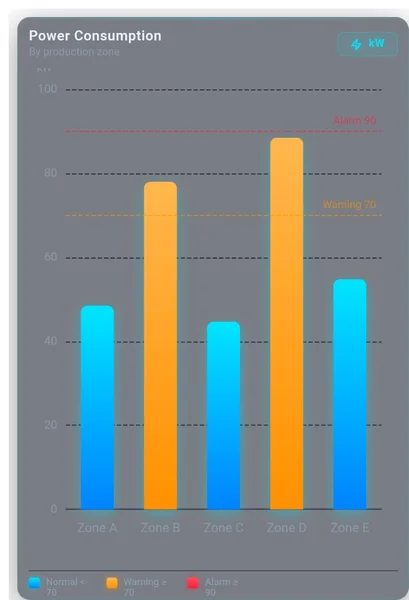
如果只能留一个,那就是它。“Power Consumption, by production zone”下面是 0 到 100 刻度上的五根柱子,一条琥珀色虚线标着“Warning 70”,一条红色虚线标着“Alarm 90”。超过警告线的两个区域自己变成了琥珀色,底部的图例把规则说得清清楚楚:Normal < 70、Warning ≥ 70、Alarm ≥ 90。角落里一个小小的 kW 标签注明了单位。
产品说明记录了 13 个属性,几乎全都写明了名字:限值用 warningThreshold 和 alarmThreshold,刻度用 yAxisMax,文字用 title、subtitle 和 unit(可绑定,标签能随工艺变化),配色用 normalColorStart、normalColorEnd、warningColor 和 alarmColor,另有 showGrid 和 backgroundColor。工具提示、OnBarClicked 事件以及 refreshChart 和 clearData 方法让它更加完整。
我们喜欢的
- 画出警告和报警限值,并据此给柱子着色
- 图例自带说明,操作员一看就懂
- 接口丰富,命名清晰
需要留意
- 发布的预览图看起来发白:卡片是灰色、标签很淡,坐标轴上方的单位还被截断了。设置好
backgroundColor,并在你的项目中检查 - 每张图只有一个序列:每个类别需要多个数值时,请看堆叠图或历史图
可绑定属性
- warningThreshold
- alarmThreshold
- yAxisMax
- title
- subtitle
- unit
- normalColorStart
- normalColorEnd
- warningColor
- alarmColor
- showGrid
- backgroundColor
02窄屏和竖屏面板首选
Auto Adjust Bar Chart
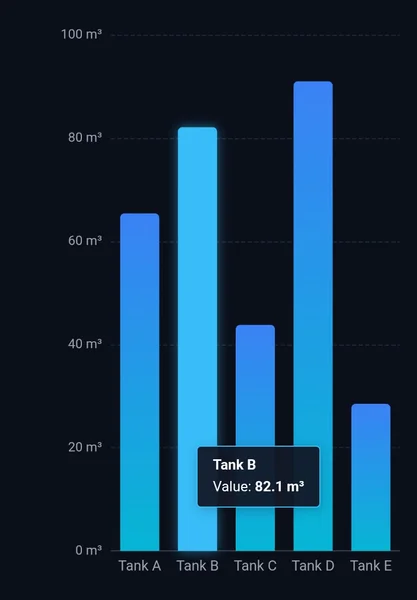
放在哪儿都合适的那一款。五根渐变柱比较 Tank A 到 Tank E,刻度 0 到 100 m³;预览图中 Tank B 被高亮,工具提示显示“Value: 82.1 m³”。整洁、易读,每个坐标刻度上都带单位。
据产品说明,它的诀窍是能检测自身的宽高比,在竖向和横向柱子之间自动切换,所以无论是宽大的中控室显示器,还是 Unified Comfort Panel 上的窄小区域都同样适用。六个属性驱动它:data、unit、barColorStart、barColorEnd、showGrid 和 backgroundColor。点按柱子会显示工具提示并触发 BarClicked;clearSelection 可以从脚本中关闭它。
我们喜欢的
- 自动切换方向以适应空间
- 坐标轴和工具提示中都显示单位
- 只有六个属性
需要留意
- 没有限值或目标:只显示数值,仅此而已
- 预览图只展示了竖向布局,横向布局请在你自己的画面中试一试
可绑定属性
- data
- unit
- barColorStart
- barColorEnd
- showGrid
- backgroundColor
03堆叠条形图首选
Stacked Bar Chart
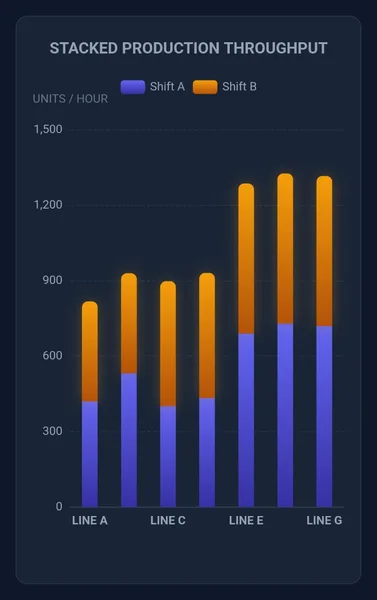
经典的班次报表,做得很到位。顶部是“STACKED PRODUCTION THROUGHPUT”,图例区分 Shift A(靛蓝)和 Shift B(橙色),七条生产线把两个班次堆叠在每小时 0 到 1,500 件的刻度上。总量和各班贡献,一眼看全。
数据放在 series 数组里,它决定每个堆叠层的数值和颜色;xAxisLabels 接收一个 JSON 数组作为类别。其余交给 chartTitle、yAxisTitle 和 backgroundColor。产品说明还写明了两个实用方法:exportAsImage 可把当前视图下载为 PNG,方便放进班次报告;另一个是 refreshChart。
我们喜欢的
- 一根柱子同时显示总量和各部分贡献
- 内置导出 PNG
- 接口简短,容易绑定
需要留意
- 七条线时,预览图只隔一个标一个(LINE A、C、E、G):给它留足宽度
- 说明里没写任何事件名,如果需要点击交互,请在 TIA Portal 的接口列表中查看
可绑定属性
- series
- xAxisLabels
- chartTitle
- yAxisTitle
- backgroundColor
04历史对比首选
Historical Bar Chart Viewer
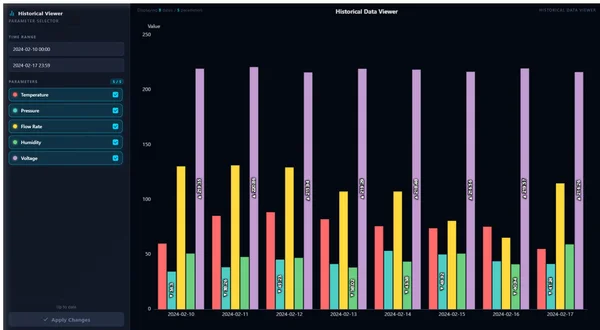
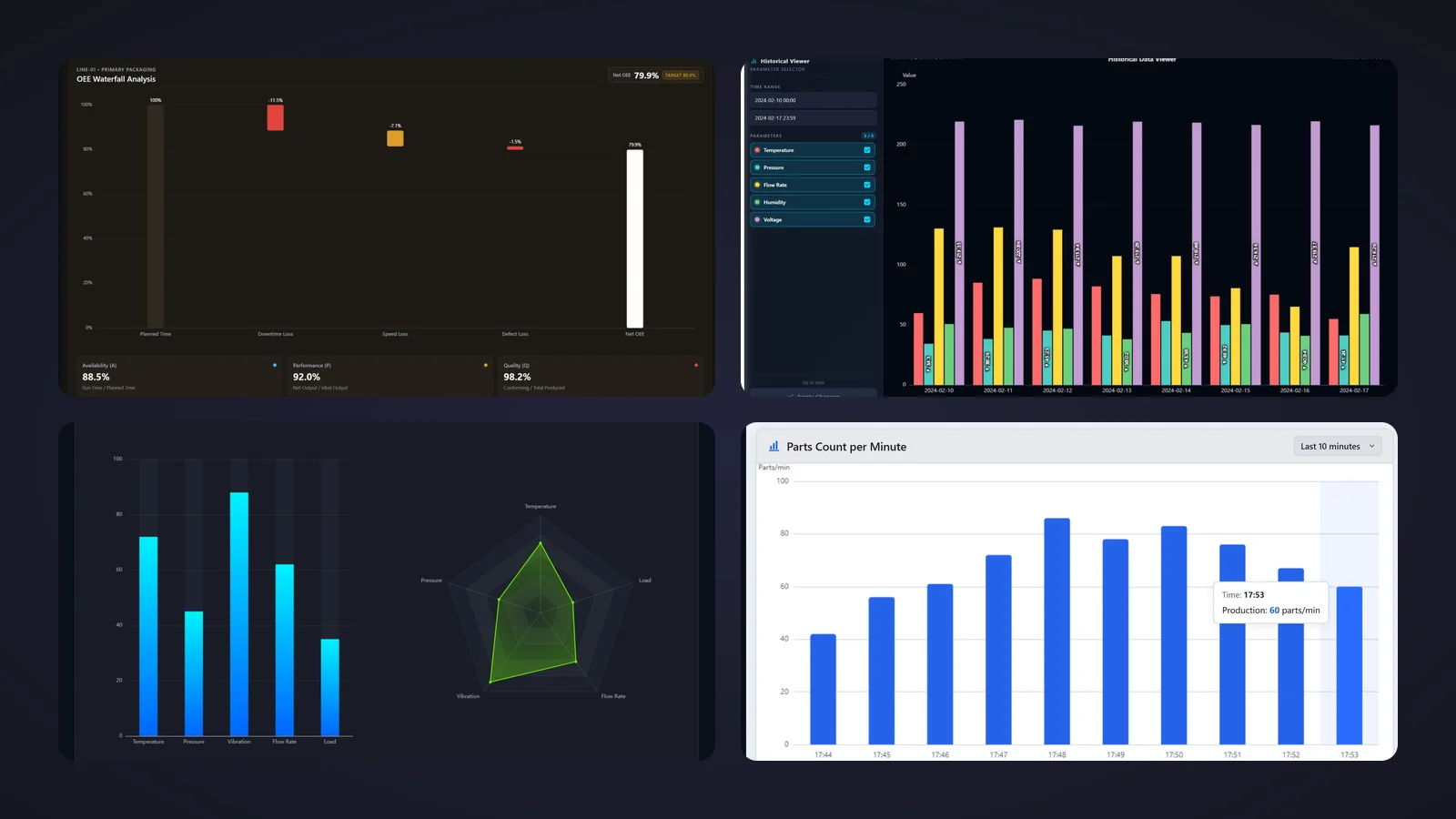
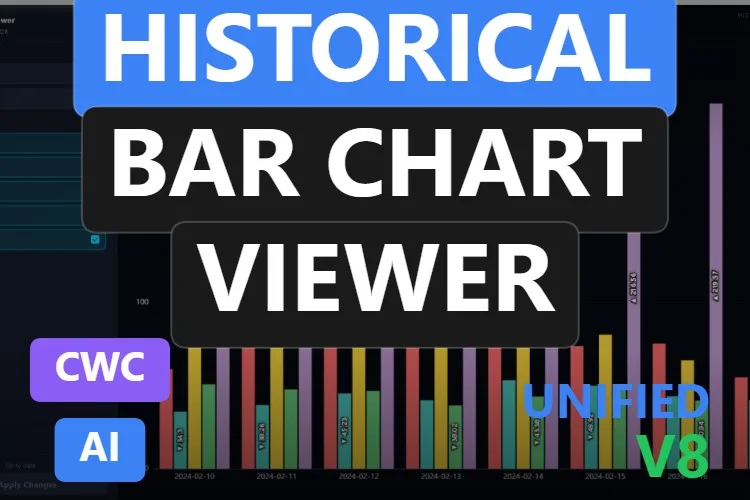
与其说是图表,不如说是一个小型分析工具。侧边栏里有时间范围(预览图中为 2024-02-10 00:00 到 2024-02-17 23:59)、五个带复选框的参数和一个 Apply Changes 按钮;右侧是八天的分组柱,比较温度、压力、流量、湿度和电压。最高值和最低值竖着写在柱子里,还配了小箭头,极值一下就跳出来。
产品说明描述了七个核心属性:historicalData、parameters、startDate、endDate、chartTitle、yAxisLabel 和 backgroundColor。操作员修改日期时会触发 FilterChanged,你的脚本可以据此获取新数据;ParameterToggled 报告哪些序列被显示或隐藏;refreshChart 和 setTimeRange 则让其他画面可以驱动它。
我们喜欢的
- 日期范围和序列选择都内置在控件里
- 柱内突出显示最小值和最大值
- 事件现成,方便用脚本取数
需要留意
- 它不会自己读取你的归档:
FilterChanged触发时,要由你的脚本填充historicalData - 所有序列共用一条坐标轴,所以预览图里 220 左右的电压把另外四个参数压得很矮:把量程相近的参数放在一起
可绑定属性
- historicalData
- parameters
- startDate
- endDate
- chartTitle
- yAxisLabel
- backgroundColor
05每根柱子不同目标首选
Bar Chart with individual targets
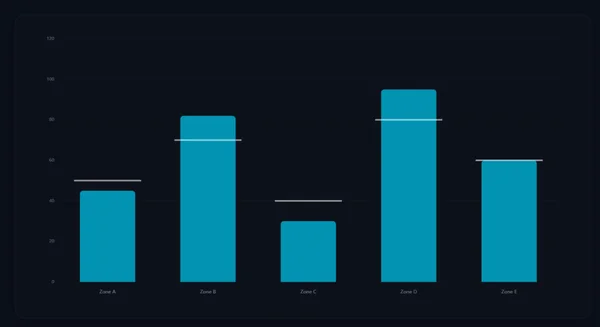
每条线都有自己的目标,这张图尊重这一点。五根青绿色柱子,Zone A 到 Zone E,在 0 到 120 的刻度上各自带一条浅灰色目标线:Zone A 没达标,Zone B 和 Zone D 超过目标,Zone E 正好压在线上。不需要图例,画面自己就说明了一切。
产品说明写明了刻度用的 yAxisMax,外观用的 barWidth、positiveColor、showGrid、gridColor 和 backgroundColor,以及 tooltipValueLabel 和 tooltipTargetLabel,让工具提示说你的语言(比如“Actual”和“Plan”)。BarClicked 事件为诊断弹窗打开了大门,脚本还可以用 refreshChart 和 clearData。
我们喜欢的
- 每个类别一个目标,而不是全部共用一条线
- 工具提示标签可以改名
- 外观干净、安静
需要留意
- 预览图里坐标轴数字和区域名称又小又淡
- 预览图里无论是否达标,每根柱子都是同一种颜色
可绑定属性
- yAxisMax
- barWidth
- positiveColor
- tooltipValueLabel
- tooltipTargetLabel
- showGrid
- gridColor
- backgroundColor
06实际值对比目标值首选
Bullet bar Chart
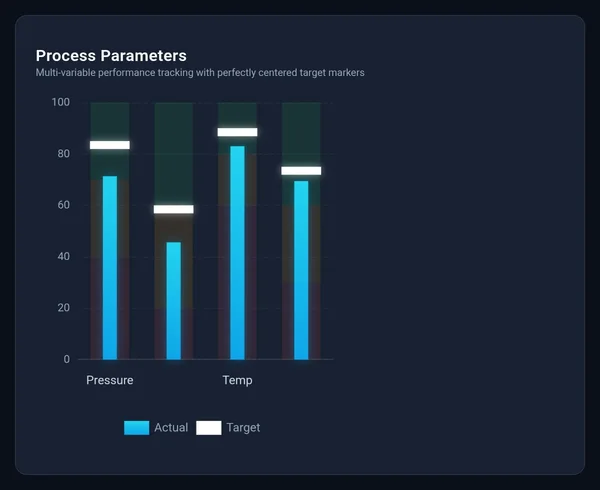
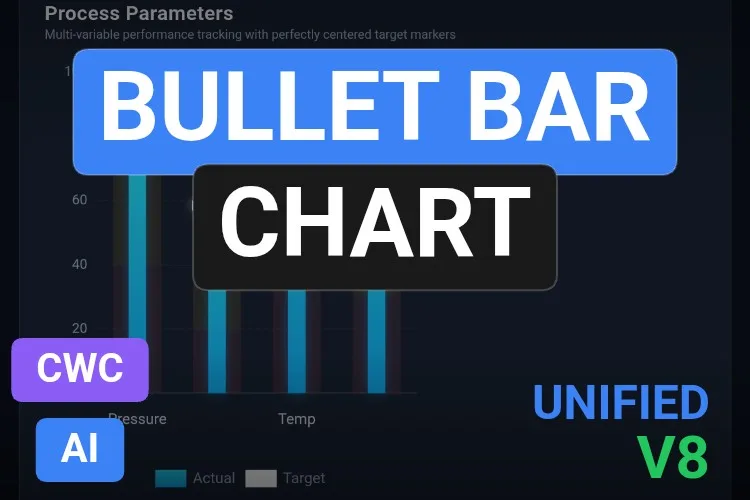
子弹图是看板设计师对仪表盘的回答:信息一样多,占地却只有一小部分。在标题“Process Parameters”下,四根细长的青色柱显示实际值,醒目的白色标记标出各自的目标,背后淡淡的红、黄、绿色带提示质量区间。卡片底部是 Actual/Target 图例。
产品说明列出了九个属性。parameters 数组存放数据点,title 和 subtitle 负责文字,actualColor、targetColor 和 backgroundColor 负责配色。actualBarWidth 和 targetMarkerWidth 决定实际值与设定值之间的视觉主次,horizontalOffset 微调标记在色带上的位置。另有 OnParameterSelected 事件和 refreshChart 方法,接口就齐了。
我们喜欢的
- 极小的空间里放下实际值、目标和质量区间
- Actual/Target 图例一目了然
OnParameterSelected可用于下钻弹窗
需要留意
- 预览图里图表只占了卡片左半边,四根柱子中有两根没有标签
- 背景色带非常淡:请在实际屏幕亮度下检查
可绑定属性
- parameters
- title
- subtitle
- actualColor
- targetColor
- actualBarWidth
- targetMarkerWidth
- horizontalOffset
- backgroundColor
07实时生产节拍首选
Production Parts Per Minute Chart
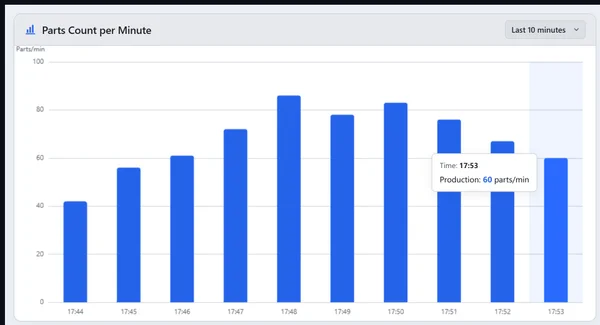
榜单上唯一的浅色主题,也非常实用。“Parts Count per Minute”每分钟显示一根蓝色柱(预览图中从 17:44 到 17:53),角落里有一个“Last 10 minutes”选择器,最新一根柱子上的工具提示显示 60 parts/min。生产线的心跳,尽在一张卡片里。
你通过 productionValue 和 timestamp 一次喂给它一个样本,内部滚动缓冲区最多保留 historyLength 个样本。maxYAxis 固定刻度,chartTitle、yAxisLabel、barColor 和 backgroundColor 负责样式;产品说明一共列出九个属性。下拉框切换时间窗口并触发 TimeframeChanged,SampleAdded 和 BarClicked 报告其余情况,换批次时可以用 addProductionSample 和 clearHistory 管理数据。
我们喜欢的
- 只需一个变量就能自建滚动历史
- 时间窗口可由操作员选择
- 浅色设计干净,颜色可以修改
需要留意
- 在深色 HMI 主题上浅色卡片很扎眼,除非你修改
backgroundColor和barColor - 历史数据存在控件的缓冲区里:用于报表之前,先确认切换画面后它还保留了什么
可绑定属性
- productionValue
- timestamp
- historyLength
- maxYAxis
- chartTitle
- yAxisLabel
- barColor
- backgroundColor
08缺陷与停机分析首选
Pareto Chart
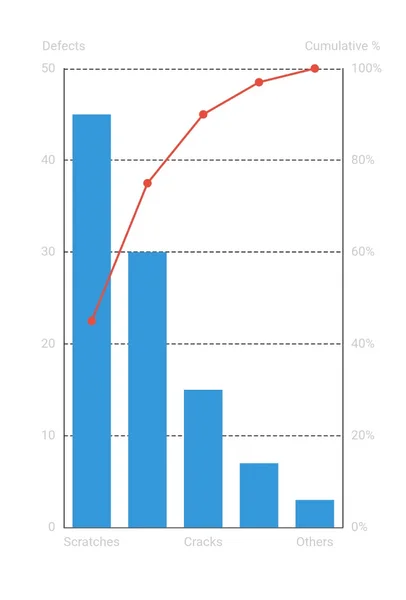
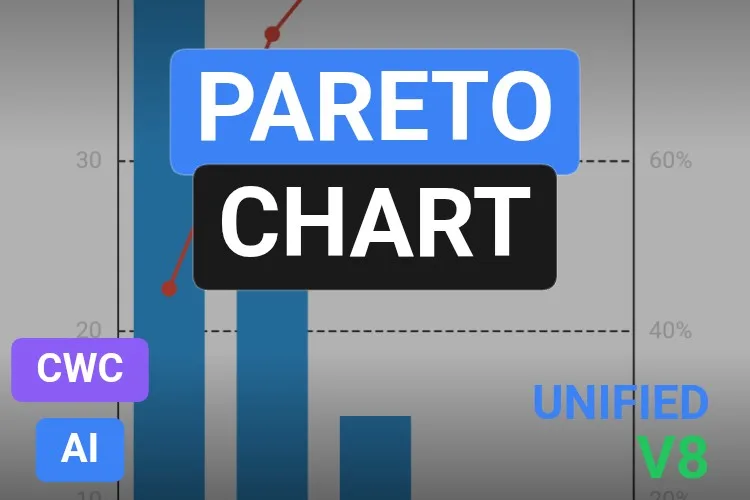
80/20 法则,拿来就能绑定。蓝色柱按降序统计缺陷数量,从数量为 45 的划痕一直到“Others”;一条带圆点的红线沿第二坐标轴爬升累计百分比,直到 100 %。“Defects”和“Cumulative %”两个轴标题,哪条轴是哪条一目了然。
好在你不用自己排序或累加:据产品说明,控件会自行排序并计算累计值。它有八个属性,其中包括 barColor、lineColor、leftAxisTitle、rightAxisTitle、animationDuration、showGrid 和 backgroundColor。OnPointClick 事件让操作员下钻到某种缺陷类型,refresh 和 exportAsImage 则用于更新和出报告。
我们喜欢的
- 排序和累计百分比都替你算好
- 双坐标轴,标题清楚
- 可导出图片,方便质量会议
需要留意
- 白底上的浅灰标签太淡;提高对比度,或者换成深色
backgroundColor - 预览图里五个类别只标出了三个
可绑定属性
- barColor
- lineColor
- leftAxisTitle
- rightAxisTitle
- animationDuration
- showGrid
- backgroundColor
09OEE 损失分析首选
OEE Waterfall Chart
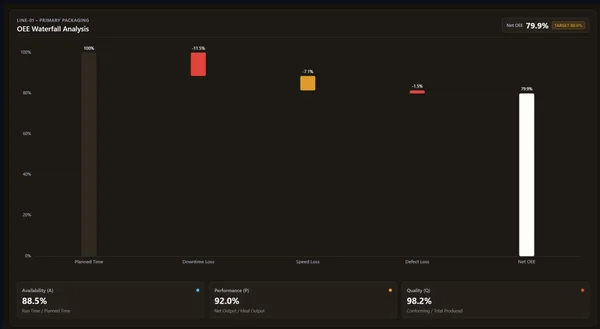
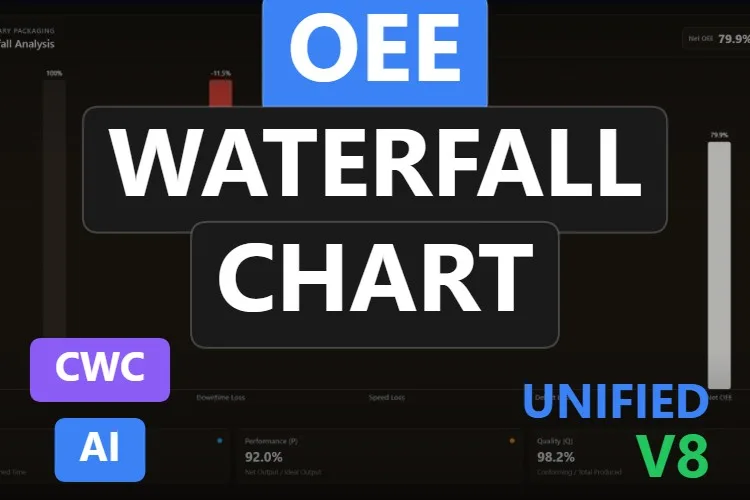
榜单上最完整的看板。卡片顶部是“LINE-01 • PRIMARY PACKAGING”和“OEE Waterfall Analysis”,一个标签显示 Net OEE 79.9 %,目标为 80.0 %;瀑布从 100 % 计划时间出发,依次扣除停机损失(−11.5 %)、速度损失(−7.1 %)和缺陷损失(−1.5 %),最终落到 79.9 %。下方三张卡片显示可用率 88.5 %、性能 92.0 % 和质量 98.2 %,每张都附有计算公式。
产品说明写明了基准用的 targetOee,标题栏用的 equipmentTag 和 panelTitle,卡片用的文字属性如 availabilityLabel 和 performanceFormula,以及 backgroundColor。OEE 越过目标时触发 TargetThresholdCrossed,FactorCardClicked 用于打开详细分析,setFactors 一次性更新三个因子,画面永远不会出现更新了一半的数据。它是榜单上最新的一款,2026 年 9 月发布。
我们喜欢的
- 展示效率损失在哪里,而不只是最终数字
- 因子卡片附带公式,非常适合班次会议
setFactors一次更新全部数据
需要留意
- 布局很宽:需要较大的区域才能保持易读
- 预览图里计划时间那根柱子只比背景深一点点
可绑定属性
- targetOee
- equipmentTag
- panelTitle
- availabilityLabel
- performanceFormula
- backgroundColor
10多变量设备健康首选
Synchronized Bar and Radar Chart
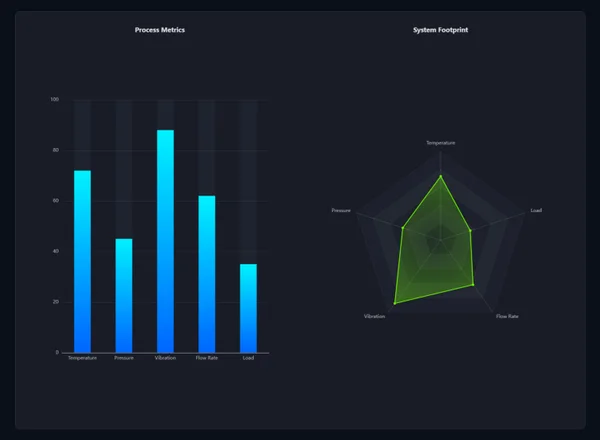
同样五个数字,两种看法。左边的“Process Metrics”把温度、压力、振动、流量和负载画成青到蓝的柱子,刻度 0 到 100,每根柱子背后都有一条深色轨道。右边的“System Footprint”把同样的指标画成绿色雷达形状。柱子方便精确比较;雷达图则给设备画出一枚你会慢慢认熟的“指纹”。
产品说明写明了 alarmThreshold(数值超限时柱子和雷达点变红)、渐变用的 barColorStart 和 barColorEnd、barChartTitle 和 radarChartTitle、showTooltips 以及 backgroundColor。所有指标都通过一个结构化数组管理。脚本方面有 OnMetricSelected 事件和 refreshCharts 方法。
我们喜欢的
- 精确数值和整体形状并排呈现
- 一个报警阈值同时为两张图着色
- 天生适合电机和泵的状态画面
需要留意
- 预览图里两张图的上下都留了大片空白
- 雷达图的轴标签偏小:放到面板上之前先检查
可绑定属性
- alarmThreshold
- barChartTitle
- radarChartTitle
- barColorStart
- barColorEnd
- showTooltips
- backgroundColor
11展厅与访客屏首选
Futuristic Bar Chart
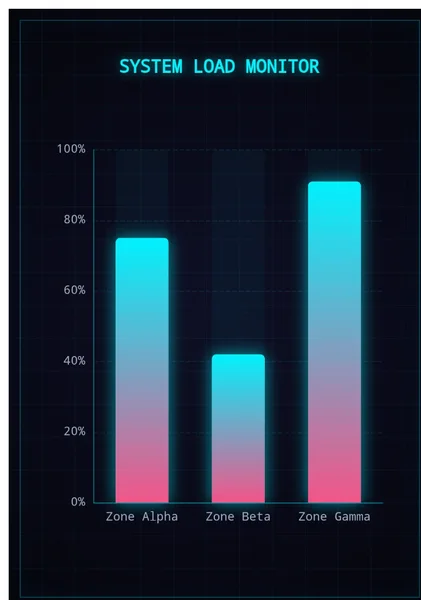
不是每块屏幕都放在中控室。“SYSTEM LOAD MONITOR”以霓虹青色在淡淡的网格上发光,三根宽柱——Zone Alpha、Beta 和 Gamma——在 0 到 100 % 的刻度上从青色渐变到粉色。参观走廊的大屏或展会演示,放的就是这种图。
六个属性都很简单:数据用 bars 数组,刻度用 maxValue,再加上 title、showGrid、可选 CRT 效果的 showScanlines 和 backgroundColor。交互方面有 BarClicked 事件和 refreshChart 方法。
我们喜欢的
- 视觉冲击力强,拍照很出效果
- 只有六个属性
- 扫描线和网格可选
需要留意
- 围绕三根柱子设计:不适合很长的类别列表
- 霓虹风格与沉稳的 ISA-101 画面背道而驰;别放进操作员的主视图
可绑定属性
- bars
- maxValue
- title
- showGrid
- showScanlines
- backgroundColor
荣誉提名:另外 5 款值得一看的条形图
这些控件都不错,没挤进前十一,原因是产品说明里没写属性名,或者预览图里有值得先检查的瑕疵。点击任意缩略图即可打开产品页面。
Modern Bar Chart
2026 年 10 月目录中下载量最高的条形图:十二根月度柱,带数值标签和靛蓝到青绿的渐变。预览图是西班牙语(“Rendimiento Operativo”,ENE 到 DIC),柱子超出了卡片底部;说明里写了十个属性、两个事件和两个方法,但没列出名字。
查看产品
Grouped Bars Charts
Historical Bar Chart Viewer 的近亲,带 7 Days、30 Days 和 All 快捷按钮、附单位的参数卡片,数值写在柱子里。十三个属性;如果你更喜欢快捷范围而不是手动输入日期,就选它。
查看产品
Bar Chart with limit
霓虹渐变柱,超过
查看产品alarmThreshold时变红,可选发光效果,共 16 个属性。预览图里看不到阈值线,尽管说明里列出了showThresholdLine:值得检查一下。
Monthly Energy Bar Chart
根据 PLC 累计值计算月度能耗,并为超过
查看产品consumptionSetpoint的柱子着色。想法很好;只是预览图白底上的标签非常淡,坐标轴顶端的数值还显示成了 1,650.0000000000002。
没找到你要的条形图?用 AI 免费做一个自己的(或改一个现成的)
坦白一件事:本文里的每一款条形图,都是用 HMIx AI 生成器做出来的。所以我们可以脸不红心不跳地说:如果其中没有一款恰好回答你工厂提出的问题,几分钟你就能生成一个自己的。
用大白话描述这张图表(比如“按部门显示能耗的横向条形图,单位 kWh,ISA-101 灰色调,每根柱子一条目标线,超过目标时柱子变成琥珀色”),生成器会一步步带你走完:设计外观、确定要在 WinCC 中使用的属性、事件和方法、用仿真试各种数值,最后打包出适用于 WinCC Unified 和 WinCC V8 的 Custom Web Control。如果你只需要一幅轻量的图形,同一个工具还能生成动态 SVG。
- 改造榜单上的任意一款:在它的产品页面上点击“在 AI 生成器中编辑”按钮,就能直接在生成器里打开它,随时可以提修改要求,比如“改用深色背景”“在每根柱子顶部显示数值”或者“加一条目标线”。本文中的“用 AI 编辑”链接也是同样的作用。
- 免费试用:不注册账号也能直接开始,每天有一小笔积分额度;Community 套餐也是免费的。
- 成果归你使用:下载控件包,像本页其他图表一样放进你的 TIA Portal 项目即可。
如何在 WinCC Unified(以及 WinCC V8)中使用条形图 Custom Web Control
精简版,留给已经选好图表的你。我们的 Custom Web Control 指南配有示意图和截图,每一步都讲得很细。
下载 ZIP
打开产品页面,用免费账号登录,然后下载图表。下载的 ZIP 中包含说明文档,以及名为
{GUID}.zip的控件包:你需要的是这个内部文件。复制到你的 TIA Portal 项目中
把
{GUID}.zip文件保持压缩状态,复制到项目文件夹下的UserFiles\CustomControls中(如果这两个文件夹不存在,就自己新建)。不要解压。刷新“我的控件”并拖到画面上
在 TIA Portal 中,打开工具(Tools)任务卡,展开“我的控件”(My controls)窗格,然后点击更新按钮。图表会出现在列表中:把它拖到画面上,并给标签留出足够的空间。
绑定并测试属性
选中控件,在巡视窗口(Inspector window)中打开“属性 → 属性 → 接口”(Interface)。这些图表大多以数组或 JSON 字符串的形式接收数据(
data、series、bars……),所以先把它绑定到一个内部字符串变量,再添加一个 I/O 域或一段写入几个数值的测试脚本,然后启动 Runtime。柱子表现正常后,再换成真实的 PLC 数据。在 WinCC V8 中
本文所有入选图表的产品页面都标注了兼容 WinCC V8。控件包是同一个;在该环境中导入和组态 Custom Web Controls 时,请按照 WinCC V8 的文档操作。
进阶提示:图表只负责显示数据,所以绑定属性时请保留“只读”(Read only)勾选。只有控件本身需要回写变量的属性,才取消勾选,产品说明里也有这样的提醒。另外,把刻度(yAxisMax、maxValue、maxYAxis……)固定为工艺的实际范围:每次更新都跳动的刻度,会让柱子之间根本没法比较。
常见问题
这些条形图 Custom Web Control 真的免费吗?
是的。本文中的每款条形图都在 HMIx 上作为免费产品发布。你只需要一个免费账号就能下载。
WinCC Unified 自带条形图吗?
WinCC Unified 自带显示单个数值的棒图(Bar)对象,以及显示随时间变化数值的趋势控件。要比较类别、堆叠序列、做帕累托分析或 OEE 瀑布图,像本文这样的条形图 Custom Web Control 是把它们放上画面最实用的办法。
它们能在 WinCC Unified Comfort Panel 和 WinCC V8 上使用吗?
它们的产品页面列出的兼容性包括 WinCC Unified(含 Unified Comfort Panel)和 WinCC V8。和任何 AI 生成的控件一样,上生产之前,请在你自己的项目和目标设备上测试实际表现。
怎样从 PLC 变量向条形图发送多个数值?
这些图表大多通过数组或 JSON 字符串属性接收数据,比如 data、series 或 bars。在脚本中用你的变量拼出这个字符串,或者把它绑定到一个字符串变量,具体格式请查看下载包中附带的文档。Production Parts Per Minute Chart 是个例外:它一次接收一个数值,自己建立历史。
ZIP 要复制到 TIA Portal 项目的哪个位置?
把内部的 {GUID}.zip 文件不解压,直接复制到项目文件夹的 UserFiles\CustomControls 中。然后在工具(Tools)任务卡的“我的控件”中点击更新,再把控件拖到画面上。
我可以修改其中某款条形图吗?
当然可以。你可以自己修改控件的 HTML、CSS 和 JavaScript,也可以在产品页面上点击“在 AI 生成器中编辑”,用大白话提出修改要求。第二种方式通常更快,因为生成器会替你处理好接口和打包。
我们的结论
如果只下载一个,就选 Bar Chart with Limits:警告线和报警线会自动为柱子着色,图例操作员一看就懂。每个类别一个目标,选 Bar Chart with individual targets 或小巧的 Bullet bar Chart;看班次,选 Stacked Bar Chart;看历史,选 Historical Bar Chart Viewer;看实时产量,选 Production Parts Per Minute Chart;看质量,选 Pareto Chart;看效率,选 OEE Waterfall Chart。设备健康交给 Synchronized Bar and Radar Chart,窄面板交给 Auto Adjust Bar Chart,访客屏交给 Futuristic Bar Chart。
如果你的工厂提出的问题这些都回答不了(现实中总是如此),别忘了,做出它们的那个生成器,离你只有一次点击。