Blog · Custom Web Controls
Les 11 meilleurs graphiques à barres Custom Web Control pour WinCC Unified et WinCC V8 (gratuits)
En octobre 2026, nous avons ouvert chaque graphique à barres Custom Web Control du catalogue HMIx — dix-huit candidats en comptant les variantes groupées, empilées et en cascade —, examiné chaque aperçu à la loupe, lu chaque fiche produit et gardé les onze que nous poserions sans hésiter sur une vue WinCC Unified ou WinCC V8. Tous gratuits, tous livrés en ZIP CWC, et tous avec des propriétés nommées sur leur fiche, pour savoir ce que vous allez relier.
- Custom Web Control
- CWC
- WinCC Unified
- WinCC V8
- TIA Portal
- Graphique à barres
- Tableau de bord IHM
- Widgets SCADA
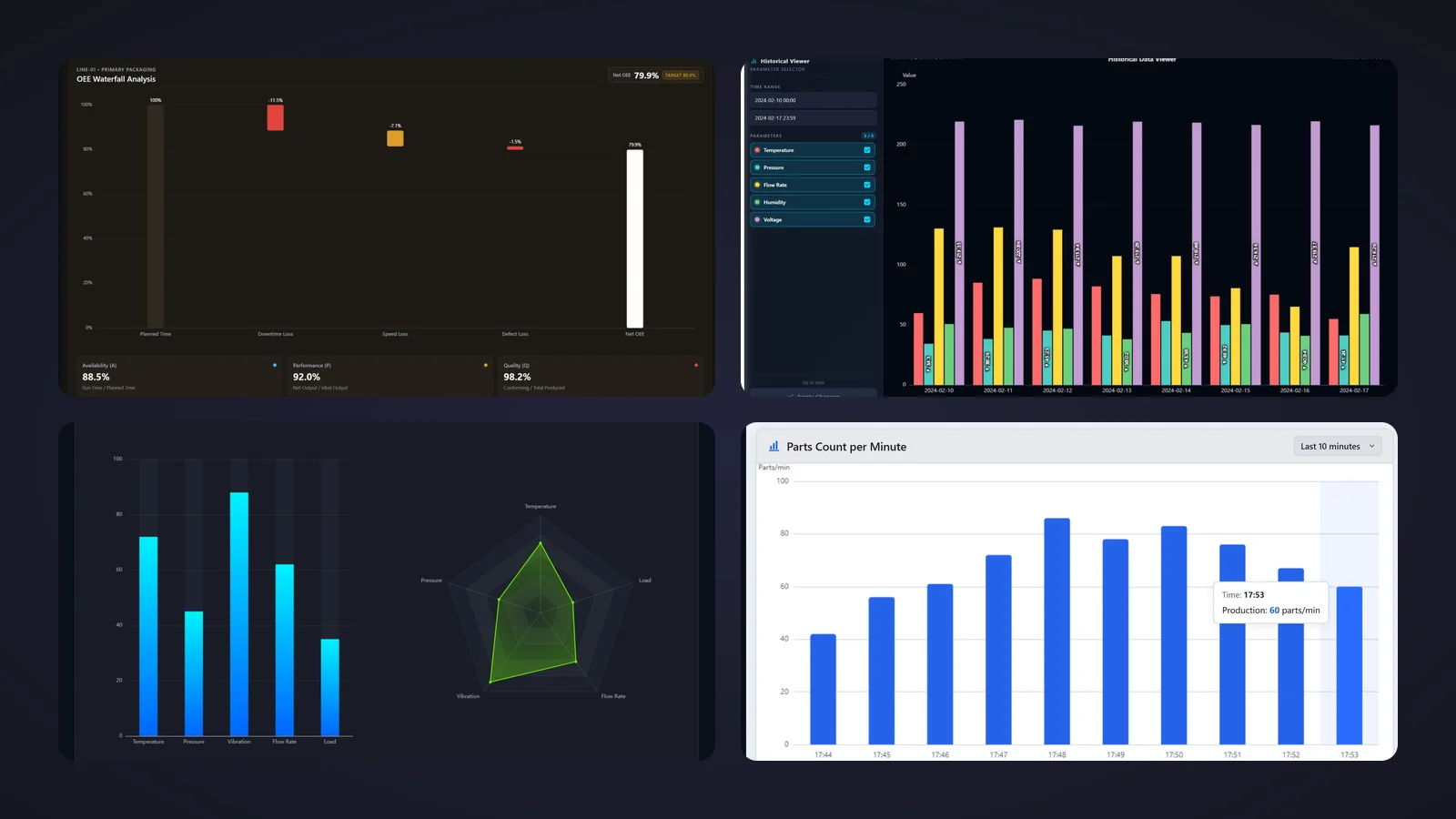
Nos choix express
Pas le temps ? Filez droit vers le graphique à barres qu’il vous faut.
- 01Meilleur choix globalBar Chart with Limits
- 02Le meilleur pour les pupitres étroits et en portraitAuto Adjust Bar Chart
- 03Le meilleur graphique à barres empiléesStacked Bar Chart
- 04Le meilleur pour les comparaisons historiquesHistorical Bar Chart Viewer
- 05Le meilleur pour un objectif différent sur chaque barreBar Chart with individual targets
- 06Le meilleur bullet chart pour le réel face à l’objectifBullet bar Chart
- 07Le meilleur pour la cadence de production en directProduction Parts Per Minute Chart
- 08Le meilleur pour l’analyse des défauts et des arrêtsPareto Chart
- 09Le meilleur pour l’analyse des pertes OEEOEE Waterfall Chart
- 10Le meilleur pour l’état machine multivariableSynchronized Bar and Radar Chart
- 11Le meilleur pour le showroom et les écrans visiteursFuturistic Bar Chart
Pourquoi un graphique à barres Custom Web Control en vaut la peine
Un chef d’équipe pense en barres. Quelle ligne a le plus produit ? Quelle zone dépasse son budget énergie ? Quel défaut revient sans cesse ? Mettez les réponses côte à côte sous forme de barres et l’opérateur repère l’anomalie avant d’avoir lu un seul chiffre : c’est pour ça que les graphiques à barres finissent sur tant de tableaux de bord WinCC Unified.
La boîte à outils standard vous donne un objet Barre pour une valeur unique et des contrôles de courbes pour les séries temporelles. Comparer de nombreuses catégories, empiler des équipes, tracer un Pareto ou une cascade OEE : c’est là qu’un graphique à barres Custom Web Control (CWC) mérite sa place. C’est une petite application web — HTML, CSS et JavaScript emballés dans un ZIP — que WinCC Unified (TIA Portal) et WinCC V8 exécutent dans la vue. Elle expose une interface de propriétés comme alarmThreshold ou yAxisMax que vous reliez à des variables IHM, et elle peut déclencher des événements vers vos scripts IHM, par exemple quand on clique sur une barre.
Ce qui fait qu’un graphique à barres Custom Web Control mérite d’être téléchargé
Avant la liste, la grille d’évaluation. Voici ce que nous avons regardé, à peu près dans l’ordre de ce qui nous agace le plus quand ça manque :
- Lisible d’un coup d’œil. Des axes clairs, des échelles cohérentes et des libellés lisibles à un mètre. Un graphique qui cache la moitié de ses noms de catégories, c’est un rébus, pas un affichage.
- Des seuils et des objectifs. Lignes d’avertissement et d’alarme, objectifs par barre ou changements de couleur transforment un joli graphique en outil qui dit à l’opérateur quand agir.
- Une interface documentée. Des propriétés nommées sur la fiche produit, pour savoir ce que vous allez relier avant même d’ouvrir TIA Portal. Les fiches qui se contentent de compter leurs propriétés sont passées dans les mentions honorables.
- Le bon graphique pour la bonne question. Barres empilées pour les répartitions, barres groupées pour l’historique, Pareto pour les défauts, cascade pour les pertes OEE : nous avons retenu un champion par question.
- Un look sobre. Fonds sombres et plats, couleurs que l’on peut atténuer pour des vues haute performance dans l’esprit ISA-101, et couleurs vives réservées aux seuils.
Comment nous les avons choisis (et ce que nous n’avons pas fait)
En octobre 2026, nous avons cherché dans le catalogue HMIx tous les Custom Web Controls gratuits dont les barres sont le cœur : graphiques simples, empilés, groupés, bullet, Pareto et en cascade. Les barres de progression isolées, les barres de menu et les chronologies d’état sont restées dehors. Pour chaque candidat, nous avons regardé son vrai aperçu (pas la couverture du catalogue avec son grand titre par-dessus) et lu sa fiche produit pour voir quelles propriétés, quels événements et quelles méthodes elle documente. Les téléchargements n’ont servi qu’à départager les ex aequo, car un graphique publié le mois dernier n’a pas encore eu le temps d’en accumuler.
Les graphiques dont la fiche ne nomme pas les propriétés, ou dont l’aperçu montre des défauts visibles, sont passés dans les mentions honorables, même les plus populaires. Deux autres ont été écartés : l’aperçu de l’un ne montre que l’icône du contrôle, celui de l’autre est délavé, avec le libellé du seuil collé sur l’axe. Et une mise en garde : nous avons jugé des aperçus et de la documentation ; nous n’avons pas fait tourner ces contrôles dans un Runtime réel. Ils ont été générés par IA et chaque fiche produit rappelle de les tester dans votre propre projet TIA Portal avant la mise en production.
Les 11 meilleurs graphiques à barres Custom Web Control, un par un
Chaque fiche montre le vrai aperçu, ce que nous avons aimé, ce qu’il faut garder en tête et les propriétés nommées sur sa fiche produit, puis la vignette du catalogue : cliquez dessus pour ouvrir la fiche produit et télécharger le graphique gratuitement.
01Meilleur choix global
Bar Chart with Limits
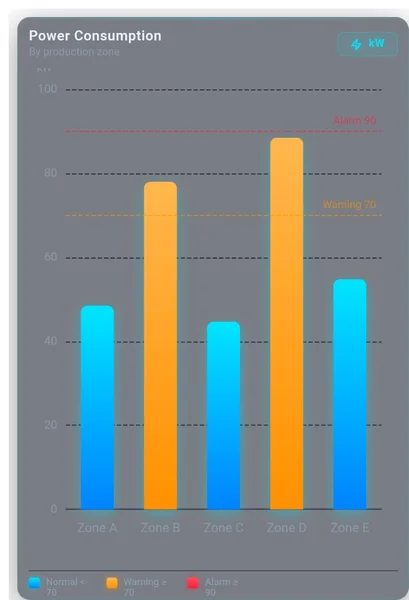
S’il ne fallait en garder qu’un, ce serait celui-ci. « Power Consumption, by production zone » surmonte cinq barres sur une échelle de 0 à 100, une ligne ambre en pointillés marque « Warning 70 » et une rouge « Alarm 90 ». Les deux zones au-dessus de la ligne d’avertissement sont passées en ambre toutes seules, et une légende en bas énonce la règle : Normal < 70, Warning ≥ 70, Alarm ≥ 90. Un petit badge kW dans le coin indique l’unité.
Sa fiche documente 13 propriétés et les nomme presque toutes : warningThreshold et alarmThreshold pour les seuils, yAxisMax pour l’échelle, title, subtitle et unit pour les textes (dynamisables, pour que le libellé suive le process), normalColorStart, normalColorEnd, warningColor et alarmColor pour la palette, plus showGrid et backgroundColor. Infobulles, un événement OnBarClicked et les méthodes refreshChart et clearData complètent le tout.
Ce qu’on aime
- Seuils d’avertissement et d’alarme tracés et appliqués aux couleurs des barres
- Une légende qui s’explique toute seule à l’opérateur
- Interface riche et bien nommée
À garder en tête
- L’aperçu publié paraît délavé, avec une carte grise et des libellés pâles, et l’unité au-dessus de l’axe est coupée : réglez
backgroundColoret vérifiez-le dans votre projet - Une seule série par graphique : pour plusieurs valeurs par catégorie, regardez les graphiques empilés ou historiques
Propriétés à relier
- warningThreshold
- alarmThreshold
- yAxisMax
- title
- subtitle
- unit
- normalColorStart
- normalColorEnd
- warningColor
- alarmColor
- showGrid
- backgroundColor
Bar Chart with Limits
Gratuit · WinCC Unified & V8 · CWC (.zip)
02Le meilleur pour les pupitres étroits et en portrait
Auto Adjust Bar Chart
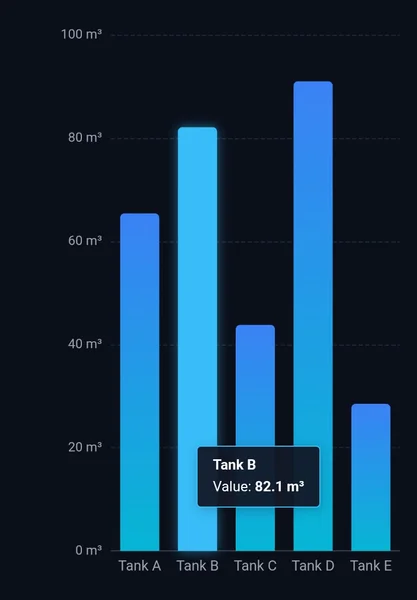
Celui qui tient partout où on le pose. Cinq barres en dégradé comparent Tank A à Tank E sur une échelle de 0 à 100 m³, et dans l’aperçu Tank B est mis en évidence avec une infobulle « Value: 82.1 m³ ». Net, lisible et avec l’unité sur chaque graduation de l’axe.
Son astuce, d’après sa fiche : il détecte son propre rapport d’aspect et bascule entre barres verticales et horizontales, ce qui lui permet d’aller aussi bien sur un large écran de salle de contrôle que dans un emplacement étroit d’un Unified Comfort Panel. Six propriétés le pilotent : data, unit, barColorStart, barColorEnd, showGrid et backgroundColor. Toucher une barre affiche son infobulle et déclenche BarClicked ; clearSelection la ferme depuis vos scripts.
Ce qu’on aime
- Change d’orientation pour s’adapter à l’espace
- Unité affichée sur l’axe et dans l’infobulle
- Seulement six propriétés
À garder en tête
- Ni seuils ni objectifs : il affiche des valeurs, rien de plus
- L’aperçu ne montre que la disposition verticale : essayez l’horizontale dans votre propre vue
Propriétés à relier
- data
- unit
- barColorStart
- barColorEnd
- showGrid
- backgroundColor
Auto Adjust Bar Chart
Gratuit · WinCC Unified & V8 · CWC (.zip)
03Le meilleur graphique à barres empilées
Stacked Bar Chart
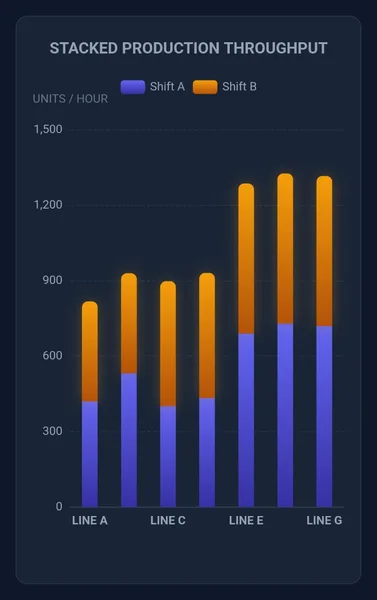
Le classique rapport d’équipe, fait proprement. « STACKED PRODUCTION THROUGHPUT » trône en haut, une légende distingue Shift A (indigo) de Shift B (orange), et sept lignes de production empilent les deux équipes sur une échelle de 0 à 1 500 unités par heure. Le total et la contribution de chacun, d’un seul coup d’œil.
Les données vivent dans le tableau series, qui fixe les valeurs et les couleurs de chaque couche empilée, tandis que xAxisLabels reçoit un tableau JSON pour les catégories. chartTitle, yAxisTitle et backgroundColor font le reste. Sa fiche nomme aussi deux méthodes bien pratiques : exportAsImage, qui télécharge la vue courante en PNG pour le rapport d’équipe, et refreshChart.
Ce qu’on aime
- Totaux et contributions dans une seule barre
- Export PNG intégré
- Interface courte, facile à relier
À garder en tête
- Avec sept lignes, l’aperçu n’en étiquette qu’une sur deux (LINE A, C, E, G) : donnez-lui assez de largeur
- Sa fiche ne nomme aucun événement : vérifiez la liste Interface dans TIA Portal si vous avez besoin d’interaction au clic
Propriétés à relier
- series
- xAxisLabels
- chartTitle
- yAxisTitle
- backgroundColor
Stacked Bar Chart
Gratuit · WinCC Unified & V8 · CWC (.zip)
04Le meilleur pour les comparaisons historiques
Historical Bar Chart Viewer
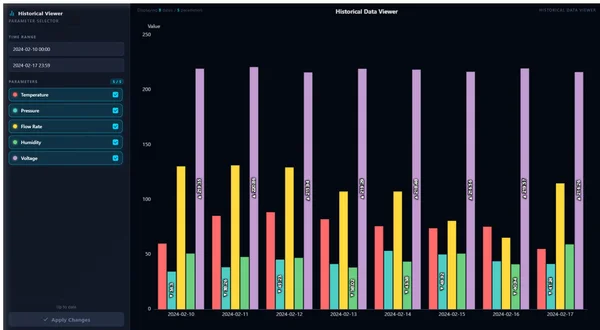
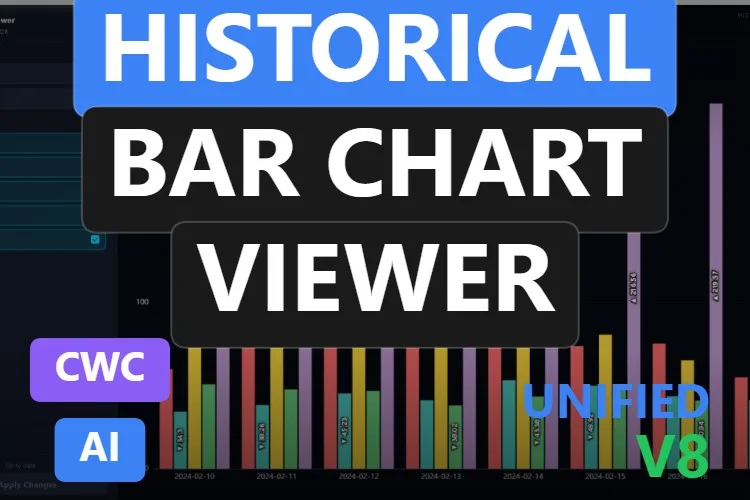
Plus un petit outil d’analyse qu’un graphique. Un panneau latéral réunit la plage de temps (du 2024-02-10 00:00 au 2024-02-17 23:59 dans l’aperçu), cinq paramètres avec cases à cocher et un bouton Apply Changes ; à droite, huit jours de barres groupées comparent température, pression, débit, humidité et tension. Les valeurs les plus hautes et les plus basses sont écrites à la verticale dans les barres avec de petites flèches : les extrêmes sautent aux yeux.
Sa fiche décrit sept propriétés principales : historicalData, parameters, startDate, endDate, chartTitle, yAxisLabel et backgroundColor. Quand l’opérateur change les dates, FilterChanged se déclenche pour que votre script aille chercher les nouvelles données ; ParameterToggled signale les séries affichées ou masquées ; et refreshChart et setTimeRange permettent à d’autres vues de le piloter.
Ce qu’on aime
- Plage de dates et choix des séries intégrés au contrôle
- Valeurs min et max mises en évidence dans les barres
- Événements prêts pour une récupération de données par script
À garder en tête
- Il ne lit pas vos archives tout seul : votre script doit remplir
historicalDataquandFilterChangedse déclenche - Toutes les séries partagent un seul axe : dans l’aperçu, la tension, autour de 220, écrase les quatre autres. Regroupez des paramètres aux plages similaires
Propriétés à relier
- historicalData
- parameters
- startDate
- endDate
- chartTitle
- yAxisLabel
- backgroundColor
Historical Bar Chart Viewer
Gratuit · WinCC Unified & V8 · CWC (.zip)
05Le meilleur pour un objectif différent sur chaque barre
Bar Chart with individual targets
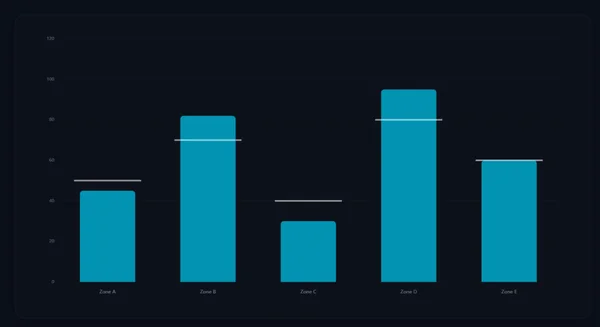
Chaque ligne a son propre objectif, et ce graphique le respecte. Cinq barres bleu-vert, de Zone A à Zone E, portent chacune leur propre ligne d’objectif gris clair sur une échelle de 0 à 120 : Zone A reste en dessous, Zone B et Zone D dépassent leur objectif et Zone E tombe pile dessus. Pas besoin de légende ; l’image se suffit à elle-même.
Sa fiche nomme yAxisMax pour l’échelle, barWidth, positiveColor, showGrid, gridColor et backgroundColor pour l’apparence, et tooltipValueLabel et tooltipTargetLabel pour que l’infobulle parle votre langage (« Réel » et « Plan », par exemple). Un événement BarClicked ouvre la porte à des pop-ups de diagnostic, et refreshChart et clearData sont là pour vos scripts.
Ce qu’on aime
- Un objectif par catégorie, pas une seule ligne pour toutes
- Libellés d’infobulle renommables
- Un look propre et calme
À garder en tête
- Les chiffres de l’axe et les noms des zones sont minuscules et pâles dans l’aperçu
- Dans l’aperçu, chaque barre garde la même couleur, qu’elle dépasse son objectif ou non
Propriétés à relier
- yAxisMax
- barWidth
- positiveColor
- tooltipValueLabel
- tooltipTargetLabel
- showGrid
- gridColor
- backgroundColor
Bar Chart with individual targets
Gratuit · WinCC Unified & V8 · CWC (.zip)
06Le meilleur bullet chart pour le réel face à l’objectif
Bullet bar Chart
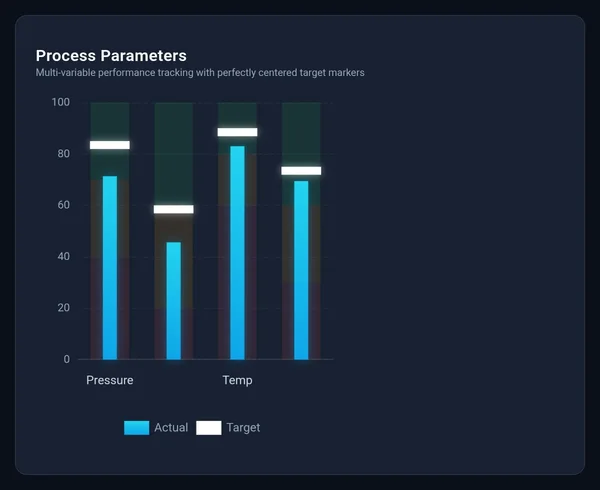
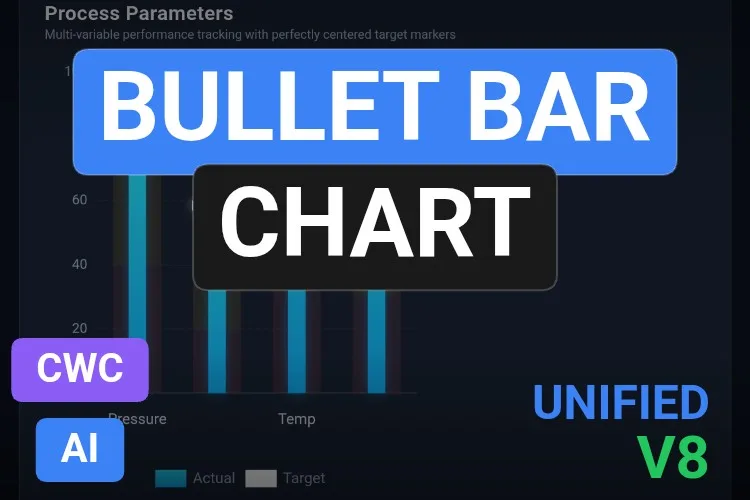
Le bullet chart, c’est la réponse du concepteur de tableaux de bord à la jauge : la même information dans une fraction de l’espace. Sous le titre « Process Parameters », quatre barres cyan fines montrent les valeurs réelles, un repère blanc bien net indique chaque objectif et de pâles bandes rouge, ambre et verte en arrière-plan suggèrent les plages de qualité. Une légende Actual/Target clôt la carte.
Sa fiche liste neuf propriétés. Le tableau parameters contient les points de données, title et subtitle les textes, et actualColor, targetColor et backgroundColor la palette. actualBarWidth et targetMarkerWidth règlent la hiérarchie visuelle entre valeur et consigne, et horizontalOffset ajuste finement la position des repères sur les bandes. Un événement OnParameterSelected et une méthode refreshChart complètent l’interface.
Ce qu’on aime
- Valeur, objectif et plages de qualité dans très peu de place
- Légende Actual/Target claire
OnParameterSelectedpour des pop-ups de détail
À garder en tête
- Dans l’aperçu, le graphique n’occupe que la moitié gauche de la carte et deux des quatre barres n’ont pas de libellé
- Les bandes de fond sont très pâles : vérifiez-les avec la luminosité réelle de votre écran
Propriétés à relier
- parameters
- title
- subtitle
- actualColor
- targetColor
- actualBarWidth
- targetMarkerWidth
- horizontalOffset
- backgroundColor
Bullet bar Chart
Gratuit · WinCC Unified & V8 · CWC (.zip)
07Le meilleur pour la cadence de production en direct
Production Parts Per Minute Chart
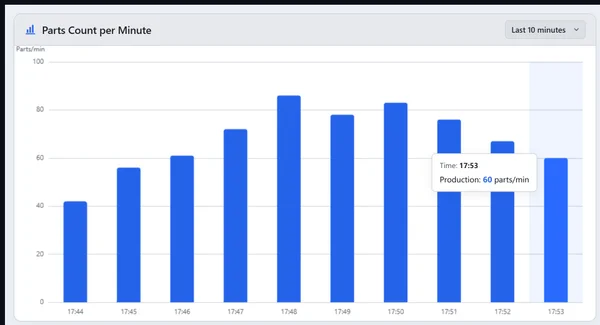
Le seul choix à thème clair, et un choix très pratique. « Parts Count per Minute » affiche une barre bleue par minute, de 17:44 à 17:53 dans l’aperçu, un sélecteur « Last 10 minutes » dans le coin et une infobulle sur la dernière barre : 60 parts/min. Le pouls de votre ligne, dans une seule carte.
Vous l’alimentez un échantillon à la fois via productionValue et timestamp, et un tampon glissant interne conserve jusqu’à historyLength échantillons. maxYAxis fixe l’échelle, et chartTitle, yAxisLabel, barColor et backgroundColor l’habillent ; sa fiche compte neuf propriétés. La liste déroulante change la fenêtre de temps et déclenche TimeframeChanged, SampleAdded et BarClicked signalent le reste, et addProductionSample et clearHistory gèrent les données lors d’un changement de lot.
Ce qu’on aime
- Construit son propre historique glissant à partir d’une seule variable
- Fenêtre de temps choisie par l’opérateur
- Design clair et net, aux couleurs modifiables
À garder en tête
- La carte claire détonne sur un thème IHM sombre tant que vous ne changez pas
backgroundColoretbarColor - L’historique vit dans le tampon du contrôle : vérifiez ce qu’il conserve après un changement de vue avant de l’utiliser pour du reporting
Propriétés à relier
- productionValue
- timestamp
- historyLength
- maxYAxis
- chartTitle
- yAxisLabel
- barColor
- backgroundColor
Production Parts Per Minute Chart
Gratuit · WinCC Unified & V8 · CWC (.zip)
08Le meilleur pour l’analyse des défauts et des arrêts
Pareto Chart
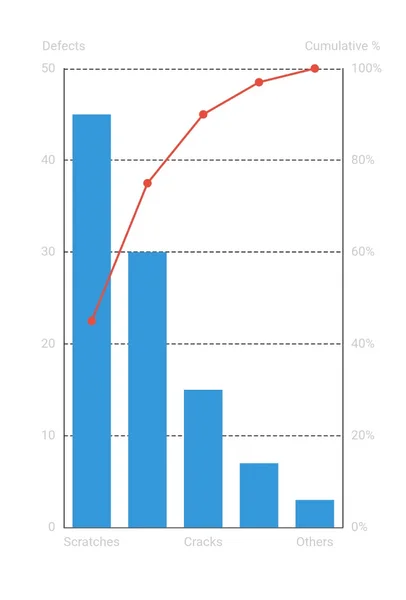
La règle des 80/20, prête à relier. Des barres bleues comptent les défauts par ordre décroissant, des rayures à 45 jusqu’aux « Others », et une courbe rouge à points grimpe le pourcentage cumulé sur un second axe jusqu’à 100 %. Deux titres, « Defects » et « Cumulative % », ne laissent aucun doute sur quel axe est lequel.
Le plus agréable, c’est que vous n’avez rien à trier ni à additionner : d’après sa fiche, le contrôle trie les données et calcule lui-même les cumuls. Huit propriétés le façonnent, parmi lesquelles barColor, lineColor, leftAxisTitle, rightAxisTitle, animationDuration, showGrid et backgroundColor. Un événement OnPointClick permet à l’opérateur de creuser un type de défaut, et refresh et exportAsImage sont là pour les mises à jour et les rapports.
Ce qu’on aime
- Tri et pourcentage cumulé calculés pour vous
- Double axe avec des titres clairs
- Export en image pour les réunions qualité
À garder en tête
- Les libellés gris clair sur fond blanc sont pâles ; augmentez leur contraste ou passez à un
backgroundColorsombre - L’aperçu n’étiquette que trois des cinq catégories
Propriétés à relier
- barColor
- lineColor
- leftAxisTitle
- rightAxisTitle
- animationDuration
- showGrid
- backgroundColor
Pareto Chart
Gratuit · WinCC Unified & V8 · CWC (.zip)
09Le meilleur pour l’analyse des pertes OEE
OEE Waterfall Chart
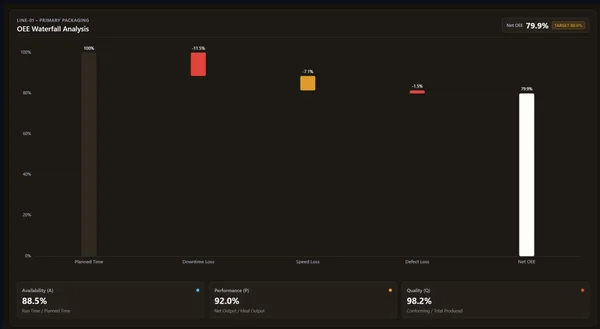
Le tableau de bord le plus complet de la liste. « LINE-01 • PRIMARY PACKAGING » et « OEE Waterfall Analysis » coiffent la carte, un badge affiche un Net OEE de 79.9 % face à un objectif de 80.0 %, et la cascade part de 100 % de temps planifié, passe par les pertes d’arrêt (−11.5 %), de vitesse (−7.1 %) et de qualité (−1.5 %) pour arriver aux 79.9 % finaux. En dessous, trois cartes affichent disponibilité 88.5 %, performance 92.0 % et qualité 98.2 %, chacune avec sa formule.
Sa fiche nomme targetOee pour la référence, equipmentTag et panelTitle pour l’en-tête, des propriétés de texte comme availabilityLabel et performanceFormula pour les cartes, et backgroundColor. TargetThresholdCrossed se déclenche quand l’OEE franchit l’objectif, FactorCardClicked ouvre une analyse détaillée, et setFactors met à jour les trois facteurs d’un coup pour que l’image ne montre jamais des données à moitié actualisées. C’est le choix le plus récent, publié en septembre 2026.
Ce qu’on aime
- Montre où part l’efficacité, pas seulement le chiffre final
- Cartes de facteurs avec leurs formules, idéales pour les réunions d’équipe
setFactorsmet tout à jour d’un coup
À garder en tête
- Disposition large : il lui faut un grand emplacement pour rester lisible
- Dans l’aperçu, la barre du temps planifié est à peine plus sombre que le fond
Propriétés à relier
- targetOee
- equipmentTag
- panelTitle
- availabilityLabel
- performanceFormula
- backgroundColor
OEE Waterfall Chart
Gratuit · WinCC Unified & V8 · CWC (.zip)
10Le meilleur pour l’état machine multivariable
Synchronized Bar and Radar Chart
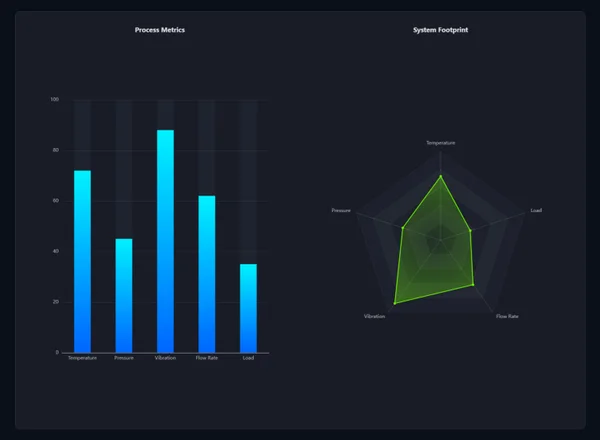
Deux regards sur les cinq mêmes chiffres. À gauche, « Process Metrics » affiche température, pression, vibration, débit et charge en barres dégradées du cyan au bleu sur une échelle de 0 à 100, chacune avec un rail sombre derrière elle. À droite, « System Footprint » dessine les mêmes grandeurs sous forme de radar vert. Les barres donnent des comparaisons exactes ; le radar donne à la machine une empreinte que l’on apprend à reconnaître.
Sa fiche nomme alarmThreshold, qui passe les barres et les points du radar en rouge quand les valeurs dépassent la limite, barColorStart et barColorEnd pour le dégradé, barChartTitle et radarChartTitle, showTooltips et backgroundColor. Toutes les grandeurs sont gérées par un seul tableau structuré. Un événement OnMetricSelected et une méthode refreshCharts sont là pour vos scripts.
Ce qu’on aime
- Valeurs exactes et forme globale côte à côte
- Un seul seuil d’alarme colore les deux graphiques
- Tout trouvé pour les vues d’état de moteurs et de pompes
À garder en tête
- L’aperçu laisse beaucoup d’espace vide au-dessus et en dessous des deux graphiques
- Les libellés des axes du radar sont petits : vérifiez-les sur un pupitre
Propriétés à relier
- alarmThreshold
- barChartTitle
- radarChartTitle
- barColorStart
- barColorEnd
- showTooltips
- backgroundColor
Synchronized Bar and Radar Chart
Gratuit · WinCC Unified & V8 · CWC (.zip)
11Le meilleur pour le showroom et les écrans visiteurs
Futuristic Bar Chart
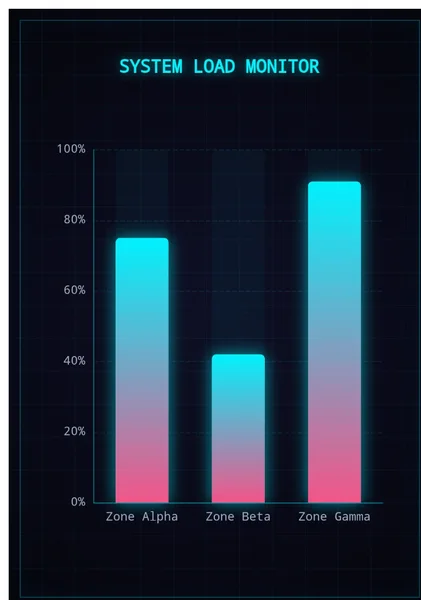
Toutes les vues ne sont pas faites pour la salle de contrôle. « SYSTEM LOAD MONITOR » brille en cyan néon sur une grille discrète, et trois larges barres, Zone Alpha, Beta et Gamma, passent du cyan au rose sur une échelle de 0 à 100 %. C’est le graphique qu’on met sur le grand écran du couloir des visiteurs ou dans la démo du salon.
Ses six propriétés sont simples : le tableau bars pour les données, maxValue pour l’échelle, title, showGrid, showScanlines pour un effet CRT facultatif et backgroundColor. Un événement BarClicked et une méthode refreshChart couvrent l’interaction.
Ce qu’on aime
- Un look saisissant qui rend bien en photo
- Seulement six propriétés
- Scanlines et grille facultatives
À garder en tête
- Pensé pour trois barres : ce n’est pas celui des longues listes de catégories
- Le style néon est l’opposé d’une vue sobre façon ISA-101 ; gardez-le loin de la vue principale de l’opérateur
Propriétés à relier
- bars
- maxValue
- title
- showGrid
- showScanlines
- backgroundColor
Futuristic Bar Chart
Gratuit · WinCC Unified & V8 · CWC (.zip)
Mentions honorables : 5 autres graphiques à barres qui valent le coup d’œil
De bons contrôles qui n’ont pas intégré le top 11, parce que leur fiche produit ne nomme pas les propriétés ou que leur aperçu montre un défaut à vérifier d’abord. Cliquez sur une vignette pour ouvrir sa fiche produit.
Modern Bar Chart
Le graphique à barres le plus téléchargé du catalogue en octobre 2026 : douze barres mensuelles avec étiquettes de valeur et un dégradé de l’indigo au bleu-vert. Son aperçu est en espagnol (« Rendimiento Operativo », de ENE à DIC), les barres dépassent du bas de la carte, et sa fiche annonce dix propriétés, deux événements et deux méthodes sans les nommer.
Voir le produit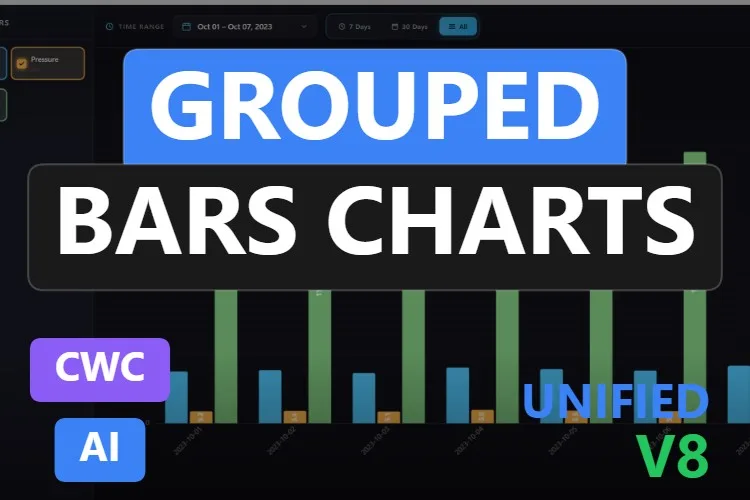
Grouped Bars Charts
Un proche cousin du Historical Bar Chart Viewer avec des boutons rapides 7 Days, 30 Days et All, des cartes de paramètres avec unités et des valeurs dans les barres. Treize propriétés ; choisissez-le si vous préférez les plages rapides aux dates saisies.
Voir le produit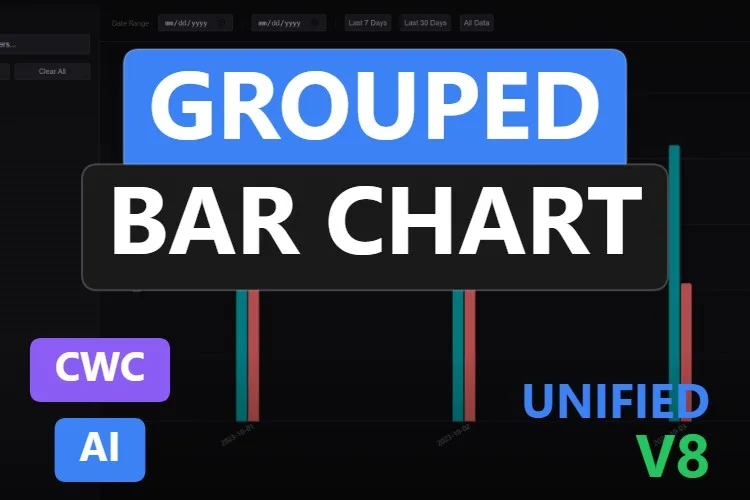
Grouped Bar Chart
Barres groupées avec un panneau latéral de paramètres avec recherche, des boutons Select All et Clear All et une plage de dates. Dix propriétés d’après sa fiche ; l’aperçu est clairsemé, avec trois groupes de barres fines.
Voir le produit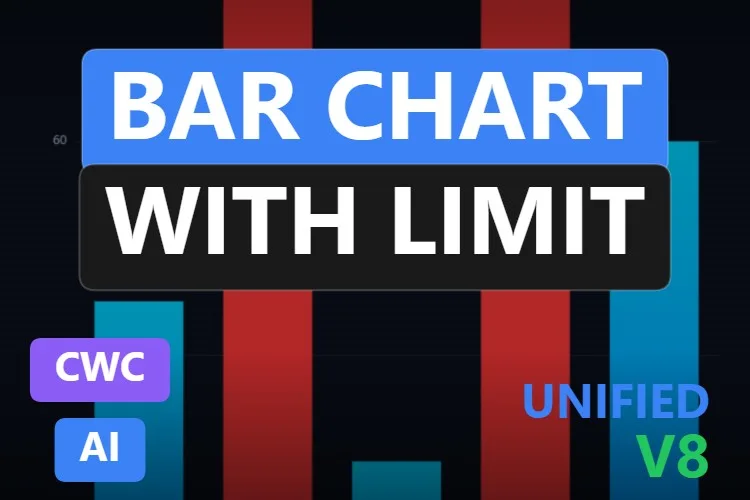
Bar Chart with limit
Des barres en dégradé néon qui passent au rouge au-dessus de
Voir le produitalarmThreshold, avec un halo facultatif et 16 propriétés. Dans l’aperçu, aucune ligne de seuil n’est visible, alors que sa fiche listeshowThresholdLine: à vérifier.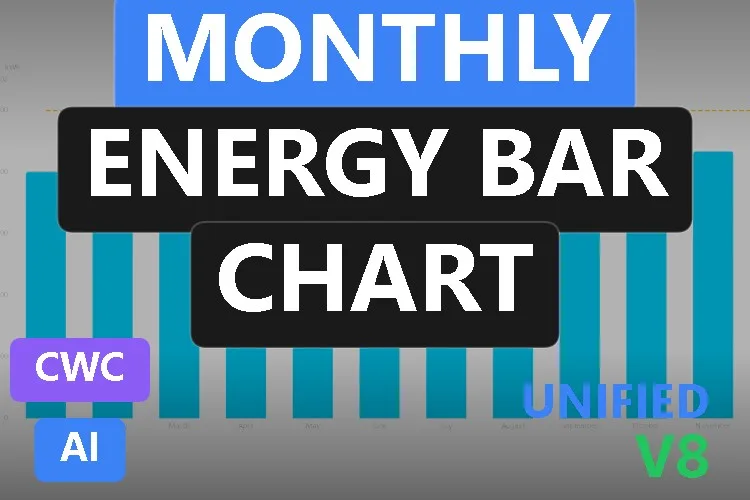
Monthly Energy Bar Chart
Calcule la consommation mensuelle à partir de totalisateurs cumulés de l’automate et colore les barres qui dépassent
Voir le produitconsumptionSetpoint. Excellente idée ; l’aperçu a des libellés très pâles sur fond blanc et une valeur haute d’axe affichée 1,650.0000000000002.
Vous n’avez pas trouvé votre graphique à barres ? Créez le vôtre (ou remixez-en un) avec l’IA, gratuitement
Un aveu : tous les graphiques à barres de cet article ont été créés avec le générateur IA de HMIx. C’est pour ça que nous pouvons le dire sans rougir : si aucun ne répond exactement à la question que pose votre usine, vous pouvez générer le vôtre en quelques minutes.
Décrivez le graphique avec vos mots (par exemple, « graphique à barres horizontales de l’énergie par service en kWh, palette grise ISA-101, une ligne d’objectif par barre et la barre passe en ambre au-dessus de son objectif ») et le générateur vous guide pas à pas : le design, les propriétés, événements et méthodes que vous utiliserez dans WinCC, une simulation pour essayer des valeurs et le paquet Custom Web Control final pour WinCC Unified et WinCC V8. Le même outil crée aussi des SVG dynamiques quand un dessin léger suffit.
- Remixez n’importe quel graphique de cette liste : sur sa fiche produit, le bouton « Modifier dans le générateur IA » l’ouvre directement dans le générateur, prêt à recevoir vos demandes, comme « utilise un fond sombre », « affiche la valeur au-dessus de chaque barre » ou « ajoute une ligne d’objectif ». Les liens « Modifier avec l’IA » de cet article font la même chose.
- Gratuit pour essayer : vous pouvez commencer sans compte, avec une petite allocation quotidienne de crédits, et le plan Community est gratuit.
- Le résultat est à vous : téléchargez le paquet et ajoutez-le à votre projet TIA Portal comme n’importe quel autre graphique de cette page.
Comment utiliser un graphique à barres Custom Web Control dans WinCC Unified (et WinCC V8)
La version courte, pour quand vous avez déjà choisi votre graphique. Notre guide des Custom Web Controls détaille chaque étape avec schémas et captures d’écran.
Téléchargez le ZIP
Ouvrez la fiche produit, connectez-vous avec votre compte gratuit et téléchargez le graphique. Le ZIP téléchargé contient la documentation et, à l’intérieur, le paquet du contrôle nommé
{GUID}.zip: c’est ce fichier intérieur qu’il vous faut.Copiez-le dans votre projet TIA Portal
Copiez le fichier
{GUID}.zip, toujours compressé, dans le dossier de votre projet, sousUserFiles\CustomControls(créez les deux dossiers s’ils n’existent pas). Ne l’extrayez pas.Actualisez Mes contrôles et faites-le glisser
Dans TIA Portal, ouvrez la task card Outils, développez la palette Mes contrôles et cliquez sur Actualiser. Le graphique apparaît dans la liste : faites-le glisser sur votre vue et laissez-lui assez de place pour ses libellés.
Reliez et testez les propriétés
Sélectionnez le contrôle et, dans la fenêtre d’inspection, ouvrez Propriétés → Propriétés → Interface. La plupart de ces graphiques reçoivent leurs données sous forme de tableau ou de chaîne JSON (
data,series,bars…) : commencez donc par les relier à une variable interne de type chaîne, ajoutez un champ E/S ou un script de test qui écrit quelques valeurs et lancez Runtime. Une fois que les barres se comportent bien, passez aux vraies données de l’automate.Sous WinCC V8
Chaque graphique du top de cet article est indiqué comme compatible WinCC V8 sur sa fiche produit. Le paquet est le même ; suivez la documentation WinCC V8 pour importer et configurer des Custom Web Controls dans cet environnement.
Astuce de pro : un graphique ne fait qu’afficher des données, alors laissez Lecture seule activé quand vous reliez ses propriétés. Ne le décochez que pour une propriété que le contrôle doit lui-même réécrire dans une variable, comme le rappellent les fiches produit. Et fixez l’échelle (yAxisMax, maxValue, maxYAxis…) sur la plage réelle de votre process : une échelle qui saute à chaque mise à jour rend les barres impossibles à comparer.
Questions fréquentes
Ces graphiques à barres Custom Web Control sont-ils vraiment gratuits ?
Oui. Chaque graphique à barres de cet article est publié comme produit gratuit sur HMIx. Il vous suffit d’un compte gratuit pour les télécharger.
WinCC Unified propose-t-il un graphique à barres en standard ?
WinCC Unified inclut un objet Barre pour une valeur unique et des contrôles de courbes pour les valeurs dans le temps. Pour comparer des catégories, empiler des séries, faire une analyse de Pareto ou une cascade OEE, un graphique à barres Custom Web Control comme ceux de cet article est la façon pratique d’y arriver sur une vue.
Fonctionnent-ils sur les WinCC Unified Comfort Panels et sur WinCC V8 ?
Leurs fiches produit indiquent une compatibilité avec WinCC Unified, Unified Comfort Panels compris, et avec WinCC V8. Comme pour tout contrôle généré par IA, testez le comportement dans votre propre projet et sur votre appareil cible avant la mise en production.
Comment envoyer plusieurs valeurs d’automate à un graphique à barres ?
La plupart de ces graphiques reçoivent leurs données via une propriété de type tableau ou chaîne JSON, comme data, series ou bars. Construisez cette chaîne à partir de vos variables dans un script ou reliez-la à une variable de type chaîne, et vérifiez le format exact dans la documentation incluse dans le téléchargement. Le Production Parts Per Minute Chart fait exception : il reçoit une valeur à la fois et construit son propre historique.
Où copier le ZIP dans mon projet TIA Portal ?
Copiez le fichier intérieur {GUID}.zip, sans l’extraire, dans UserFiles\CustomControls du dossier de votre projet. Cliquez ensuite sur Actualiser dans Mes contrôles, dans la task card Outils, et faites glisser le contrôle sur votre vue.
Puis-je modifier l’un de ces graphiques à barres ?
Bien sûr. Vous pouvez modifier vous-même le HTML, le CSS et le JavaScript du contrôle, ou cliquer sur « Modifier dans le générateur IA » sur la fiche produit et demander les modifications en langage courant. La seconde option est généralement plus rapide, car le générateur s’occupe de l’interface et du paquet.
Notre verdict
Si vous n’en téléchargez qu’un, prenez le Bar Chart with Limits : des lignes d’avertissement et d’alarme qui colorent les barres toutes seules et une légende que l’opérateur comprend. Pour un objectif par catégorie, le Bar Chart with individual targets ou le compact Bullet bar Chart ; pour les équipes, le Stacked Bar Chart ; pour l’historique, le Historical Bar Chart Viewer ; pour la production en direct, le Production Parts Per Minute Chart ; pour la qualité, le Pareto Chart ; pour l’efficacité, l’OEE Waterfall Chart. L’état machine revient au Synchronized Bar and Radar Chart, les pupitres étroits à l’Auto Adjust Bar Chart et l’écran visiteurs au Futuristic Bar Chart.
Et si votre usine pose une question à laquelle aucun ne répond (c’est toujours le cas), n’oubliez pas que le générateur qui les a créés n’est qu’à un clic.