博客 · Custom Web Control
6 款最佳趋势图 Custom Web Control:适用于 WinCC Unified 和 WinCC V8(免费)
趋势图 Custom Web Control 到底哪款好用?2026 年 10 月,我们把 HMIx 目录里所有趋势图和折线图 Custom Web Control 挨个打开了一遍——一共十来个候选——凑近看了每一张预览图,读完了每一份产品说明,最后留下 6 款:放进 WinCC Unified 或 WinCC V8 画面里毫不犹豫的那种。全部免费,全部是 CWC ZIP 包,而且产品说明里都写明了属性名,你事先就知道要绑定什么。
- Custom Web Control
- CWC
- WinCC Unified
- WinCC V8
- TIA Portal
- 趋势图
- HMI 看板
- SCADA 控件
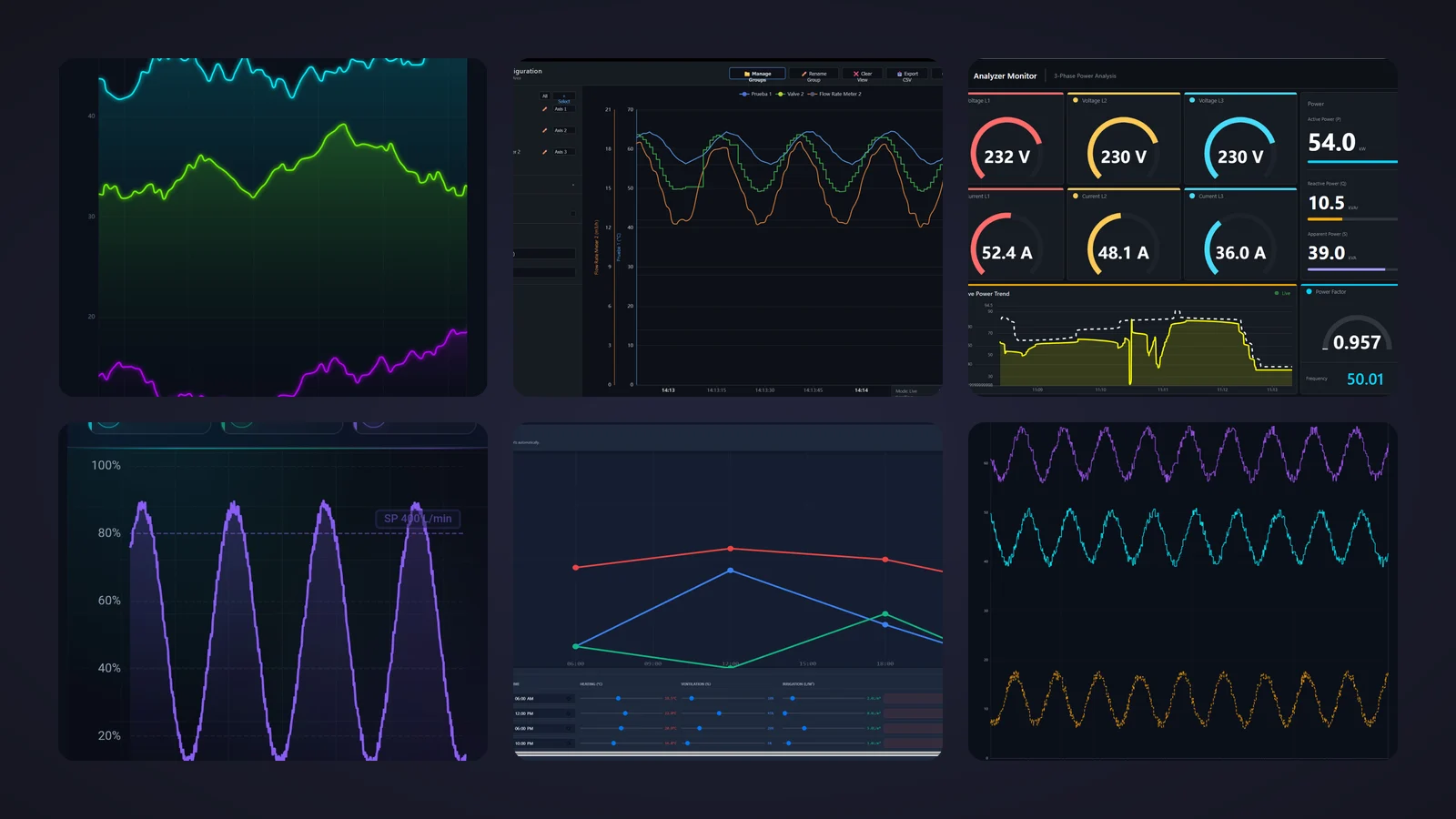
速览清单
时间紧?直接跳到你需要的那款趋势图。
为什么值得用趋势图 Custom Web Control
一个数字告诉操作员过程现在在哪儿,一条趋势告诉他过程正往哪儿走。烘箱还在升温,还是已经稳住了?压力是在阀门动作之前掉下去的,还是之后?正因如此,从单个储罐画面到中控室大屏,几乎每个 WinCC Unified 画面上都少不了趋势图。
WinCC Unified 本身就带一个趋势控件,可以显示归档变量和实时变量,很多画面用它就够了。趋势图 Custom Web Control(CWC)的价值在于标准对象做不到、或者做起来很费劲的地方:带信号侧边栏的三条独立坐标轴、嵌在 KPI 磁贴里的迷你趋势、集成在能源看板里的趋势,或者让操作员直接拖动的曲线。CWC 是一个小型 Web 应用:HTML、CSS 和 JavaScript 打包成一个 ZIP,由 WinCC Unified(TIA Portal)和 WinCC V8 在画面中运行。它开放一组接口属性,比如 timeRangeSeconds 或 yAxisMax,你可以把它们绑定到 HMI 变量;它还能向你的 HMI 脚本触发事件,比如 LimitExceeded。
什么样的趋势图 Custom Web Control 才值得下载
上榜单之前,先亮出我们的标尺。下面是我们看重的几点,大致按“缺了它有多让人抓狂”排序:
- 时间轴靠得住。 真实的时间戳、可设置的滚动窗口,刻度不会随着每个新样本跳来跳去。
- 刻度可控。 调试时用自动缩放,生产时用固定的
yAxisMin和yAxisMax;把 bar、°C 和 m³/h 混在一起时,要有各自独立的坐标轴。 - 限值和事件。 限值叠加线,再加上数值越限时触发的事件,能把一条好看的曲线变成操作员可以据此动手的工具。
- 接口要有文档。 产品说明里写明属性名,打开 TIA Portal 之前你就知道要绑定什么。只写了属性数量的说明,只能进荣誉提名。
- 趋势选对用途。 完整的分析查看器、双信号对比、总览用的磁贴、看板和设定值编辑器:每种用途我们只选一位冠军。
我们是怎么挑的(以及我们没做什么)
2026 年 10 月,我们在 HMIx 目录中搜遍了所有以“随时间变化的曲线”为核心的免费 Custom Web Control:趋势查看器、多趋势图、迷你趋势磁贴、带趋势面板的看板,以及设定值曲线编辑器。条形图已经有专门的文章了。每个候选都看了它的真实预览图(不是目录里那张顶着大标题的封面),并读了产品说明,看它在文档里列出了哪些属性、事件和方法。下载量只在难分高下时才拿来参考。
产品说明里没写属性名、或者预览图有明显瑕疵的控件,哪怕再好看,也只能进荣誉提名。另有两个直接淘汰:一个的图库预览图是一张空白的白图,另一个连控件名字里那条迷你趋势线都没显示出来。也得先说句实话:我们评判的是预览图和文档,并没有把这些控件放进真实的 Runtime 里跑过。它们都是用 AI 生成的,每个产品页面都会提醒你:上生产之前,先在你自己的 TIA Portal 项目里测试。
6 款最佳趋势图 Custom Web Control,逐一点评
每一款都附上真实预览图、我们喜欢的地方、需要留意的地方,以及产品说明中列出的属性,最后是目录缩略图:点击即可打开产品页面,免费下载这款趋势图。
01综合最佳
Trend Chart
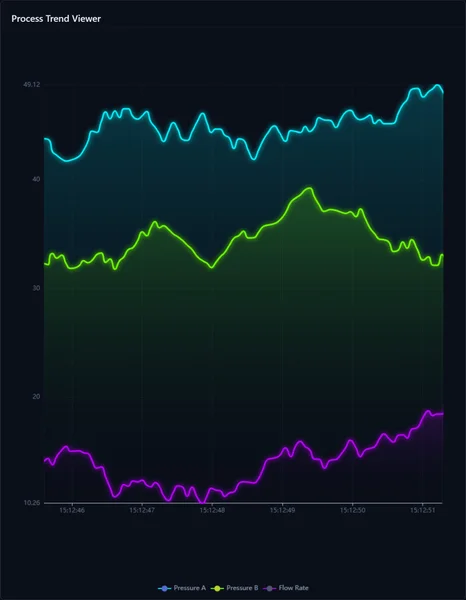
如果只能留一个,那就是它。深色卡片顶部是“Process Trend Viewer”,三条发光曲线——青色的 Pressure A、绿色的 Pressure B 和紫色的 Flow Rate——在柔和的阴影区域上方延伸,时间轴上是真实的时间戳。底部的图例标出每个信号。看起来很现代,却不张扬;它也是 2026 年 10 月目录里下载量最高的纯趋势图。
据产品说明,它基于 ECharts 引擎,接口简短直接:lines 数组承载各个序列及其颜色和数据,timeRangeSeconds 设置滑动窗口,autoScaleY 或固定的 yAxisMin 和 yAxisMax 决定刻度,showLimits 画出设定值叠加线。其余交给 chartTitle、showGrid 和 backgroundColor。两个事件让它不只是拿来看的:数值越过阈值时触发 LimitExceeded,PointClicked 报告操作员点了哪个点。
我们喜欢的
- 一张图放下多个信号,风格干净易读
- 限值叠加线,外加供脚本使用的
LimitExceeded事件 - 接口简短,绑定很快
需要留意
- 预览图里刻度被自动拟合到很别扭的端点(10.26 到 49.12):生产时请固定
yAxisMin和yAxisMax - 所有序列共用一条坐标轴,只把量程相近的信号放在一起
可绑定属性
- lines
- autoScaleY
- yAxisMin
- yAxisMax
- showLimits
- timeRangeSeconds
- chartTitle
- showGrid
- backgroundColor
02中控室多轴趋势首选
Real-Time Trend Chart
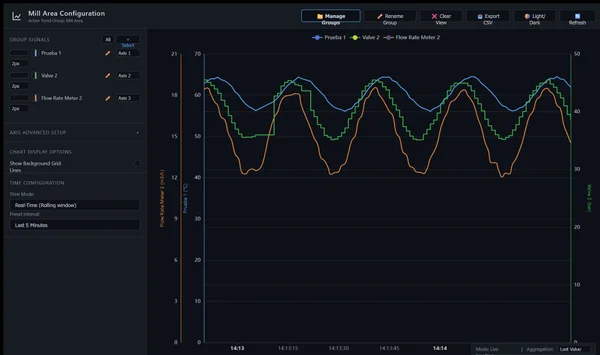
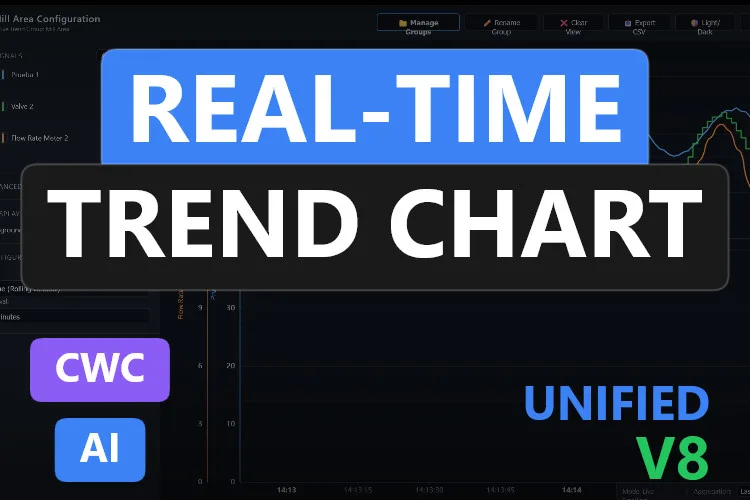
榜单里最接近完整趋势查看器的一款。“Mill Area Configuration”下面是一排工具栏:Manage Groups、Rename Group、Clear View、Export CSV、Light/Dark 和 Refresh。左侧侧边栏列出组信号,每个信号分配到 Axis 1、2 或 3,并设有线宽,另有图表显示选项和时间配置:Real-Time(Rolling window),显示最近 5 分钟。右侧,°C、bar 和 m³/h 三个信号在三条独立坐标轴上共享图表,其中一条画成阶梯线。
产品说明记录了 21 个可绑定属性。axis1、axis2 和 axis3 配置坐标轴,maxPointsPerLine 限制内部缓冲区大小,timeRangeSeconds 设置滚动窗口,autoScaleY 或 yAxisMin 和 yAxisMax 负责刻度。showLimits、showGrid、backgroundColor 和 chartBackgroundColor 完成外观。信号越过阈值时触发 LimitExceeded,exportToCSV 方法把数据保存下来供分析。
我们喜欢的
- 三条独立坐标轴,适合单位不同的信号
- 信号分组、滚动窗口和 CSV 导出
- 工具栏一键切换深色和浅色主题
需要留意
- 界面很满:给它一块大屏幕。预览图里有些按钮标签换了行,“+ Select”还溢出了按钮
- 预览图里有个信号叫“Prueba 1”(西班牙语,意为“Test 1”):在客户看到之前,先把你的信号改好名
可绑定属性
- axis1
- axis2
- axis3
- maxPointsPerLine
- autoScaleY
- yAxisMin
- yAxisMax
- timeRangeSeconds
- showLimits
- showGrid
- backgroundColor
- chartBackgroundColor
03双信号对比首选
Trend Chart
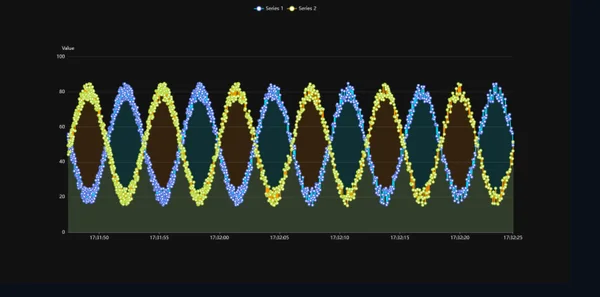
有时候问题很简单:“B 跟得上 A 吗?”这款双序列趋势图回答的就是它:蓝色的 Series 1 和黄色的 Series 2 在 0 到 100 的“Value”轴上错相振荡,底部是时间戳,填充区域让两条线的交叉点一目了然。
产品说明列出了 13 个属性,写明了其中 12 个。curveData1 和 curveData2 承载两路数据流,labelCurve1、labelCurve2、colorCurve1 和 colorCurve2 负责命名和配色,lineThickness、showGrid 和 backgroundColor 决定外观。刻度可以用 autoScale 自动缩放,也可以用 yAxisMin 和 yAxisMax 固定。点击某个点时触发 PointSelected 事件,另有两个实用方法:clearChart 用于开始新周期,exportAsImage 把当前视图存成 PNG。
我们喜欢的
- 天生适合设定值对比实际值,或进口对比出口
- 内置导出 PNG
- 两条曲线的名称和颜色都可绑定
需要留意
- 预览图在每个样本上都画了标记点,数据一密就变成一串珠子:请用你的采样率看看效果
- 重叠的填充色混成了棕色和青绿色;不设置的话,标签仍然显示“Series 1”和“Series 2”
可绑定属性
- curveData1
- curveData2
- labelCurve1
- labelCurve2
- colorCurve1
- colorCurve2
- lineThickness
- autoScale
- yAxisMin
- yAxisMax
- showGrid
- backgroundColor
04能源看板首选(下载量最高)
Power Monitor Dashboard
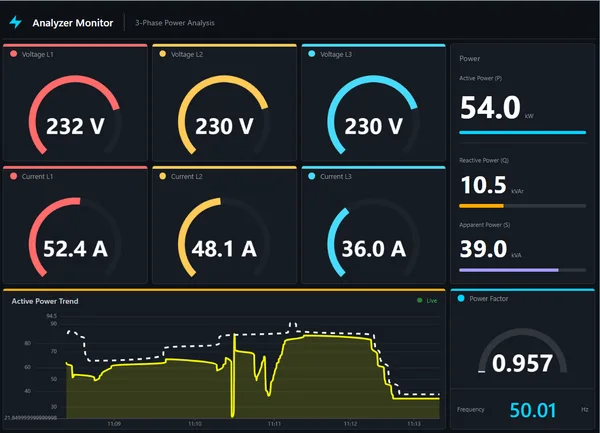
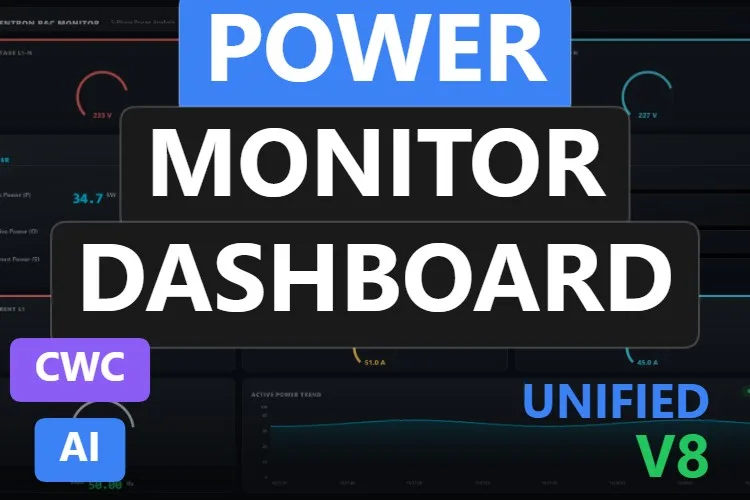
它本身不算趋势图,但让这个看板出彩的正是那条趋势。在“Analyzer Monitor, 3-Phase Power Analysis”下面,六个弧形仪表显示 L1、L2 和 L3 的电压和电流;右侧一栏是有功、无功和视在功率及其进度条;功率因数仪表读数 0.957,频率 50.01 Hz。底部是带“Live”标记的“Active Power Trend”,黄色功率曲线对着一条白色虚线限值线。
它是本文下载量最高的控件:2026 年 10 月有 42 次下载和三条五星评价。产品说明记录了 34 个属性,写明了其中几个:仪表刻度用的 voltageMax 和 currentMax,labelVoltage、labelTrend 这类文字标签,以及 backgroundColor。说明里还描述了趋势的可配置时间范围、自动缩放的 Y 轴和限值线,两个事件 PowerLimitExceeded 和 PhaseImbalanceDetected,以及 resetTrend 方法。
我们喜欢的
- 完整的三相总览,趋势已经内置
- 功率越限和三相不平衡都有事件
- 人气最高,被其他用户试用得最多
需要留意
- 预览图里趋势轴底部的数值显示成了 21.849999999999998
- 说明里 34 个属性只写明了几个,预览图里的演示数值也只是占位(视在功率显示得比有功功率还低):绑定之前先在 TIA Portal 中查看接口列表
可绑定属性
- voltageMax
- currentMax
- labelVoltage
- labelTrend
- backgroundColor
05总览画面迷你趋势磁贴首选
KPI Sparkline Tile
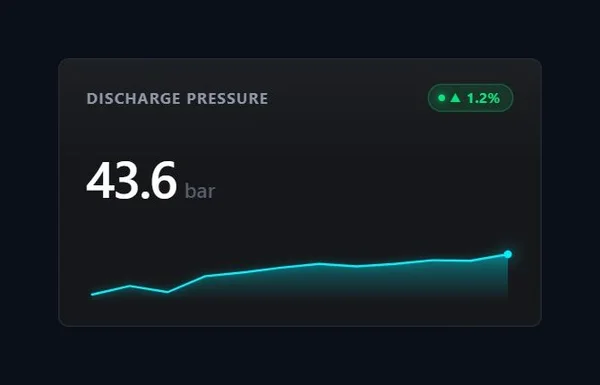
趋势不一定要大才有用。这块磁贴上写着“DISCHARGE PRESSURE”,用大字显示 43.6 bar,一个绿色徽标带向上箭头和 1.2 %,下方一条青色迷你趋势线,末端一个亮点标出最新值。总览画面上放十块这样的磁贴,操作员不用读数字就能看出哪些值在漂移。
产品说明记录了 8 个可绑定属性。trendData 喂给迷你趋势线,deltaValue 驱动彩色徽标,title 和 unit 负责标注,sparklineColor 和 backgroundColor 决定配色。最巧妙的是 highThreshold:超过它,磁贴就切换到报警状态,边框变成闪烁的红色。KPITileClicked 可用于跳转到详情画面,triggerAlarmManual 让你测试报警外观,resetTrend 清空历史。
我们喜欢的
- 一块小磁贴放下数值、变化量和近期历史
- 超过
highThreshold时进入报警状态,边框闪烁 - 点击事件,方便下钻导航
需要留意
- 发布的预览图是一大块空白画布上的一小块磁贴(本文中我们做了裁剪)
- 预览图里看不到闪烁的报警边框,请用
triggerAlarmManual测试
可绑定属性
- trendData
- deltaValue
- highThreshold
- title
- unit
- sparklineColor
- backgroundColor
06设定值曲线编辑首选
Curve Scheduler
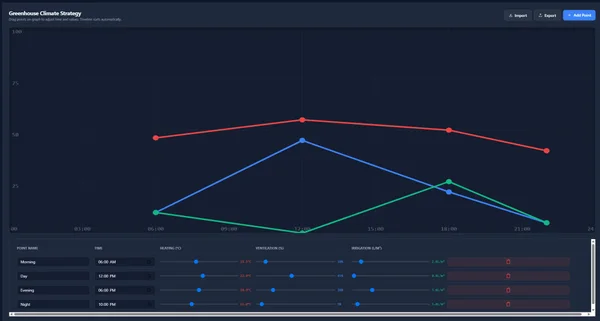
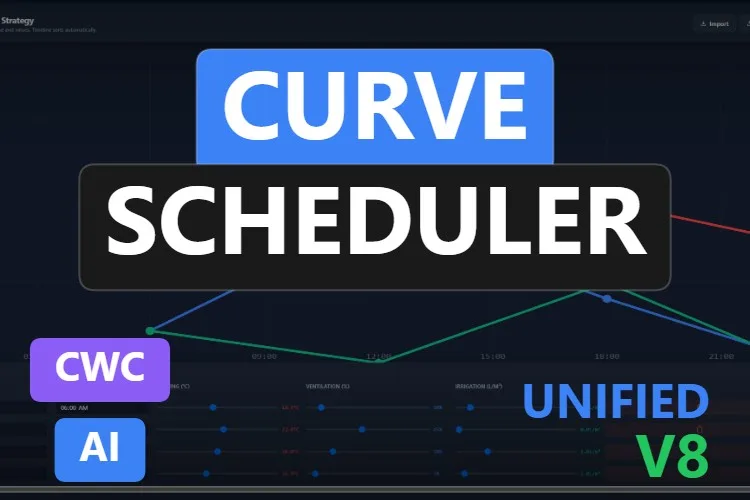
榜单上的异类,而且很受欢迎:这是一条拿来写、而不是拿来读的趋势。“Greenhouse Climate Strategy”在 24 小时时间轴上画出红、蓝、绿三条设定值曲线,一句提示说明了一切:“Drag points on graph to adjust time and values. Timeline sorts automatically.”下方的表格列出各个点(06:00、12:00、18:00 和 22:00 的 Morning、Day、Evening 和 Night),每个点都有加热(°C)、通风(%)和灌溉(L/m²)滑块,另有 Import、Export 和 Add Point 按钮。
产品说明写明了每个变量的颜色和单位(heatingColor、ventilationColor、irrigationColor、heatingUnit、ventilationUnit、irrigationUnit),刻度上限 heatingMax 和 irrigationMax,nameColumnLabel、importBtnLabel 这类标签,以及 backgroundColor。最关键的是 scheduleData:操作员编辑曲线时触发 OnDataChanged,更新后的 JSON 会写回变量,所以这是必须取消勾选“只读”(Read only)的属性之一。脚本方面有 SetStrategyData、AddPoint 和 ClearAllPoints。
我们喜欢的
- 操作员可以在图上或表格里编辑曲线
- 通过事件把调度数据以 JSON 写回
- 适合干燥、批次加热和温室周期
需要留意
- 三个变量共用一条 0 到 100 的坐标轴,精确数值请看表格
- 预览图边缘的第一个和最后一个时间标签被截断了
可绑定属性
- scheduleData
- heatingColor
- ventilationColor
- irrigationColor
- heatingUnit
- ventilationUnit
- irrigationUnit
- heatingMax
- irrigationMax
- nameColumnLabel
- importBtnLabel
- backgroundColor
荣誉提名:另外 4 款值得一看的趋势图
这些控件都不错,没挤进前六,原因是同系列的另一款入选了、产品说明里没写属性名,或者预览图里有值得先检查的瑕疵。点击任意缩略图即可打开产品页面。
Process Trend Monitor
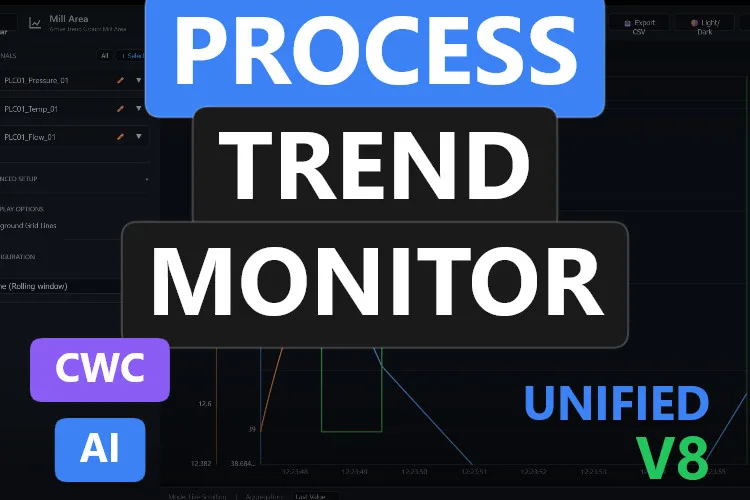
Real-Time Trend Chart 的近亲,带可折叠侧边栏、CSV 导出、
查看产品PointAdded和ExportTriggered事件,并支持在lines中使用基于文件的历史数据。预览图里曲线跑出了绘图区,一个坐标轴标签被截成了“38.684...”。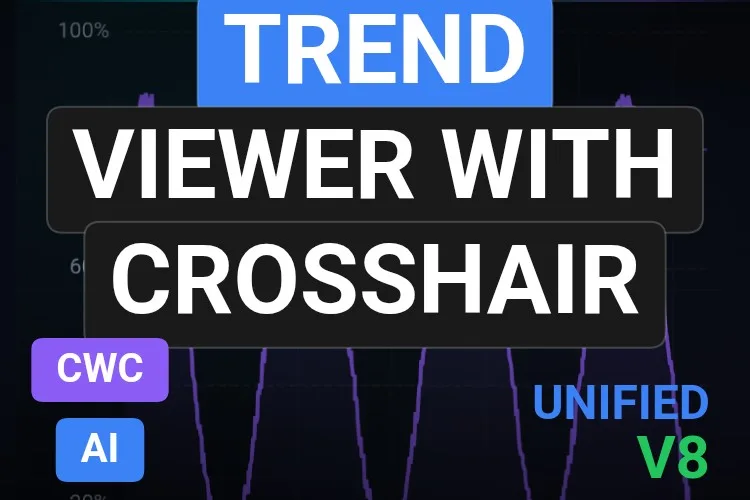
Trend Viewer with Crosshair
一款竖长的查看器,带实时时钟、三个数值标签(86.8 °C、5.58 bar、73 L/min)和一条带设定值虚线的紫色趋势。说明里描述了十字光标查看和缩放控制,但没写出它 10 个属性的名字。
查看产品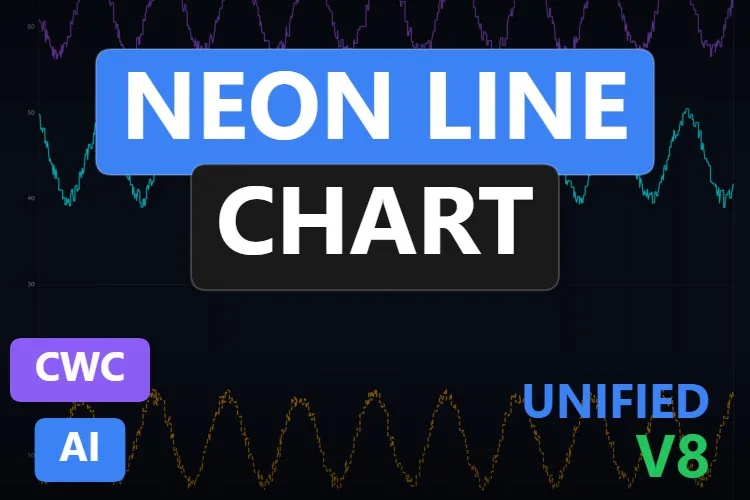
Neon line chart
紫色、青色和橙色虚线三条霓虹曲线,画在 0 到 70 的坐标轴上,带实时时间戳。说明里提到了数据缓冲、可配置时间范围和限值监控,写了 9 个属性、1 个事件和 2 个方法,但没列出名字。
查看产品
KPI Card with line chart
数值叠在背景趋势之上,带
查看产品maxPoints、decimalPlaces,ThresholdExceeded触发时从themeColor切换到alertColor。预览图里标签压在了曲线上,趋势也只占了卡片的一部分。
没找到你要的趋势图?用 AI 免费做一个自己的(或改一个现成的)
坦白一件事:本文里的每一款趋势图,都是用 HMIx AI 生成器做出来的。所以我们可以脸不红心不跳地说:如果其中没有一款能按你需要的方式展示你的过程,几分钟你就能生成一个自己的。
用大白话描述这张图表(比如“显示两个烘箱温度最近 30 分钟的趋势,ISA-101 灰色调,一条高限虚线,任一温度越限时触发事件”),生成器会一步步带你走完:设计外观、确定要在 WinCC 中使用的属性、事件和方法、用仿真试各种数值,最后打包出适用于 WinCC Unified 和 WinCC V8 的 Custom Web Control。如果你只需要一幅轻量的图形,同一个工具还能生成动态 SVG。
- 改造榜单上的任意一款:在它的产品页面上点击“在 AI 生成器中编辑”按钮,就能直接在生成器里打开它,随时可以提修改要求,比如“改用灰色调”“去掉每个点上的标记”或者“加一条第二 Y 轴”。本文中的“用 AI 编辑”链接也是同样的作用。
- 免费试用:不注册账号也能直接开始,每天有一小笔积分额度;Community 套餐也是免费的。
- 成果归你使用:下载控件包,像本页其他图表一样放进你的 TIA Portal 项目即可。
如何在 WinCC Unified(以及 WinCC V8)中使用趋势图 Custom Web Control
精简版,留给已经选好图表的你。我们的 Custom Web Control 指南配有示意图和截图,每一步都讲得很细。
下载 ZIP
打开产品页面,用免费账号登录,然后下载图表。下载的 ZIP 中包含说明文档,以及名为
{GUID}.zip的控件包:你需要的是这个内部文件。复制到你的 TIA Portal 项目中
把
{GUID}.zip文件保持压缩状态,复制到项目文件夹下的UserFiles\CustomControls中(如果这两个文件夹不存在,就自己新建)。不要解压。刷新“我的控件”并拖到画面上
在 TIA Portal 中,打开工具(Tools)任务卡,展开“我的控件”(My controls)窗格,然后点击更新按钮。图表会出现在列表中:把它拖到画面上,并给坐标轴和图例留出足够的空间。
绑定并测试属性
选中控件,在巡视窗口(Inspector window)中打开“属性 → 属性 → 接口”(Interface)。这些图表大多以数组或 JSON 字符串的形式接收序列数据(
lines、curveData1、trendData……),所以先用一个内部变量,再添加一个 I/O 域或一段写入几个数值的测试脚本,然后启动 Runtime。曲线表现正常后,再换成真实的 PLC 变量。在 WinCC V8 中
本文所有入选图表的产品页面都标注了兼容 WinCC V8。控件包是同一个;在该环境中导入和组态 Custom Web Controls 时,请按照 WinCC V8 的文档操作。
进阶提示:这些图表把历史数据存在自己的缓冲区里(timeRangeSeconds、maxPointsPerLine、maxPoints……),所以显示的是画面打开以来发生的事,而不是你归档里的数据。如果操作员需要查看以前的班次,就用脚本从归档中读取数据填进去,或者把它们用作实时视图,与标准趋势控件并排放置。另外,把刻度固定为工艺的实际范围:每个样本都重新缩放的坐标轴,会让缓慢的漂移完全看不出来。
常见问题
这些趋势图 Custom Web Control 真的免费吗?
是的。本文中的每款趋势图都在 HMIx 上作为免费产品发布。你只需要一个免费账号就能下载。
WinCC Unified 自带趋势图吗?
自带。WinCC Unified 包含一个用于实时变量和归档变量的趋势控件,很多画面用它就够了。当你想要不同的外观或额外功能时,趋势图 Custom Web Control 就派上用场了,比如带信号侧边栏的三条独立坐标轴、嵌在 KPI 磁贴里的迷你趋势、集成在能源看板里的趋势,或者让操作员直接拖动的曲线。
它们能在 WinCC Unified Comfort Panel 和 WinCC V8 上使用吗?
它们的产品页面列出的兼容性包括 WinCC Unified(含 Unified Comfort Panel)和 WinCC V8。和任何 AI 生成的控件一样,上生产之前,请在你自己的项目和目标设备上测试实际表现,尤其是刷新速率和保留的数据点数量。
这些趋势图会读取我的历史归档吗?
不会自动读取。它们根据画面打开期间你发送的数值自建滚动历史,上限由 timeRangeSeconds 或 maxPointsPerLine 这类属性决定。要显示过去的数据,请在脚本中读取,再写入图表的数据属性;具体格式请查看下载包中附带的文档。
ZIP 要复制到 TIA Portal 项目的哪个位置?
把内部的 {GUID}.zip 文件不解压,直接复制到项目文件夹的 UserFiles\CustomControls 中。然后在工具(Tools)任务卡的“我的控件”中点击更新,再把控件拖到画面上。
我可以修改其中某款趋势图吗?
当然可以。你可以自己修改控件的 HTML、CSS 和 JavaScript,也可以在产品页面上点击“在 AI 生成器中编辑”,用大白话提出修改要求。第二种方式通常更快,因为生成器会替你处理好接口和打包。
我们的结论
如果只下载一个,就选 Trend Chart(586):曲线干净,限值带事件,接口几分钟就能绑好。单位混杂的中控室,选三条坐标轴的 Real-Time Trend Chart;设定值对比实际值,选双序列的 Trend Chart(681);总览画面,选 KPI Sparkline Tile;能源,选 Power Monitor Dashboard;需要操作员自己画曲线时,选 Curve Scheduler。
如果你的过程需要一条这些都画不出来的趋势(现实中总是如此),别忘了,做出它们的那个生成器,离你只有一次点击。