博客 · Custom Web Control
8 款最佳数据表格 Custom Web Control:适用于 WinCC Unified 和 WinCC V8(免费)
数据表格 Custom Web Control 到底哪款好用?2026 年 11 月初,我们把 HMIx 目录里所有数据表格、日志和 SQL 表格 Custom Web Control 挨个打开了一遍——一共 13 个候选——凑近看了每一张预览图,读完了每一份产品说明,最后留下 8 款:放进 WinCC Unified 或 WinCC V8 画面里毫不犹豫的那种。全部免费,全部是 CWC ZIP 包,而且产品说明里都写明了属性名,你事先就知道要绑定什么。
- Custom Web Control
- CWC
- WinCC Unified
- WinCC V8
- TIA Portal
- 数据表格
- SQL Server
- SCADA 控件
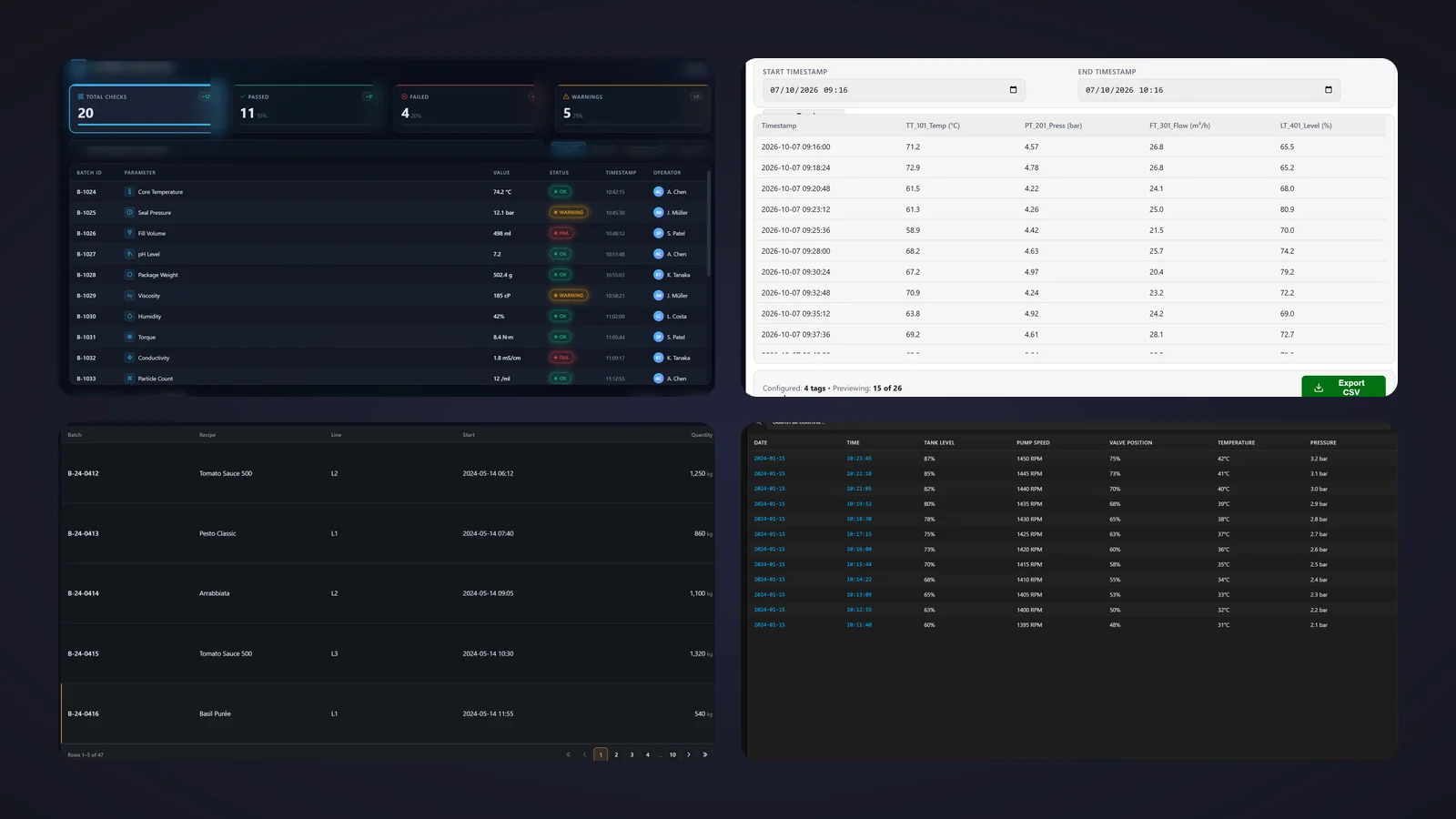
速览清单
时间紧?直接跳到你需要的那款表格。
为什么值得用数据表格 Custom Web Control
每个 HMI 项目迟早都要来一张表格。本班的生产订单、最近二十个批次、带合格或不合格结论的质量检查、检测重量,还有厂长想“像 Excel 那样”放在画面上的一条 SQL 查询。仪表和趋势告诉操作员过程现在怎么样;数据表格告诉他发生了什么——一条一条,带着名称、时间和数值,随时可查。
WinCC 的标准对象都是为特定数据设计的:报警、趋势、参数集。当你想要一张装自己记录的表格,带搜索、分页、状态颜色,还能让操作员点选某一行时,数据表格 Custom Web Control(CWC)就是捷径。CWC 是一个小型 Web 应用:HTML、CSS 和 JavaScript 打包成一个 ZIP,由 WinCC Unified(TIA Portal)和 WinCC V8 在画面中运行。表格类 CWC 通常通过 dataJson 或 recordsJson 这类属性,以 JSON 字符串的形式接收行数据,并触发 RowSelected 之类的事件,供你的 HMI 脚本响应。
什么样的数据表格 Custom Web Control 才值得下载
上榜单之前,先亮出我们的标尺。下面是我们看重的几点,大致按“缺了它有多让人抓狂”排序:
- 一眼看得懂。 表头清楚,数字对齐,单位和状态颜色都有意义。要操作员费劲破译的表格,最后谁都不会看。
- 数据量可控。 有搜索、分页或行数上限(
rowsPerPage、pageSize、maxDisplayedRows),画面才能保持流畅,也没人需要在 12 英寸面板上翻一千行。 - 数据约定要干净。 行数据放在一个有文档的属性里,列布局放在另一个属性里,你就清楚脚本到底要写什么。
- 交互要有去处。 行点击事件、刷新请求或 CSV 导出,能把一张列表变成一件工具。只写了属性数量的说明,只能进荣誉提名。
- 表格选对用途。 历史日志、SQL Server 编辑器、质量日志、实时变量列表、批次浏览器、导出器、检测日志和全能表格:每种用途我们只选一位冠军。
我们是怎么挑的(以及我们没做什么)
2026 年 11 月初,我们在 HMIx 目录中搜遍了所有以“行和列”为核心的免费 Custom Web Control:数据表格、日志、SQL 表格、CSV 导出器和记录浏览器。那些只是碰巧带一张表格的完整应用,比如库存或批次管理器,留到以后再说。每个候选都看了它的真实预览图(不是目录里那张顶着大标题的封面),并读了产品说明,看它在文档里列出了哪些属性、事件和方法。下载量只在难分高下时才拿来参考。
产品说明里没写属性名的控件,只能进荣誉提名。另有四个直接淘汰:三个的图库里只有控件图标,根本没东西可评;第四个单元格里的文字几乎看不见。也得先说句实话:我们评判的是预览图和文档,并没有把这些控件放进真实的 Runtime 里跑过,也没有连过真实的数据库。它们都是用 AI 生成的,每个产品页面都会提醒你:上生产之前,先在你自己的 TIA Portal 项目里测试。
8 款最佳数据表格 Custom Web Control,逐一点评
每一款都附上真实预览图、我们喜欢的地方、需要留意的地方,以及产品说明中列出的属性,最后是目录缩略图:点击即可打开产品页面,免费下载这款表格。
01综合最佳
Dynamic Data Table
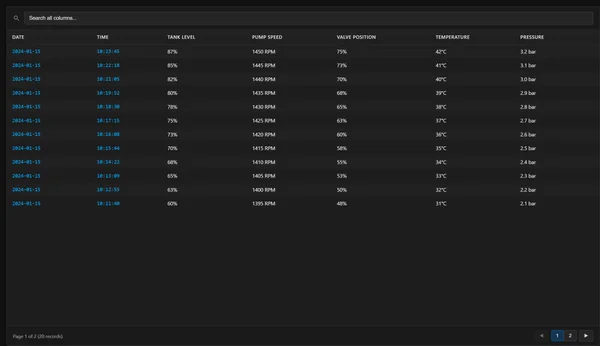
如果只能留一个,那就是它。一张沉稳的深色表格,顶部是“Search all columns...”搜索框,每条记录的日期和时间用蓝色等宽字体显示,后面是五个过程列:液位、泵转速、阀门开度、温度和压力。底部是“Page 1 of 2 (20 records)”和一个小巧的分页器。没有花哨的东西,一切都在你预料的位置;2026 年 11 月它有两条五星评价。
它是为历史数据而生的。据产品说明,它自己生成日期和时间列,再加上五个可配置的过程列,在 columnSettings 中定义,通过 historicalData 喂数据。rowsPerPage 设置分页,searchPlaceholder 和 noDataMessage 负责文字,backgroundColor 匹配你的主题。RowSelected 和 PageChanged 让脚本可以响应,exportToCsv 方法则把筛选后的行下载下来做报表。
我们喜欢的
- 搜索、分页和 CSV 导出集于一个整洁的控件
- 日期和时间替你处理好,数值分列清楚
- 接口简短:两个 JSON 属性就能搞定大部分工作
需要留意
- 据产品说明只有五个过程列:记录更宽的话请选别的表格
- 预览图里没有导出按钮:请用你自己的按钮调用
exportToCsv
可绑定属性
- historicalData
- columnSettings
- rowsPerPage
- searchPlaceholder
- noDataMessage
- backgroundColor
02SQL Server 记录首选(增、改、删)
Table SQL Server
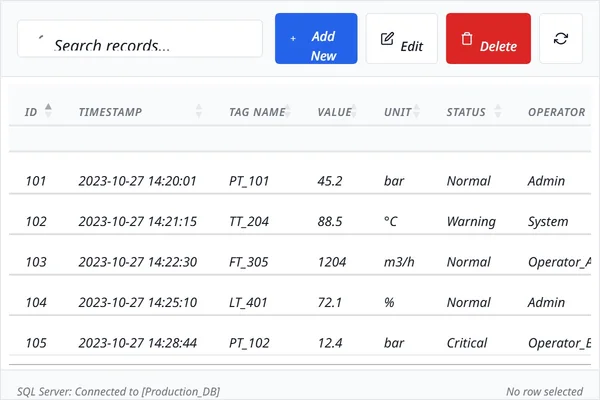
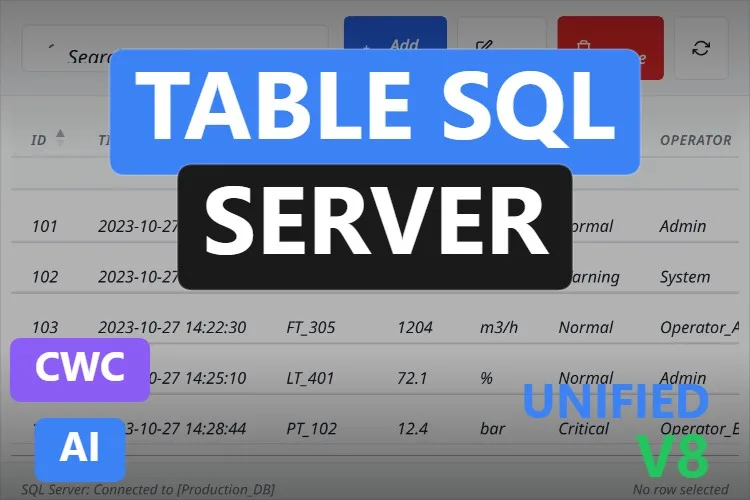
给天天和数据库打交道的人准备的。浅色工具栏上有搜索框、蓝色的“Add New”、“Edit”、红色的“Delete”和一个刷新按钮,下面是一张可排序的表格,列有 ID、时间戳、变量名、数值、单位、状态和操作员。页脚一侧写着“SQL Server: Connected to [Production_DB]”,另一侧是“No row selected”。2026 年 11 月它有四条评价、平均 4.75 星,是本文评价最多的表格。
产品说明列出了 21 个属性,写明了其中 20 个。SQL 部分写得很明白:sqlSelectQuery、sqlInsertQuery、sqlUpdateQuery 和 sqlDeleteQuery 存放查询模板,primaryKeyColumn 标识行,连接方式要么是 dbConnectionString,要么是 dbServer、dbDatabase、dbUser 和 dbPassword。showAddButton、showEditButton 和 showDeleteButton 决定操作员能做什么,按钮文字也可以单独设置。这些按钮会向你的 WinCC 脚本触发 AddRequested、EditRequested、DeleteRequested 和 RefreshRequested,而 setTableData、setConnectionStatus 和 clearSelection 让脚本可以写回。
我们喜欢的
- 完整的增、改、删流程,每个操作都有事件
- 按钮可以按画面或用户角色隐藏
- 本文评价最多的表格
需要留意
- 在承诺实时 SQL 之前,先读附带的文档,弄清查询在你的架构里到底在哪儿执行;也千万别把数据库密码放进操作员能读到的变量里
- 预览图里所有文字都是斜体,“Search records...”顶部被截断,“Add New”换了行,操作员列也跑出了边缘
可绑定属性
- sqlSelectQuery
- sqlInsertQuery
- sqlUpdateQuery
- sqlDeleteQuery
- primaryKeyColumn
- dbConnectionString
- dbServer
- dbDatabase
- dbUser
- dbPassword
- showAddButton
- showEditButton
- showDeleteButton
- addLabel
- editLabel
- deleteLabel
- searchPlaceholder
- connectionStatusText
- noSelectionText
- backgroundColor
03质量控制日志首选
Quality Control Log
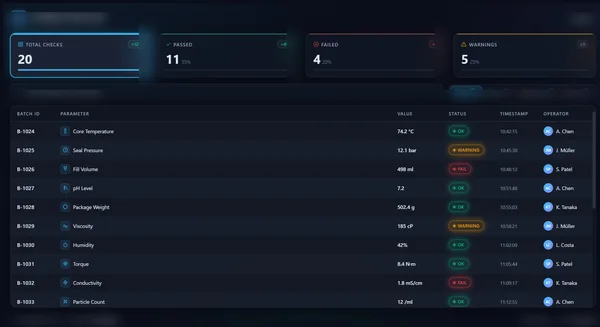
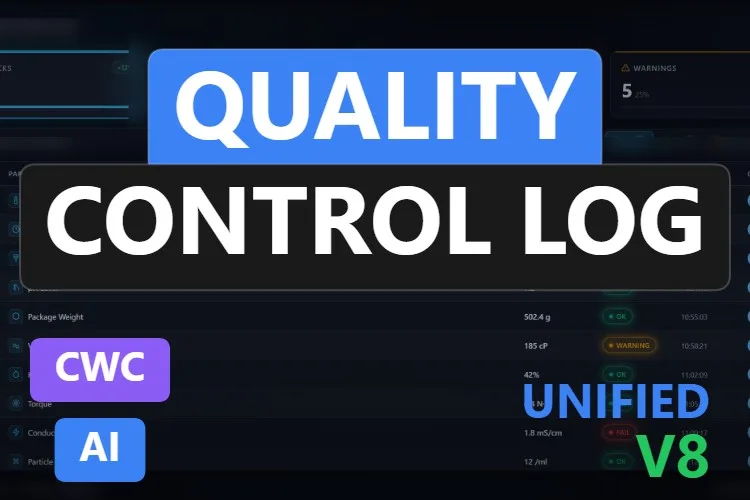
榜单上颜值最高的表格。顶部四张汇总卡片:Total Checks 20、Passed 11(55 %)、Failed 4(20 %)和 Warnings 5(25 %),各有各的颜色。下面是一张信息密集的表格:从 B-1024 开始的批次号,每个参数都带自己的图标(芯部温度、密封压力、灌装量、pH 值……),带单位的数值,一个发光的 OK、WARNING 或 FAIL 徽标,时间,以及用圆形姓名缩写头像表示的操作员。
产品说明列出了 10 个属性,写明了其中 9 个:title 和 subtitle,卡片标签 totalLabel、passedLabel、failedLabel 和 warningsLabel,用于搜索和状态筛选的 showFilters 与 searchPlaceholder,以及 backgroundColor。OnRowSelection 可以用来跳转到批次详情画面,clearSearch 和 setFilter 方法则让脚本一步直达不合格项。
我们喜欢的
- 汇总计数器和详细日志集于一个控件
- 状态徽标醒目,但不刺眼
- 内置搜索和状态筛选
需要留意
- 产品说明没写承载记录的是哪个属性:绑定之前先在 TIA Portal 中查看接口列表
- 预览图里带标题和筛选器的表头是模糊的,汇总卡片的右边缘也被截掉了
可绑定属性
- title
- subtitle
- totalLabel
- passedLabel
- failedLabel
- warningsLabel
- showFilters
- searchPlaceholder
- backgroundColor
04实时变量值轻量表格首选
Data Table
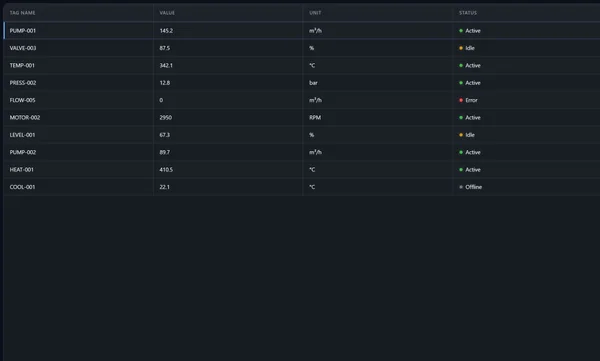
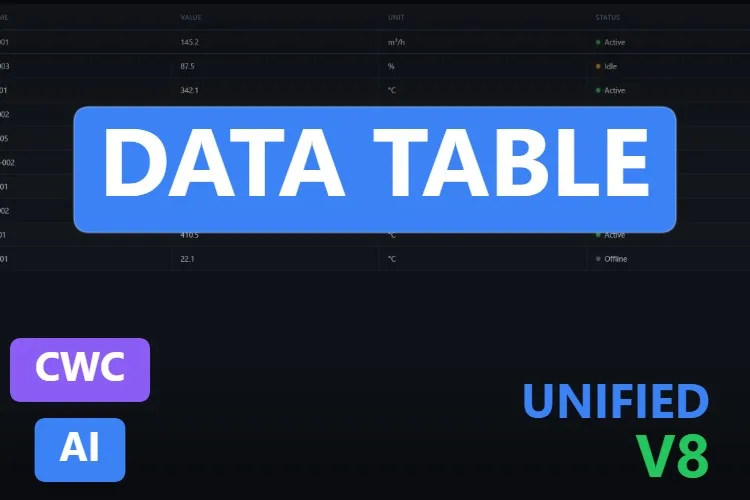
有时候你要的只是一张干净的列表。它显示十个信号的变量名、数值、单位和状态,从 145.2 m³/h 的 PUMP-001 到 22.1 °C 的 COOL-001,用彩色圆点表示 Active、Idle、Error 或 Offline。选中的行左边有一条蓝色竖条。对比度高、没有装饰,隔一米远也看得清。
它的接口同样精简。dataJson 承载行数据,columns 定义结构,rowHeight 和 headerHeight 调整密度,emptyMessage 处理无数据的情况,backgroundColor 匹配你的画面。据产品说明,表头是固定的,点击时触发 RowSelected,selectedRowIndex 还能把选中项写回变量(记得为它取消勾选“只读”(Read only))。clearSelection 和 scrollToTop 用来重置视图。
我们喜欢的
- 非常易读,长列表也有固定表头
- 选中项写回变量,方便联动面板
- 绑定很快:一个数据属性加一份列定义
需要留意
- 产品说明没提到搜索、排序或分页:只用在短列表上
- 预览图有一半是行下面的空白,请按你的行数调整尺寸
可绑定属性
- dataJson
- columns
- selectedRowIndex
- rowHeight
- headerHeight
- emptyMessage
- backgroundColor
05按页浏览批次记录首选
Paginated Records Table
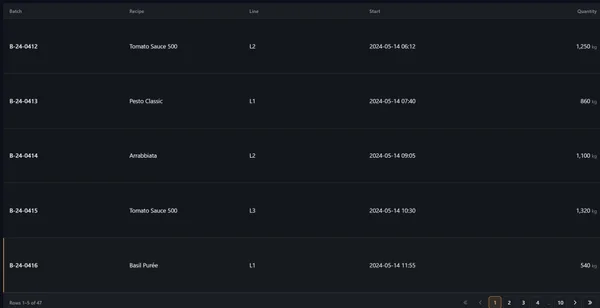
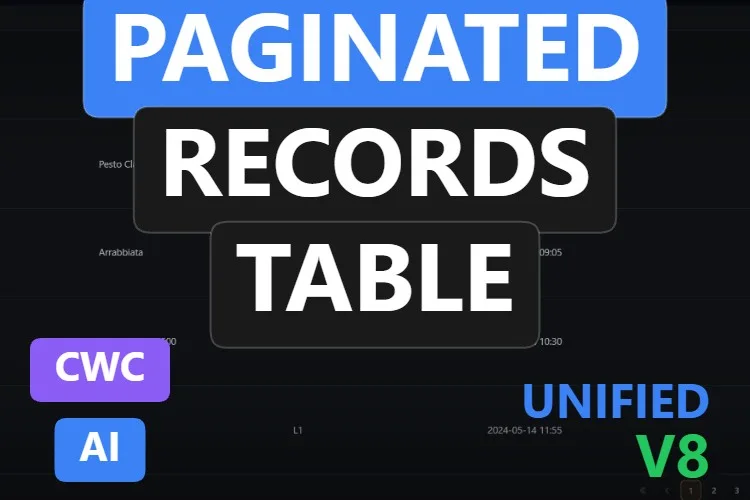
本文最新的一款表格,2026 年 10 月发布,考虑得很周到。控件里是五条批次记录,从 L2 产线上的 B-24-0412“Tomato Sauce 500”到 B-24-0416“Basil Purée”,带配方、产线、开始时间和右对齐的数量(kg)。页脚写着“Rows 1–5 of 47”,旁边是一个带首页、上一页、页码、下一页和末页的分页器。
它的 17 个属性描述了一套清晰的分工。你的项目脚本负责查询数据库,把当前页写入 rows,把数据总量写入 totalCount,并在 PageChanged 事件之后把确认的页码写入 pageIndex。pageSize、columns(标签、对齐和单位)和 rangeTemplate 决定显示效果。点击某一行,或按 Enter 或空格键,会触发 RowClicked,并打开一张背景变暗的详情面板,显示每个存储参数的名称、数值和单位,这些数据由你通过 selectedParameters 和 parametersRowId 提供。
我们喜欢的
- 服务端分页:面板上只保存画面里显示的行
- 每条记录都有参数详情面板,按 Esc 即可关闭
- 支持键盘操作,并带无障碍标签
需要留意
- 预览图里的行很高,一次能看到的记录不多
- 没有你的脚本就什么都不会动:查询在你的项目里,不在控件里
可绑定属性
- rows
- totalCount
- pageIndex
- pageSize
- columns
- rangeTemplate
- selectedParameters
- parametersRowId
- backgroundColor
06历史数据导出 CSV 首选
Historical Data CSV Exporter
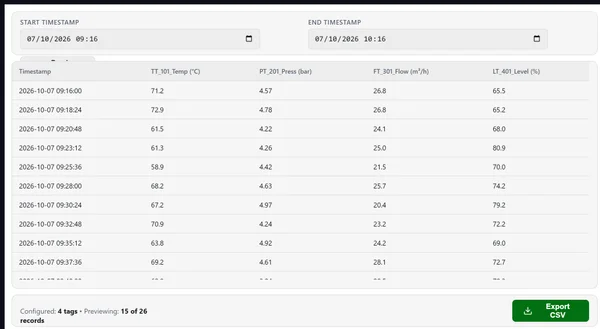
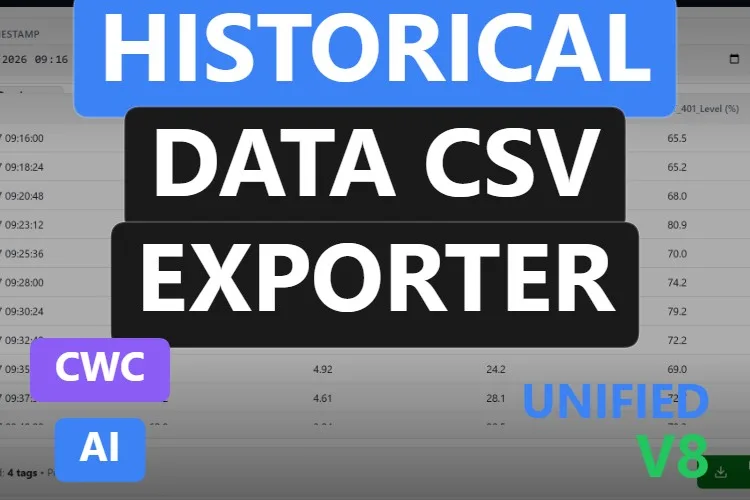
专治那句经典需求:“能把昨晚的数据导到 Excel 里吗?”两个日期时间选择器设定时间窗口,预览图里是 09:16 到 10:16,一张表格预览记录:时间戳加四个记录变量——TT_101 温度(°C)、PT_201 压力(bar)、FT_301 流量(m³/h)和 LT_401 液位(%)。页脚写着“Configured: 4 tags • Previewing: 15 of 26 records”,旁边是一个大大的绿色“Export CSV”按钮。
产品说明写明了整个流程。startTimestamp 和 endTimestamp 保存时间窗口(取消勾选“只读”(Read only),操作员的选择才能写到变量里),startLabel 和 endLabel 用来翻译标题,loggingTags 列出各列。你的脚本响应 QueryRequested,把记录写入 historicalDataJson,maxPreviewRows 限制预览行数,导出时生成以 fileNamePrefix 命名的 CSV,并触发 ExportTriggered。previewButtonText、exportButtonText、setHistoricalData 和 triggerExport 补齐了其余部分。
我们喜欢的
- 查询、预览和导出的完整流程都在一个画面上
- 交班报告和审计报告的文件名保持一致
- 浅色、办公风格的外观,适合报表画面
需要留意
- 预览图里日期选择器下面有个按钮,几乎完全被表格挡住了
- 它不会自己去读你的归档:得由脚本填充
historicalDataJson
可绑定属性
- startTimestamp
- endTimestamp
- loggingTags
- historicalDataJson
- maxPreviewRows
- fileNamePrefix
- startLabel
- endLabel
- previewButtonText
- exportButtonText
- backgroundColor
07检测与称重日志首选
Inspection Log
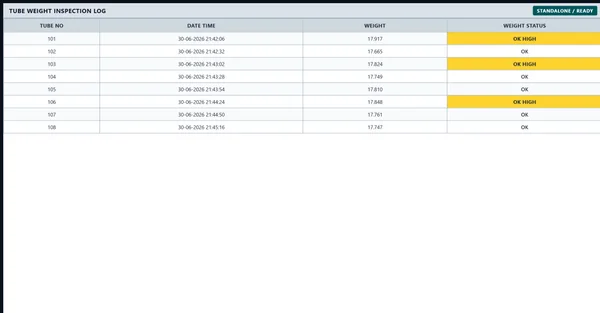
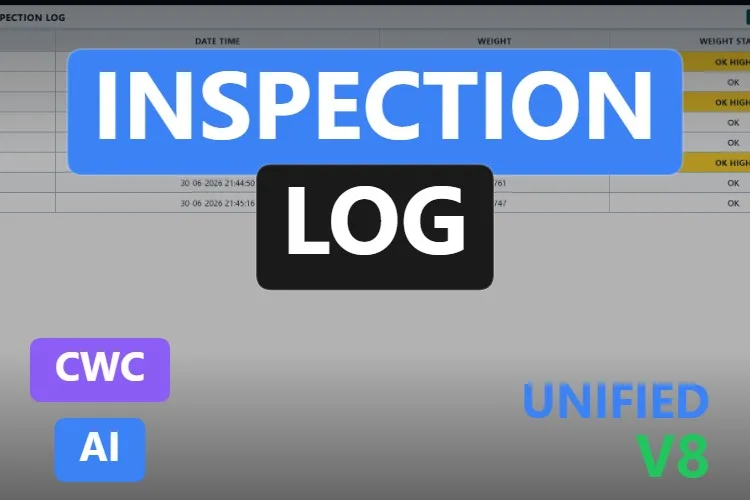
一张直接来自生产线的实在日志。“TUBE WEIGHT INSPECTION LOG”下面是一张浅色带边框的表格,列出 101 到 108 号管的管号、日期时间、重量和重量状态。重量在 17.7 到 17.9 之间浮动,三条标为“OK HIGH”的单元格是亮黄色的,一眼就能看到。角落里的“STANDALONE / READY”徽标显示连接状态。
产品说明列出了 7 个属性,全部写明:recordsJson 接收记录(比如一条 SQL 查询的结果),maxDisplayedRows 控制显示行数,titleText 和 connectionStatusText 负责标注,headerColor 和 backgroundColor 设置配色,highlightHighWeightColor 选定警告颜色。RowSelected 和 RefreshRequested 与你的脚本通信,appendRecord 逐条追加实时结果,clearRecords 开始新一轮记录。
我们喜欢的
- 超差结果想看漏都难
appendRecord可接收检重秤的实时数据流- 经典、适合打印的外观,质量团队会喜欢
需要留意
- 专为重量设计:用于其他检测就得重命名列,而且重量列没有单位
- 产品说明说的是整行高亮,但预览图里只有状态单元格变黄
可绑定属性
- recordsJson
- maxDisplayedRows
- titleText
- connectionStatusText
- highlightHighWeightColor
- headerColor
- backgroundColor
08人气之选:最灵活(Tabulator)
Custom table
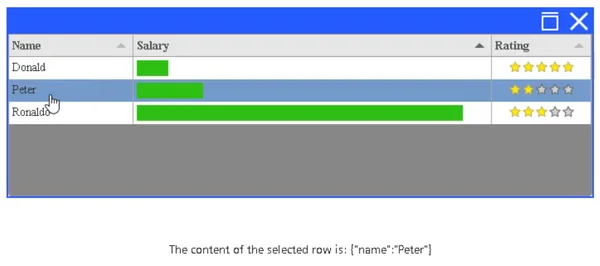
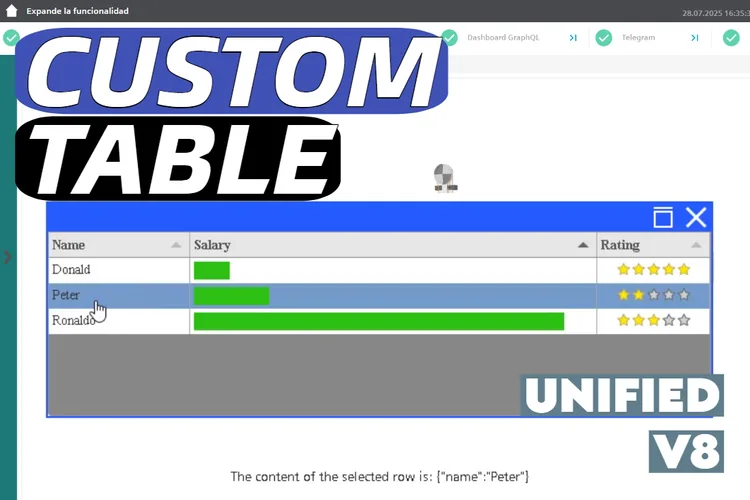
榜单上的老将,2025 年 7 月发布,也是目录里下载量最高的表格:2026 年 11 月有 45 次下载。预览图是个演示,不是工厂画面:一个带蓝色标题栏的窗口里,是 Donald、Peter 和 Ronaldo 的 Name、Salary 和 Rating 列,配有绿色进度条和星级评分。Peter 那一行被选中,下面一行回显了这次点击:“The content of the selected row is: {"name":"Peter"}”。
外观上欠的,能力上补回来了。据产品说明,它基于 Tabulator——一个知名的开源表格库——所以筛选、列格式化和动态样式样样都有。它通过两个属性接收数据:TableDataString 放行数据,ColumnStyleString 放列定义;点击事件会告诉你的脚本点的是哪一行哪一列,随时可以弹出窗口或切换画面。下载包里附带一个示例项目和英文的集成说明。
我们喜欢的
- 底层是 Tabulator:格式化、筛选和排序都有在线文档
- 行列点击事件,方便下钻
- 附带示例项目,而且是下载量最高的表格
需要留意
- 预览图外观过时,还是演示数据:做好重新设计样式的准备
- 列定义要自己写成 JSON 字符串,得花点时间读 Tabulator 的文档
可绑定属性
- TableDataString
- ColumnStyleString
荣誉提名:另一款值得一看的表格
一款好看的控件,没挤进前八,原因是产品说明里没写属性名。点击缩略图即可打开产品页面。
Modern table
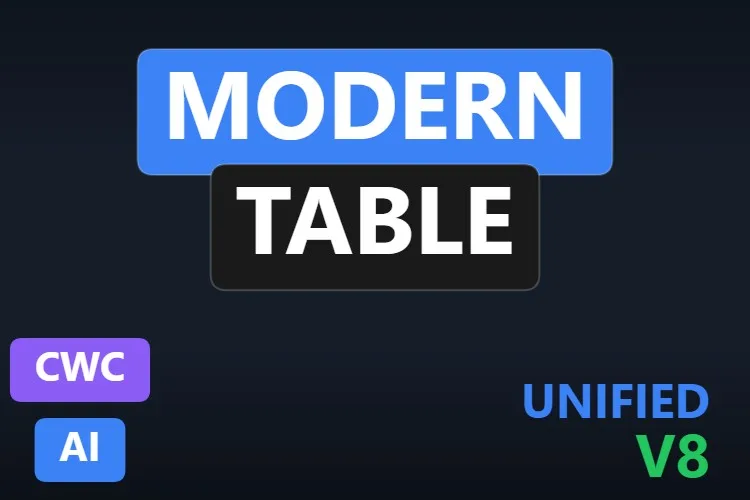
一款资产监控表,带实时时钟、整体性能和报警计数器,以及一张设备表格:状态徽标、温度、负载条、健康度和一个“VER”按钮。预览图里的文字是西班牙语,产品说明写了 14 个属性、2 个事件和 2 个方法,但没列出名字。
查看产品
没找到你要的表格?用 AI 免费做一个自己的(或改一个现成的)
坦白一件事:本文里的每一款数据表格,都是用 HMIx AI 生成器做出来的。所以我们可以脸不红心不跳地说:如果其中没有一款能按你需要的方式展示你的记录,几分钟你就能生成一个自己的。
用大白话描述这张表格(比如“显示最近 50 个生产订单的表格,列有订单号、产品、数量和进度条,订单延误时整行标红,带搜索和行点击事件”),生成器会一步步带你走完:设计外观、确定要在 WinCC 中使用的属性、事件和方法、用仿真试各种数值,最后打包出适用于 WinCC Unified 和 WinCC V8 的 Custom Web Control。如果你只需要一幅轻量的图形,同一个工具还能生成动态 SVG。
- 改造榜单上的任意一款:在它的产品页面上点击“在 AI 生成器中编辑”按钮,就能直接在生成器里打开它,随时可以提修改要求,比如“去掉斜体”“给重量列加上单位”或者“不合格时整行变色”。本文中的“用 AI 编辑”链接也是同样的作用。
- 免费试用:不注册账号也能直接开始,每天有一小笔积分额度;Community 套餐也是免费的。
- 成果归你使用:下载控件包,像本页其他表格一样放进你的 TIA Portal 项目即可。
如何在 WinCC Unified(以及 WinCC V8)中使用数据表格 Custom Web Control
精简版,留给已经选好表格的你。我们的 Custom Web Control 指南配有示意图和截图,每一步都讲得很细。
下载 ZIP
打开产品页面,用免费账号登录,然后下载表格。下载的 ZIP 中包含说明文档,以及名为
{GUID}.zip的控件包:你需要的是这个内部文件。复制到你的 TIA Portal 项目中
把
{GUID}.zip文件保持压缩状态,复制到项目文件夹下的UserFiles\CustomControls中(如果这两个文件夹不存在,就自己新建)。不要解压。刷新“我的控件”并拖到画面上
在 TIA Portal 中,打开工具(Tools)任务卡,展开“我的控件”(My controls)窗格,然后点击更新按钮。表格会出现在列表中:把它拖到画面上,并给各列留出足够的空间。
绑定并测试属性
选中控件,在巡视窗口(Inspector window)中打开“属性 → 属性 → 接口”(Interface)。这些表格以 JSON 字符串的形式接收行数据(
dataJson、historicalData、recordsJson、TableDataString……),所以先用一个内部字符串变量,再加一段写入两三行数据的测试脚本,然后启动 Runtime。对于控件会写回的属性,比如selectedRowIndex或pageIndex,请取消勾选“只读”(Read only)。行数据显示正常后,再换成真实数据。在 WinCC V8 中
本文所有入选表格的产品页面都标注了兼容 WinCC V8。控件包是同一个;在该环境中导入和组态 Custom Web Controls 时,请按照 WinCC V8 的文档操作。
进阶提示:只把操作员看得过来的数据发给表格。用好这些控件自带的行数上限(rowsPerPage、pageSize、maxDisplayedRows、maxPreviewRows),数据量大时就像 Paginated Records Table 那样一次只查一页。每秒重写一次、动辄几千行的 JSON 字符串,对 Unified Comfort Panel 来说是重活,对屏幕前的人来说也毫无用处。
常见问题
这些数据表格 Custom Web Control 真的免费吗?
是的。本文中的每款表格都在 HMIx 上作为免费产品发布。你只需要一个免费账号就能下载。
为什么要在 WinCC Unified 中用 Custom Web Control 做表格?
WinCC 的标准对象都是为特定数据设计的,比如报警、趋势或参数集。当你想要一张装自己记录的表格——生产订单、批次、质量检查,或者一条数据库查询的结果——并且要带搜索、分页、状态颜色和行点击事件时,数据表格 Custom Web Control 给你的就是这样一张可以直接绑定的表格。
怎么把行数据发给表格?
这些表格大多通过 dataJson、historicalData、recordsJson 或 TableDataString 这类属性,以 JSON 字符串的形式接收行数据。你可以在 WinCC 脚本中拼出这个字符串,或者绑定一个由其他程序填充的字符串变量;具体格式请查看下载包中附带的文档。
Custom Web Control 能读取我的 SQL Server 数据库吗?
把数据库访问当作你项目的一部分,而不是控件的一部分。榜单里面向 SQL 的表格开放了查询和连接属性、RefreshRequested 或 PageChanged 之类的事件,以及 setTableData 之类的方法,由你的脚本或服务端连接器执行查询,再把结果交给表格。请先读你所选控件的文档,尽量使用只读的数据库用户,也千万别把数据库密码存进操作员能读到的变量里。
它们能在 WinCC Unified Comfort Panel 和 WinCC V8 上使用吗?
它们的产品页面列出的兼容性包括 WinCC Unified(含 Unified Comfort Panel)和 WinCC V8。和任何 AI 生成的控件一样,上生产之前,请在你自己的项目和目标设备上测试实际表现,尤其是你打算显示的行数。
我可以修改其中某款表格吗?
当然可以。你可以自己修改控件的 HTML、CSS 和 JavaScript,也可以在产品页面上点击“在 AI 生成器中编辑”,用大白话提出修改要求。第二种方式通常更快,因为生成器会替你处理好接口和打包。
我们的结论
如果只下载一个,就选 Dynamic Data Table:搜索、分页和 CSV 导出都装在一张沉稳的表格里,几分钟就能绑好。要 SQL Server 编辑器,选 Table SQL Server;做质量,选 Quality Control Log;显示一小串实时数值,选 Data Table;浏览大量批次历史,选 Paginated Records Table;碰上“我要导到 Excel 里”,选 Historical Data CSV Exporter;配检重秤,选 Inspection Log;想要 Tabulator 的全套工具,就选 Custom table。
如果你的记录需要一张这些都画不出来的表格(现实中总是如此),别忘了,做出它们的那个生成器,离你只有一次点击。