Guías prácticas HMIx
Cómo crear un Custom Web Control (CWC) para WinCC Unified y V8: guía paso a paso, manual o con IA
Un Custom Web Control (CWC) es un objeto de pantalla hecho a medida para WinCC Unified o WinCC V8. En esta guía crearás uno real —un gráfico circular con tres valores—, lo importarás en TIA Portal y lo verás cambiar en Runtime, sin PLC y sin programar desde cero. Al final verás cómo hacer lo mismo en minutos con el generador de IA de HMIx.
- Siemens
- Custom Web Control
- CWC
- WinCC Unified
- WinCC V8
- TIA Portal
- HTML y JavaScript
- IA
- Generador AI
La ruta completa de un vistazo
- Descarga el ejemplo y ábrelo en tu editor
- Cambia un texto para personalizarlo
- Comprime el contenido en
{GUID}.zip - Cópialo en
UserFiles\CustomControlsy arrástralo a la pantalla - Conecta
ValueA,ValueByValueCa variables y pruébalo en Runtime
Qué necesitas
- TIA Portal con WinCC Unified (aquí, V21.1) y su simulación o Unified PC Runtime
- Un editor de texto, como Visual Studio Code o Notepad++
- El Explorador de archivos de Windows. No necesitas PLC ni saber programar
La preparación de los archivos es común a WinCC Unified y WinCC V8. Los pasos de importación y prueba se muestran en TIA Portal / WinCC Unified V21.1 (los nombres de menú en inglés van entre paréntesis). En WinCC V8 se trabaja con Graphics Designer: comprueba las funciones disponibles en tu instalación.
Qué es un Custom Web Control (CWC) y para qué sirve
Un Custom Web Control, abreviado CWC, es un objeto de pantalla hecho a medida con tecnología web (HTML, CSS y JavaScript). Lo colocas en una pantalla de WinCC Unified como un botón o un campo más, pero tú decides su aspecto y su comportamiento: un gráfico de producción, una tabla especial, un panel con varios indicadores…
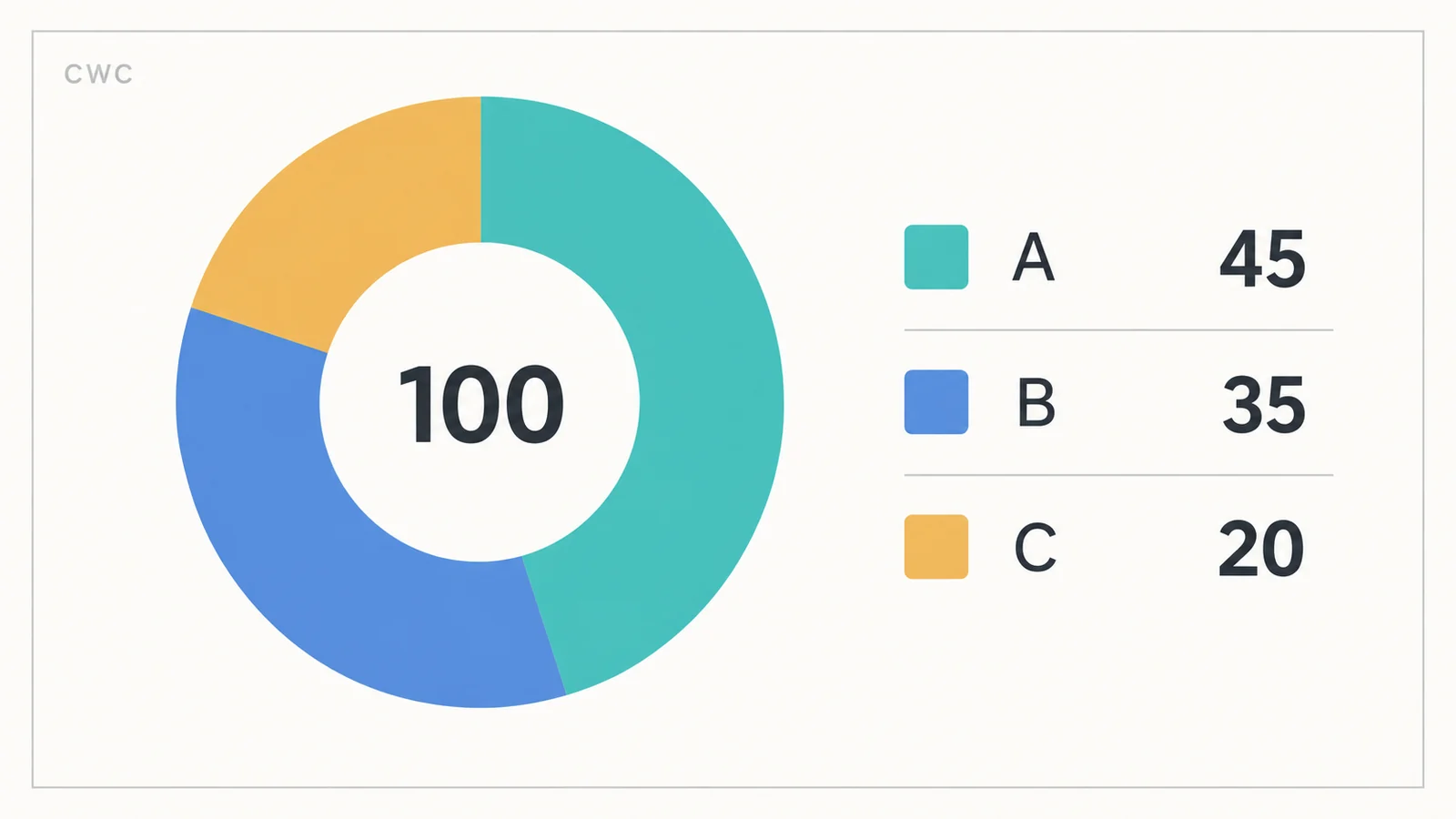
Nuestro ejemplo es un gráfico circular (pie chart) con un hueco central que muestra el total y tres segmentos para las cantidades A, B y C. Cuando una cantidad cambia, su segmento crece o se reduce.
El control recibe cada dato a través de una propiedad: una entrada con nombre, como ValueA. En TIA Portal conectarás esa propiedad a una variable HMI, que es donde el proyecto guarda el valor. Al control le da igual de dónde llegue el dato: en esta prueba lo escribirás tú en la pantalla; en una máquina real vendría de un PLC.
- Usa un CWC cuando necesites una visualización o interacción que los objetos estándar de WinCC Unified no ofrecen.
- Si solo quieres que un símbolo cambie de color o que un tanque muestre su nivel, empieza por un SVG dinámico: tiene menos piezas.
En HMIx puedes descargar cientos de recursos HMI gratuitos. Empieza con un control del catálogo o describe tu idea al generador de IA de HMIx para crear un recurso que puedas adaptar a tu proyecto.
Antes de continuar
El recorrido siempre es el mismo: archivos del control → paquete {GUID}.zip → pantalla en TIA Portal → valores que cambian en Runtime.
Siemens · Programación de Custom Web ControlsSiemens · Custom Web Controls en WinCC V8
Prepara tu mesa de trabajo (5 minutos)
Vas a trabajar en dos sitios: en un editor de texto prepararás el control y en TIA Portal lo colocarás en una pantalla. Los archivos base ya contienen un gráfico completo y funcional, así que no tienes que escribir código: solo entender cada pieza y hacer un primer cambio.
Antes de empezar, activa en Windows la opción de ver las extensiones de archivo (Explorador → Vista → Mostrar → Extensiones de nombre de archivo). Así verás si un archivo termina realmente en .zip o .json, y evitarás el error más habitual: nombres como archivo.zip.zip.
- Necesitas TIA Portal con WinCC Unified (los pasos se muestran en V21.1) y su simulación o Unified PC Runtime. Runtime es el programa que ejecuta la pantalla HMI.
- Usa un editor de texto como Visual Studio Code y el Explorador de archivos de Windows, que ya sabe crear archivos ZIP. No necesitas un PLC.
El archivo que usaremos
Descarga esta base para seguir la guía con los mismos nombres y valores.
Descargar los archivos del pie chartZIP con tres propiedades y la biblioteca WebCC original de Siemens. Puedes extraerlo para seguir la guía o copiarlo tal cual a UserFiles\CustomControls para probarlo. Código y estructura revisados; la importación y ejecución en WinCC Unified V21.1 deben comprobarse en tu entorno.
Dónde · TIA Portal → árbol del proyecto → dispositivo HMI → Imágenes (Screens)
Deja preparada una pantalla vacía
Abre o crea un proyecto de prueba con un dispositivo WinCC Unified (por ejemplo, Unified PC). Dentro del dispositivo, en Imágenes, crea una pantalla llamada
PruebaCWCy guarda el proyecto. Anota dónde está su carpeta: por defecto, TIA Portal la crea enDocumentos\Automation\<NombreDelProyecto>.Comprueba: Tienes una pantalla vacía y sabes en qué carpeta de tu PC está el proyecto.
Dónde · Explorador de archivos de Windows
Descarga y extrae los archivos base
Descarga el pie chart con el botón de este apartado: es un ZIP llamado
{8D821B43-4EF5-4BF1-A31D-931D283C7C04}.zip. Guarda una copia sin tocar. Haz clic derecho → Extraer todo y, en la ventana que aparece, cambia el nombre de la carpeta de destino porHmixPieChart(Windows propone el nombre largo del GUID).Comprueba: Dentro de
HmixPieChartvesmanifest.jsony las carpetasassetsycontrol.Dónde · Visual Studio Code o tu editor de texto
Abre la carpeta en tu editor
En Visual Studio Code, elige Archivo → Abrir carpeta y selecciona
HmixPieChart. Si no ves el árbol de archivos, abre el panel Explorador (Ctrl+Mayús+E). Desde ahí abrirás cada archivo en el siguiente apartado.Comprueba: Ves el árbol de archivos del control en el lateral del editor.
Antes de continuar
Antes de seguir, deja abiertos el editor con HmixPieChart y TIA Portal con PruebaCWC. Usa la descarga de esta guía: el producto Pie Chart del catálogo tiene otras propiedades.
Crea el control, archivo por archivo
Un CWC son unos pocos archivos de texto. No hace falta memorizarlos: basta con saber qué hace cada uno. manifest.json presenta el control a TIA Portal, index.html contiene lo que se ve y code.js decide cómo cambia el gráfico cuando llega un dato.
Dónde · Editor → panel Explorador de
HmixPieChartComprueba dónde va cada archivo
En el primer nivel están
manifest.jsony las carpetasassetsycontrol. Dentro decontrolestánindex.html,code.jsywebcc.min.js. Este último es la biblioteca oficial de Siemens que comunica el control con WinCC Unified: ya viene incluida y no debes modificarla.assetsguarda su licencia y, en tus propios controles, puede guardar el icono.Una carpeta, tres piezas que trabajan juntas
HmixPieChart/manifest.jsonLa ficha del control: su nombre, su identificador (GUID) y los valores que puede recibir de WinCC Unified.
assets/SIEMENS-LICENSE.mdLa licencia que acompaña a la biblioteca de comunicación de Siemens.
control/index.htmlLa página que dibuja el gráfico. Aquí también está su aspecto: colores, tamaños y distribución.
code.jsLas instrucciones que actualizan el gráfico cuando cambia un valor.
webcc.min.jsEl puente de comunicación con WinCC Unified. Es el archivo oficial de Siemens: no lo edites.
Esta es la estructura real del ejemplo descargable. Conserva nombres y carpetas: el manifiesto indica a WinCC Unified dónde está la página del control. Comprueba: Tu carpeta tiene la misma estructura que el esquema, sin archivos fuera de su sitio.
Dónde · Editor →
manifest.jsonReconoce las tres entradas del gráfico
Abre
manifest.jsony buscaproperties. VerásValueA,ValueByValueC. Cada una indica"type": "number"(recibe un número) y un valor inicial endefault: 45, 35 y 20. Son las tres propiedades que después aparecerán en TIA Portal. Más arriba, enidentity, verás tambiéndisplayname(el nombre que mostrará TIA Portal, HMIx Pie Chart) ytype, con el identificador único del control. No cambies nada en este archivo durante la primera prueba.Comprueba: Sabes qué tres cantidades recibirá el control, cómo se llaman y dónde está su identificador.
Dónde · Editor →
control/index.htmlHaz tu primera modificación visible
Este archivo usa HTML para organizar el contenido y, dentro de la etiqueta
<style>, reglas CSS que definen colores y tamaños. Busca (Ctrl+F) el textoPIE CHARTy cámbialo porPRODUCCIÓN. Cambia solo esas letras, no las etiquetas<span>que las rodean, y guarda el archivo (Ctrl+S).Comprueba: La cabecera del gráfico dice PRODUCCIÓN: has personalizado tu control con un cambio fácil de comprobar.
Dónde · Editor →
control/code.jsIdentifica la parte que actualiza los valores
code.jsestá escrito en JavaScript, el lenguaje que describe las acciones del control. BuscadrawChart: esa función calcula el total y dibuja los segmentos. Más abajo,WebCC.startestablece la comunicación con WinCC Unified yonPropertyChangedavisa cada vez que cambia una propiedad. Fíjate en queValueA,ValueByValueCse escriben exactamente igual que en el manifiesto. No hace falta tocar nada aquí.Comprueba: Distingues la apariencia (index.html) de la lógica que recibe y dibuja los datos (code.js).
Dónde · Explorador de Windows →
HmixPieChart→controlComprueba el diseño antes de empaquetarlo
Haz doble clic en
index.htmlpara abrirlo en tu navegador. Debes ver la cabecera PRODUCCIÓN y el gráfico con 45, 35 y 20. Es normal que no reaccione a nada: fuera de WinCC el control no tiene variables y muestra sus valores iniciales. Si todavía ves PIE CHART, guarda el cambio en el editor y recarga la página (F5).Comprueba: El gráfico se dibuja y muestra el texto que acabas de cambiar.
Dónde · Explorador de Windows → dentro de
HmixPieChartCrea el ZIP que importará TIA Portal
Entra en
HmixPieCharty selecciona a la vezmanifest.json,assetsycontrol(Ctrl+clic). Haz clic derecho → Comprimir en archivo ZIP (en Windows 10: Enviar a → Carpeta comprimida). Selecciona esos tres elementos, no la carpetaHmixPieChart. Renombra el ZIP resultante exactamente como{8D821B43-4EF5-4BF1-A31D-931D283C7C04}.zip, con las llaves: es el GUID que aparece enidentity→typedel manifiesto. Si no lo nombras así, TIA Portal no mostrará el control.De la carpeta de trabajo al proyecto de TIA Portal
Selecciona el contenido de la carpeta
manifest.jsonassets/control/Entra en HmixPieChart y selecciona estos tres elementos. La carpeta HmixPieChart no va dentro del ZIP.
Comprime y nombra el ZIP con el GUID
{8D821B43-4EF5-4BF1-A31D-931D283C7C04}.zipEl nombre del ZIP coincide con el GUID de manifest.json. Las llaves también forman parte del nombre.
Copia el ZIP completo en esta ubicación
Tu proyecto/UserFiles/CustomControls/{8D821B43-4EF5-4BF1-A31D-931D283C7C04}.zip
Aquí va el archivo ZIP sin descomprimir. Crea UserFiles y CustomControls si no existen.
Al abrir el ZIP debes ver directamente manifest.json, assets y control. Si ves una carpeta HmixPieChart que contiene todo lo demás, has comprimido un nivel de más. Comprueba: Al abrir el ZIP aparecen directamente
manifest.json,assetsycontrol, y su nombre coincide con el GUID.
Para seguir esta guía conserva la identidad del ejemplo. Cuando crees otro control independiente, genera un GUID nuevo (por ejemplo, en PowerShell con [guid]::NewGuid()), escríbelo en mayúsculas en identity → type (guid://…) y usa el mismo, entre llaves, en el nombre del ZIP. Renombrar solo el ZIP no cambia la identidad.
Ver el código del ejemplo
Opcional: la descarga contiene el ejemplo completo. No necesitas escribir este código para seguir la prueba.
manifest.json
{
  "mver": "1.2.0",
  "control": {
    "identity": {
      "name": "HmixPieChart",
      "version": "1.0",
      "displayname": "HMIx Pie Chart",
      "type": "guid://8D821B43-4EF5-4BF1-A31D-931D283C7C04",
      "start": "./control/index.html"
    },
    "metadata": {
      "author": "HMIx",
      "description": "Educational read-only three-value pie chart"
    },
    "contracts": {
      "api": {
        "methods": {},
        "events": {},
        "properties": {
          "ValueA": { "type": "number", "default": 45 },
          "ValueB": { "type": "number", "default": 35 },
          "ValueC": { "type": "number", "default": 20 }
        }
      }
    },
    "types": {}
  }
}
control/index.html
<!doctype html>
<html lang="en">
  <head>
    <meta charset="utf-8" />
    <meta name="viewport" content="width=device-width, initial-scale=1" />
    <title>HMIx Pie Chart</title>
    <style>
      * {
        box-sizing: border-box;
      }
      body {
        margin: 0;
        padding: 20px;
        background: #171e26;
        color: #f3f5f6;
        font:
          14px system-ui,
          sans-serif;
      }
      header {
        display: flex;
        justify-content: space-between;
        color: #bac5ce;
        font-size: 11px;
        letter-spacing: 0.14em;
      }
      main {
        display: flex;
        align-items: center;
        justify-content: center;
        gap: 24px;
        min-height: 240px;
      }
      svg {
        width: 55%;
        max-width: 300px;
        flex-shrink: 0;
      }
      ul {
        list-style: none;
        padding: 0;
        min-width: 110px;
      }
      li {
        display: grid;
        grid-template-columns: 10px 1fr auto;
        align-items: center;
        gap: 10px;
        padding: 14px 0;
        border-bottom: 1px solid #35404a;
      }
      .dot {
        width: 8px;
        height: 8px;
        border-radius: 50%;
      }
      small {
        display: block;
        margin-top: 4px;
        color: #bac5ce;
        font-variant-numeric: tabular-nums;
      }
      strong {
        font-variant-numeric: tabular-nums;
      }
      @media (max-width: 360px) {
        body {
          padding: 12px;
        }
        main {
          gap: 12px;
        }
      }
    </style>
  </head>
  <body>
    <header><span>HMIx</span><span>PIE CHART</span></header>
    <main>
      <svg viewBox="0 0 220 220" role="img" aria-labelledby="chart-title">
        <title id="chart-title">Distribution of A, B and C</title>
        <circle
          cx="110"
          cy="110"
          r="76"
          fill="none"
          stroke="#35404a"
          stroke-width="28"
        />
        <g transform="rotate(-90 110 110)" fill="none" stroke-width="28">
          <circle id="ValueA" cx="110" cy="110" r="76" stroke="#47d2c8" />
          <circle id="ValueB" cx="110" cy="110" r="76" stroke="#79a9ed" />
          <circle id="ValueC" cx="110" cy="110" r="76" stroke="#f5c16c" />
        </g>
        <text
          id="total"
          x="110"
          y="115"
          text-anchor="middle"
          fill="#f3f5f6"
          font-size="30"
          font-weight="600"
        >
          100
        </text>
        <text
          x="110"
          y="139"
          text-anchor="middle"
          fill="#bac5ce"
          font-size="10"
          letter-spacing="2"
        >
          A + B + C
        </text>
      </svg>
      <ul aria-label="Values and shares">
        <li>
          <i class="dot" style="background: #47d2c8"></i
          ><span>A<small id="ValueA-amount">45</small></span
          ><strong id="ValueA-percent">45%</strong>
        </li>
        <li>
          <i class="dot" style="background: #79a9ed"></i
          ><span>B<small id="ValueB-amount">35</small></span
          ><strong id="ValueB-percent">35%</strong>
        </li>
        <li>
          <i class="dot" style="background: #f5c16c"></i
          ><span>C<small id="ValueC-amount">20</small></span
          ><strong id="ValueC-percent">20%</strong>
        </li>
      </ul>
    </main>
    <script src="webcc.min.js"></script>
    <script src="code.js"></script>
  </body>
</html>
control/code.js
/* HMIx educational pie chart. Values are amounts, not required percentages. */
var values = { ValueA: 45, ValueB: 35, ValueC: 20 };
var keys = ['ValueA', 'ValueB', 'ValueC'];
var circumference = 2 * Math.PI * 76;

function drawChart() {
  // Normalize before adding to avoid overflow for very large finite values.
  var maximum = Math.max(values.ValueA, values.ValueB, values.ValueC, 1);
  var sum = keys.reduce(function (n, key) {
    return n + values[key] / maximum;
  }, 0);
  var offset = 0;
  keys.forEach(function (key) {
    var fraction = sum ? values[key] / maximum / sum : 0;
    var arc = document.getElementById(key);
    var length = fraction * circumference;
    arc.setAttribute('stroke-dasharray', length + ' ' + circumference);
    arc.setAttribute('stroke-dashoffset', String(-offset));
    arc.setAttribute('visibility', fraction ? 'visible' : 'hidden');
    document.getElementById(key + '-amount').textContent = String(values[key]);
    document.getElementById(key + '-percent').textContent =
      Math.round(fraction * 100) + '%';
    offset += length;
  });
  var total = values.ValueA + values.ValueB + values.ValueC;
  document.getElementById('total').textContent = isFinite(total)
    ? String(total)
    : '—';
}

function setValue(key, value) {
  if (keys.indexOf(key) === -1 || typeof value !== 'number' || !isFinite(value))
    return;
  values[key] = Math.max(0, value);
}

drawChart();
if (typeof WebCC !== 'undefined') {
  WebCC.start(
    function (connected) {
      if (!connected) return;
      keys.forEach(function (key) {
        setValue(key, WebCC.Properties[key]);
      });
      drawChart();
      WebCC.onPropertyChanged.subscribe(function (change) {
        setValue(change.key, change.value);
        drawChart();
      });
    },
    {
      methods: {},
      events: [],
      properties: { ValueA: 45, ValueB: 35, ValueC: 20 },
    },
    ['HMI'],
    10000,
  );
}
Antes de continuar
Tienes un control editable (la carpeta) y su paquete de importación con tu cambio de texto (el ZIP). Conserva ambos: la carpeta sirve para editar y el ZIP para llevar el resultado a TIA Portal.
Siemens · Estructura del manifiestoSiemens · WebCC e interfaz con RuntimeSiemens · Archivos de ejemplo y biblioteca WebCCSiemens · Preparar el archivo ZIP
Importa el CWC en TIA Portal y colócalo en la pantalla
El paquete está listo. Ahora pasas del editor de texto a TIA Portal. El ZIP se guarda dentro de la carpeta del proyecto, en una subcarpeta concreta, para que TIA Portal lo encuentre.
Dónde · Explorador de Windows → carpeta de tu proyecto TIA
Copia el ZIP en su carpeta de destino
Abre la carpeta del proyecto que anotaste al principio y entra en
UserFiles(créala si no existe). Dentro, crea una carpeta llamadaCustomControlssi no existe y copia allí el ZIP. Déjalo comprimido: no lo extraigas ni copies soloindex.html.Comprueba: La ruta termina en
UserFiles\CustomControls\{8D821B43-4EF5-4BF1-A31D-931D283C7C04}.zip.Dónde · TIA Portal → pantalla
PruebaCWC→ task card Herramientas (Tools)Haz que TIA Portal lo encuentre
Abre la pantalla
PruebaCWC. En la task card Herramientas, a la derecha, despliega la paleta Controles propios (My controls) y pulsa su botón Actualizar (Update).Comprueba: Aparece HMIx Pie Chart en la paleta Controles propios.
Dónde · TIA Portal → Controles propios → pantalla
PruebaCWCColócalo en la pantalla
Arrastra HMIx Pie Chart desde la paleta hasta la pantalla. Dale un tamaño aproximado de 480 × 300 píxeles y deja espacio a un lado para los tres campos numéricos que añadirás después.
Comprueba: La pantalla contiene una instancia de tu gráfico con la cabecera PRODUCCIÓN.
Dónde · Control seleccionado → ventana de inspección → Propiedades → Propiedades → Interfaz (Interface)
Localiza las entradas que preparaste
Selecciona el control y, en la ventana de inspección, abre Propiedades → Propiedades → Interfaz. Ahí están
ValueA,ValueByValueCcon sus valores iniciales 45, 35 y 20. En el siguiente apartado sustituirás esos valores fijos por variables.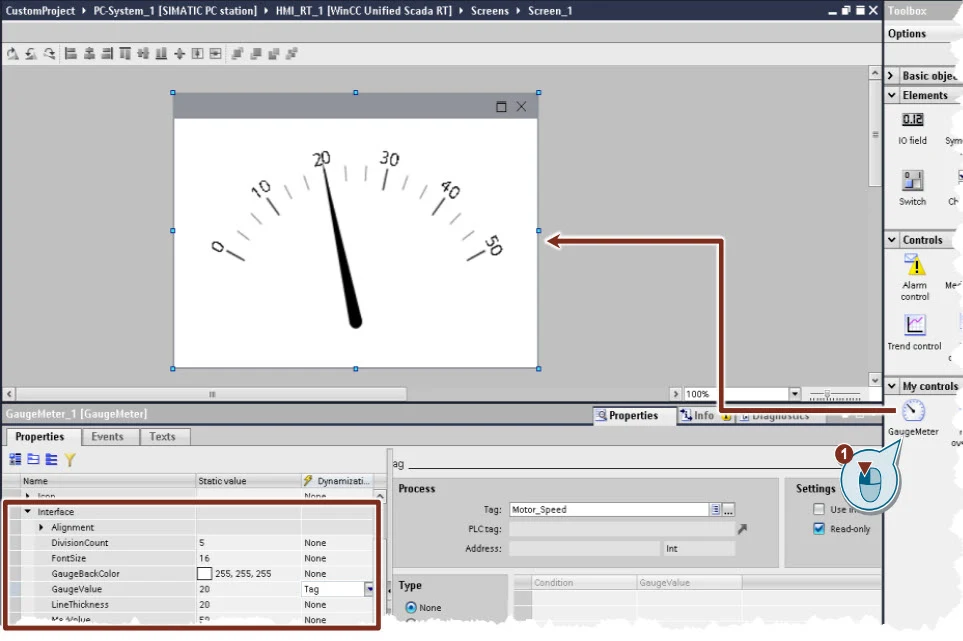
Referencia visual de Siemens para localizar Controles propios e Interfaz. Su captura muestra el control GaugeMeter; en esta guía debes elegir HMIx Pie Chart y buscar ValueA, ValueB y ValueC. Referencia · © Siemens AG · Licencia y atribución Comprueba: Ves las mismas tres propiedades que definía
manifest.json.
Antes de continuar
No avances si HMIx Pie Chart o sus tres propiedades no aparecen. Revisa el nombre y el contenido del ZIP y su ubicación con la lista de comprobaciones del apartado «Si te quedas atascado».
Conecta variables y pruébalo en Runtime, sin PLC
El control ya tiene tres entradas; ahora les darás datos. Crearás tres variables internas (viven dentro de la HMI, sin PLC) y tres campos E/S. Un campo E/S (entrada/salida) es una casilla de la pantalla en la que puedes leer y escribir un número. Cada casilla y su segmento del gráfico compartirán la misma variable.
Primero, observa qué debería ocurrir
Esta demostración resume la prueba: cambia A, B o C y fíjate en su segmento y en el total. Los valores son cantidades; no tienen que sumar 100.
Dónde · TIA Portal → dispositivo HMI → Variables HMI (HMI tags) → tabla de variables
Crea las tres variables de prueba
Abre la tabla de variables estándar y añade
ProductionA,ProductionByProductionC. En la columna Conexión (Connection) elige «Variable interna» (Internal tag) y como tipo de datos uno numérico, por ejemploReal.Comprueba: La tabla contiene tres variables internas numéricas con esos nombres.
Dónde · Pantalla
PruebaCWC→ CWC seleccionado → Propiedades → Propiedades → InterfazConecta cada variable con su entrada
En la fila
ValueA, abre la columna Dinamización (Dynamization), elige Variable (Tag) y seleccionaProductionA. «Dinamizar» significa que la propiedad toma su valor de una variable en lugar de un número fijo. Repite conValueB→ProductionByValueC→ProductionC. Deja activada la opción Solo lectura (Read only): el gráfico solo muestra los datos; los escribirás desde las casillas.El recorrido de los tres valores hasta el gráfico
Escribes un número en cada campo E/S
- A
- 45
- B
- 35
- C
- 20
E/S significa entrada/salida: el campo muestra un valor y te permite cambiarlo durante la prueba.
La variable HMI guarda ese número
- ProductionA
- 45
- ProductionB
- 35
- ProductionC
- 20
Son variables internas del proyecto. Para esta prueba no necesitas un PLC.
La propiedad del control recibe el valor
- ValueA
- 45
- ValueB
- 35
- ValueC
- 20
Enlaza cada propiedad a su variable en la columna Dinamización de la Interfaz.
El gráfico se redibuja
A: 45% · B: 35% · C: 20%
Con 45, 35 y 20, la suma es 100. Si cambias un número, se recalculan las tres porciones.
Cada campo y su propiedad del gráfico se conectan a la misma variable HMI: A con A, B con B y C con C. Los porcentajes se calculan sobre la suma de los tres valores. 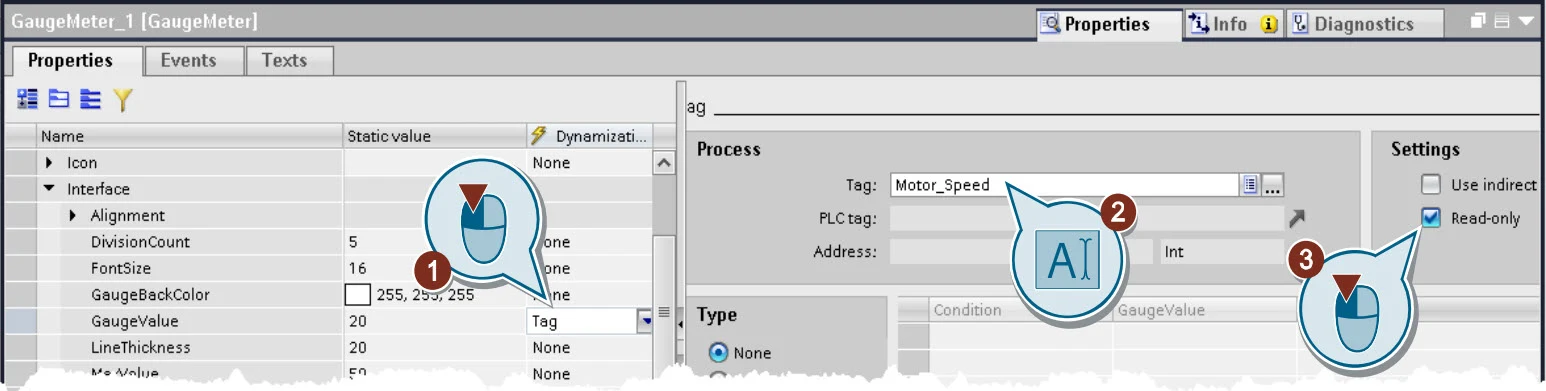
Así se conecta una propiedad en el ejemplo de Siemens. En tu prueba conecta ValueA con ProductionA y repite para B y C, con Solo lectura activado. Referencia · © Siemens AG · Licencia y atribución Comprueba: Cada entrada del gráfico recibe una variable distinta, tal como muestra el esquema.
Dónde · Pantalla
PruebaCWC→ Herramientas → Elementos (Elements) → Campo E/S (I/O field)Añade las casillas para escribir los números
Arrastra tres campos E/S junto al gráfico. En cada uno, elige el modo Entrada/salida (Input/output) y enlaza su Valor de proceso (Process value) a
ProductionA,ProductionByProductionC, respectivamente. Añade al lado los textos A, B y C para distinguirlos.Comprueba: Tienes el gráfico y tres campos: uno para A, otro para B y otro para C.
Dónde · TIA Portal → árbol del proyecto → dispositivo HMI
Compila y abre la pantalla en Runtime
Haz clic derecho en
PruebaCWCy elige Definir como imagen inicial (también puedes fijarla en Ajustes de Runtime → General). Selecciona el dispositivo HMI, compílalo (clic derecho → Compilar → Software) y corrige los errores que aparezcan. Después pulsa Iniciar simulación o carga el proyecto en tu Unified PC Runtime. Se abrirá el cliente web: inicia sesión con un usuario del proyecto. Si no tienes ninguno, créalo en Ajustes de seguridad → Usuarios y roles (Security settings → Users and roles), asígnale un rol HMI (por ejemplo, HMI Administrator) y vuelve a compilar.Comprueba: Ves la pantalla en ejecución y puedes escribir números en los campos E/S.
Dónde · Pantalla en Runtime → campos A, B y C
Comprueba el primer reparto y cambia A
Escribe 45 en A, 35 en B y 20 en C, confirmando cada número con Intro. El total debe ser 100. Ahora cambia solo A a 90 y confirma: su segmento crece y el total pasa a 145. Los números son cantidades, no porcentajes: el control calcula qué parte del total corresponde a cada una.
Comprueba: El gráfico cambia en cuanto confirmas un número, sin recargar la pantalla.
Dónde · Pantalla en Runtime → campos A, B y C
Comprueba también el estado vacío
Introduce 0 en los tres campos: desaparecen los segmentos de color y queda el anillo vacío con total 0. Vuelve a escribir 45, 35 y 20 y recarga la página del navegador (F5) para comprobar que el control lee los valores actuales al abrirse.
Comprueba: El control representa tanto datos normales como el caso sin producción.
Antes de continuar
La prueba está completa cuando un cambio en una casilla modifica su segmento y el total. Ver el dibujo en el navegador del paso anterior no comprueba este enlace: solo Runtime lo hace.
Siemens · Instalación y uso de CWCSiemens · Ejemplo de ingeniería y capturas originales
Si te quedas atascado: síntomas y soluciones
- No aparece HMIx Pie Chart en Controles propios: abre el ZIP; en su primer nivel deben estar
manifest.json,assetsycontrol, sin una carpeta intermedia. Comprueba que se llama exactamente{8D821B43-4EF5-4BF1-A31D-931D283C7C04}.zip(con las extensiones visibles, que no sea.zip.zip), que está enUserFiles\CustomControlsdel proyecto abierto y pulsa Actualizar. - Faltan
ValueA,ValueBoValueC: usa el ZIP de esta guía y no cambies los nombres demanifest.json; distinguen mayúsculas y minúsculas. El producto Pie Chart del catálogo tiene otras propiedades. - El gráfico no cambia en Runtime: confirma el número con Intro. Después revisa que el campo E/S está en modo Entrada/salida y que el campo y la propiedad del control usan la misma variable.
- No puedes entrar en Runtime: el cliente pide un usuario del proyecto. Créalo en Ajustes de seguridad → Usuarios y roles con un rol HMI, compila y vuelve a cargar.
- Sigue apareciendo PIE CHART: guarda
index.html, vuelve a crear el ZIP y sustituye el del proyecto. En Controles propios pulsa Actualizar: la ventana de inspección indicará que el objeto se ha actualizado. Compila y vuelve a cargar la HMI. Editar la carpeta de trabajo no cambia por sí solo lo que ya está en TIA Portal. - Se ve en el PC pero falla en un Unified Comfort Panel: comprueba que todas las dependencias viajan dentro del ZIP y revisa las restricciones de Siemens para ese dispositivo, especialmente recursos externos y peticiones de datos.
Cuando funcione, cambia una cosa cada vez: primero un texto o un color, después otra forma de mostrar los datos. Si cambias el nombre o el tipo de una propiedad, TIA Portal puede perder su configuración en las instancias existentes. Valida siempre el control en el dispositivo en el que se utilizará.
Atajo: crea tu propio CWC con IA
Ya sabes cómo es un CWC por dentro. Para crear controles nuevos sin escribir HTML ni JavaScript puedes usar el generador de IA de HMIx (ai.hmix.tech): describes el control en lenguaje natural y la IA prepara el diseño, las propiedades, el manifest.json y el paquete {GUID}.zip listo para TIA Portal. Puedes empezar gratis con el plan Community.
Lo aprendido en esta guía sigue siendo útil: la importación, la conexión de variables y la prueba en Runtime se hacen exactamente igual.
Dónde · ai.hmix.tech → Custom Web Control
Describe el control que necesitas
Escribe qué debe mostrar y qué datos recibe, por ejemplo: «Gráfico circular con tres cantidades de producción A, B y C, total en el centro y leyenda con porcentajes». También puedes adjuntar una imagen de referencia.
Comprueba: La IA genera una primera versión visual que puedes ajustar por chat o con el editor visual.
Dónde · Generador → pasos de definición y simulación
Revisa propiedades y simulación
Comprueba las propiedades que propone la IA (los equivalentes a
ValueA,ValueByValueC) y muévelas con los controles de simulación para ver cómo reacciona el control antes de descargarlo.Comprueba: El control responde en la simulación como esperas.
Dónde · Generador → paso de generación e instalación
Descarga el paquete
Descarga el resultado. El ZIP de descarga contiene la documentación y, dentro, el paquete
{GUID}.zipdel control: ese archivo interior es el que se copia, sin descomprimir, enUserFiles\CustomControls.Comprueba: Tienes un
{GUID}.zipcon el mismo formato que el de esta guía.Dónde · TIA Portal → Controles propios
Impórtalo y pruébalo como aquí
Sigue los apartados «Importa el CWC en TIA Portal» y «Conecta variables y pruébalo en Runtime» con los nombres de tu nuevo control.
Comprueba: Tu control generado con IA funciona en tu pantalla de WinCC Unified.
En el plan gratuito los controles generados se publican en el catálogo de HMIx para que otros usuarios también puedan usarlos; los planes de pago permiten mantenerlos privados.
Antes de continuar
La IA acelera la creación, no sustituye la prueba: valida siempre el control en Runtime y en el dispositivo de destino.
Preguntas frecuentes
¿Necesito saber programar para crear un Custom Web Control?
Para seguir esta guía, no: trabajas con archivos completos, entiendes qué hace cada uno y cambias un texto. Para crear comportamientos nuevos a mano necesitarás nociones de HTML, CSS y JavaScript; con el generador de IA de HMIx puedes describir el control en lenguaje natural y obtener el paquete listo para importar.
¿Qué diferencia hay entre ValueA y ProductionA?
ValueA es una propiedad del control, definida en manifest.json. ProductionA es una variable que creas en tu proyecto HMI. Las conectas en TIA Portal y así el control recibe el número guardado en ProductionA. No tienen que llamarse igual.
¿Por qué el ZIP debe llamarse con el GUID entre llaves?
TIA Portal identifica cada CWC por el GUID de identity → type en manifest.json y espera que el paquete se llame igual, con las llaves: {GUID}.zip. Si el nombre no coincide, el control no aparece en Controles propios.
¿Puedo crear un CWC con IA?
Sí. El generador de IA de HMIx (ai.hmix.tech) crea Custom Web Controls para WinCC Unified y V8 a partir de una descripción: diseño, propiedades, manifest.json y paquete {GUID}.zip. Después lo importas y lo pruebas como explica esta guía.
¿Puedo usar el control en otro proyecto?
Sí. Copia el mismo ZIP en UserFiles\CustomControls del otro proyecto, pulsa Actualizar en Controles propios y vuelve a conectar sus propiedades a variables. Para un control diferente, crea un GUID propio en el manifiesto y en el nombre del paquete.
Fuentes y lecturas complementarias
- Siemens · Programación de Custom Web Controls
- Siemens · Custom Web Controls en WinCC V8
- Siemens · Instalación y uso de CWC
- Siemens · Estructura del manifiesto
- Siemens · WebCC e interfaz con Runtime
- Siemens · Archivos de ejemplo y biblioteca WebCC
- Siemens · Preparar el archivo ZIP
- Siemens · Ejemplo de ingeniería y capturas originales
- Siemens · Restricciones de CWC en Unified Comfort Panels