Guide pratiche HMIx
Come creare un Custom Web Control (CWC) per WinCC Unified & V8: guida passo passo, a mano o con l'IA
Un Custom Web Control (CWC) è un oggetto di schermata su misura per WinCC Unified o WinCC V8. In questa guida ne costruirai uno reale — un grafico a torta con tre valori —, lo importerai in TIA Portal e lo vedrai cambiare in Runtime, senza PLC e senza programmare da zero. Alla fine vedrai come ottenere lo stesso risultato in pochi minuti con il generatore IA di HMIx.
- Siemens
- Custom Web Control
- CWC
- WinCC Unified
- WinCC V8
- TIA Portal
- HTML e JavaScript
- IA
- Generatore IA
Tutto il percorso in sintesi
- Scarica l'esempio e aprilo nel tuo editor
- Cambia un testo per renderlo tuo
- Comprimi il contenuto in
{GUID}.zip - Copialo in
UserFiles\CustomControlse trascinalo nella schermata - Collega
ValueA,ValueBeValueCa variabili e prova in Runtime
Che cosa ti serve
- TIA Portal con WinCC Unified (qui, V21.1) e la sua simulazione o Unified PC Runtime
- Un editor di testo, come Visual Studio Code o Notepad++
- Esplora file di Windows. Non servono un PLC né conoscenze di programmazione
La preparazione dei file è identica per WinCC Unified e WinCC V8. I passaggi di importazione e prova sono illustrati in TIA Portal / WinCC Unified V21.1. In WinCC V8 si lavora con Graphics Designer: verifica le funzioni disponibili nella tua installazione.
Che cos'è un Custom Web Control (CWC) e a che cosa serve
Un Custom Web Control, abbreviato CWC, è un oggetto di schermata su misura realizzato con tecnologie web (HTML, CSS e JavaScript). Lo inserisci in una schermata di WinCC Unified come qualsiasi pulsante o campo, ma sei tu a decidere aspetto e comportamento: un grafico di produzione, una tabella speciale, un pannello con più indicatori…
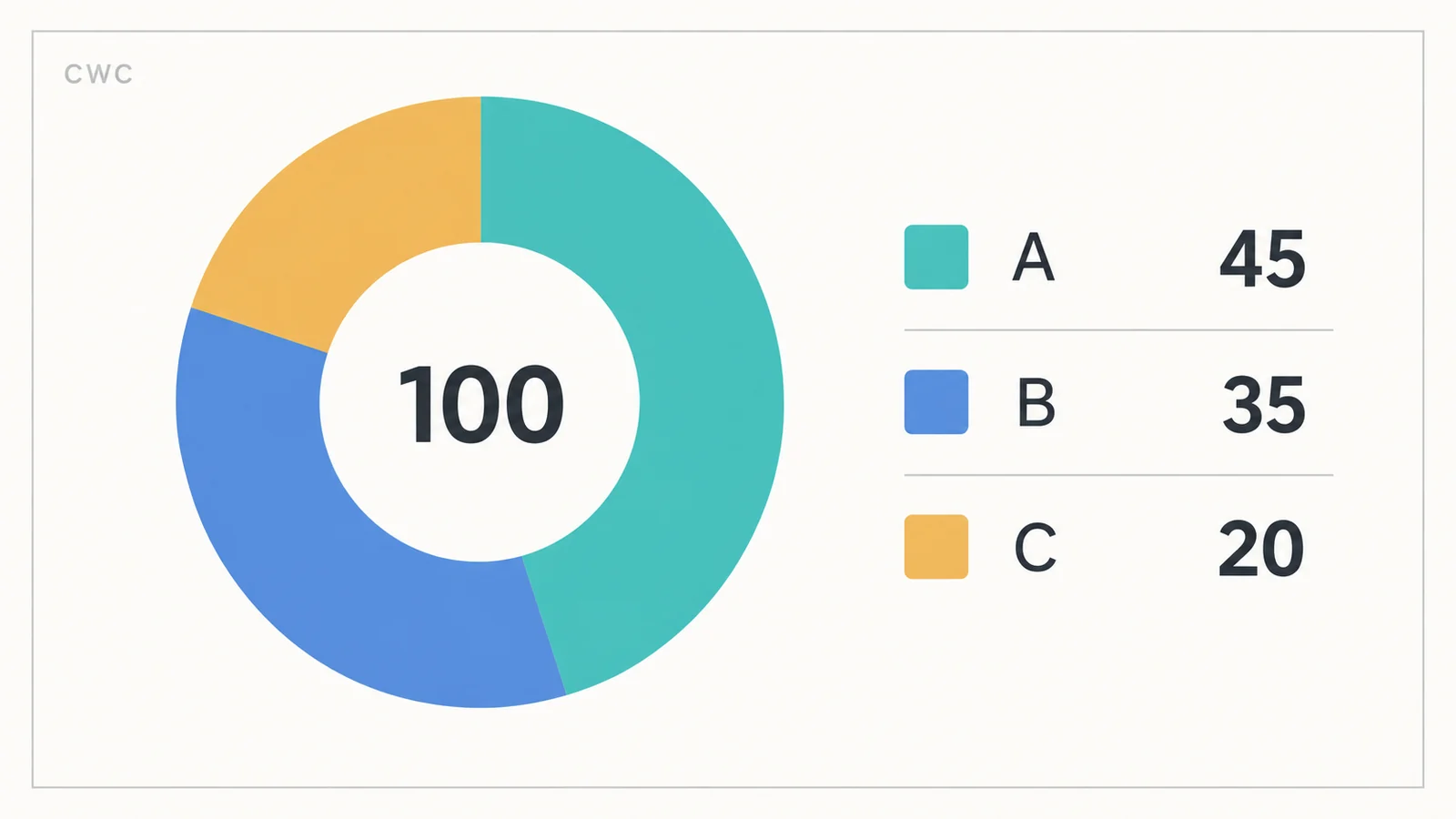
Il nostro esempio è un grafico a torta con un foro al centro che mostra il totale e tre segmenti per le quantità A, B e C. Quando una quantità cambia, il suo segmento si allarga o si restringe.
Il controllo riceve ogni valore attraverso una proprietà: un ingresso con un nome, come ValueA. In TIA Portal collegherai quella proprietà a una variabile HMI, cioè il punto in cui il progetto conserva il valore. Al controllo non importa da dove arrivi il valore: in questa prova lo scrivi tu nella schermata; su una macchina reale arriverebbe da un PLC.
- Usa un CWC quando ti serve una visualizzazione o un'interazione che gli oggetti standard di WinCC Unified non offrono.
- Se vuoi solo che un simbolo cambi colore o che un serbatoio mostri il suo livello, comincia da un SVG dinamico: ha meno componenti.
Su HMIx puoi scaricare centinaia di risorse HMI gratuite. Parti da un controllo del catalogo oppure descrivi la tua idea al generatore IA di HMIx per creare una risorsa da adattare al tuo progetto.
Prima di continuare
Il percorso è sempre lo stesso: file del controllo → pacchetto {GUID}.zip → schermata in TIA Portal → valori che cambiano in Runtime.
Siemens · Programmazione dei Custom Web ControlSiemens · Custom Web Control in WinCC V8
Prepara il tuo banco di lavoro (5 minuti)
Lavorerai in due ambienti: un editor di testo per preparare il controllo e TIA Portal per inserirlo in una schermata. I file di partenza contengono già un grafico completo e funzionante, quindi non devi scrivere codice: ti basta capire ogni parte e fare una prima modifica.
Prima di iniziare, attiva le estensioni dei file in Windows (Esplora file → Visualizza → Mostra → Estensioni nomi file). Così vedrai se un file termina davvero in .zip o .json ed eviterai l'errore più comune: nomi come file.zip.zip.
- Ti serve TIA Portal con WinCC Unified (i passaggi sono illustrati in V21.1) e la sua simulazione o Unified PC Runtime. Runtime è il programma che esegue la schermata HMI.
- Usa un editor di testo come Visual Studio Code ed Esplora file di Windows, che sa già creare file ZIP. Non ti serve un PLC.
Il file che useremo
Scarica questo punto di partenza per seguire la guida con gli stessi nomi e valori.
Scarica i file del grafico a tortaZIP con tre proprietà e la libreria WebCC originale di Siemens. Estrailo per seguire la guida, oppure copialo così com'è in UserFiles\CustomControls per provarlo. Codice e struttura verificati; importazione ed esecuzione in WinCC Unified V21.1 vanno controllate nel tuo ambiente.
Dove · TIA Portal → albero del progetto → dispositivo HMI → Pagine
Prepara una schermata vuota
Apri o crea un progetto di prova con un dispositivo WinCC Unified (per esempio, Unified PC). Nel dispositivo, sotto Pagine (Screens), crea una schermata chiamata
ProvaCWCe salva il progetto. Annota dove si trova la sua cartella: per impostazione predefinita, TIA Portal la crea inDocumenti\Automation\<NomeProgetto>.Verifica: Hai una schermata vuota e sai in quale cartella del PC si trova il progetto.
Dove · Esplora file di Windows
Scarica ed estrai i file di partenza
Scarica il grafico a torta con il pulsante di questa sezione: è uno ZIP chiamato
{8D821B43-4EF5-4BF1-A31D-931D283C7C04}.zip. Conservane una copia intatta. Fai clic destro → Estrai tutto e, nella finestra di dialogo, cambia il nome della cartella di destinazione inHmixPieChart(Windows propone il lungo nome con il GUID).Verifica: Dentro
HmixPieChartvedimanifest.jsone le cartelleassetsecontrol.Dove · Visual Studio Code o il tuo editor di testo
Apri la cartella nell'editor
In Visual Studio Code scegli File → Apri cartella e seleziona
HmixPieChart. Se non vedi l'albero dei file, apri il pannello Esplora risorse (Ctrl+Maiusc+E). Da lì aprirai ogni file nella sezione successiva.Verifica: Vedi l'albero dei file del controllo nella barra laterale dell'editor.
Prima di continuare
Prima di continuare, tieni aperti l'editor su HmixPieChart e TIA Portal su ProvaCWC. Usa il download di questa guida: il prodotto Pie Chart del catalogo ha proprietà diverse.
Costruisci il controllo, file per file
Un CWC è un piccolo gruppo di file di testo. Non devi impararli a memoria, ti basta sapere che cosa fa ciascuno. manifest.json presenta il controllo a TIA Portal, index.html contiene ciò che vedi e code.js decide come cambia il grafico quando arriva un valore.
Dove · Editor → pannello Esplora risorse di
HmixPieChartControlla dove va ciascun file
Al primo livello ci sono
manifest.jsone le cartelleassetsecontrol. Dentrocontrolsi trovanoindex.html,code.jsewebcc.min.js. Quest'ultimo è la libreria ufficiale Siemens che collega il controllo a WinCC Unified: è già inclusa e non va modificata.assetsconserva la sua licenza e, nei tuoi controlli, può contenere l'icona.Una cartella, tre parti che lavorano insieme
HmixPieChart/manifest.jsonLa carta d'identità del controllo: il suo nome, il suo identificatore (GUID) e i valori che può ricevere da WinCC Unified.
assets/SIEMENS-LICENSE.mdLa licenza che accompagna la libreria di comunicazione Siemens.
control/index.htmlLa pagina che disegna il grafico. Qui c'è anche il suo aspetto: colori, dimensioni e disposizione.
code.jsLe istruzioni che aggiornano il grafico quando cambia un valore.
webcc.min.jsIl ponte di comunicazione con WinCC Unified. È il file ufficiale Siemens: non modificarlo.
Questa è la struttura reale dell'esempio scaricabile. Mantieni nomi e cartelle: il manifesto indica a WinCC Unified dove si trova la pagina del controllo. Verifica: La tua cartella ha la stessa struttura dello schema, senza file fuori posto.
Dove · Editor →
manifest.jsonRiconosci i tre ingressi del grafico
Apri
manifest.jsone cercaproperties. VedraiValueA,ValueBeValueC. Ognuno indica"type": "number"(riceve un numero) e un valore iniziale indefault: 45, 35 e 20. Sono le tre proprietà che compariranno in TIA Portal. Più in alto, sottoidentity, trovi anchedisplayname(il nome che mostra TIA Portal, HMIx Pie Chart) etype, con l'identificatore univoco del controllo. Durante la prima prova non modificare nulla in questo file.Verifica: Sai quali tre quantità riceve il controllo, come si chiamano e dove si trova il suo identificatore.
Dove · Editor →
control/index.htmlFai la tua prima modifica visibile
Questo file usa HTML per organizzare il contenuto e, dentro il tag
<style>, regole CSS che definiscono colori e dimensioni. Cerca (Ctrl+F) il testoPIE CHARTe sostituiscilo conPRODUZIONE. Cambia solo quelle lettere, non i tag<span>che le circondano, e salva il file (Ctrl+S).Verifica: L'intestazione del grafico dice PRODUZIONE: hai personalizzato il tuo controllo con una modifica facile da verificare.
Dove · Editor →
control/code.jsIndividua la parte che aggiorna i valori
code.jsè scritto in JavaScript, il linguaggio che descrive le azioni del controllo. CercadrawChart: questa funzione calcola il totale e disegna i segmenti. Più sotto,WebCC.startsi collega a WinCC Unified eonPropertyChangedsegnala ogni volta che cambia una proprietà. Nota cheValueA,ValueBeValueCsono scritti esattamente come nel manifesto. Qui non devi toccare nulla.Verifica: Distingui l'aspetto (index.html) dalla logica che riceve e disegna i dati (code.js).
Dove · Esplora file di Windows →
HmixPieChart→controlControlla il disegno prima di creare il pacchetto
Fai doppio clic su
index.htmlper aprirlo nel browser. Dovresti vedere l'intestazione PRODUZIONE e il grafico con 45, 35 e 20. È normale che non reagisca a nulla: fuori da WinCC il controllo non ha variabili e mostra i suoi valori iniziali. Se vedi ancora PIE CHART, salva la modifica nell'editor e ricarica la pagina (F5).Verifica: Il grafico viene disegnato e mostra il testo che hai appena cambiato.
Dove · Esplora file di Windows → dentro
HmixPieChartCrea lo ZIP che TIA Portal importerà
Entra in
HmixPieCharte seleziona insiememanifest.json,assetsecontrol(Ctrl+clic). Fai clic destro → Comprimi in file ZIP (in Windows 10: Invia a → Cartella compressa). Seleziona quei tre elementi, non la cartellaHmixPieChart. Rinomina lo ZIP ottenuto esattamente{8D821B43-4EF5-4BF1-A31D-931D283C7C04}.zip, parentesi graffe comprese: è il GUID indicato inidentity→typedel manifesto. Se il nome è diverso, TIA Portal non mostrerà il controllo.Dalla cartella di lavoro al progetto di TIA Portal
Seleziona il contenuto della cartella
manifest.jsonassets/control/Entra in HmixPieChart e seleziona questi tre elementi. La cartella HmixPieChart in sé non va nello ZIP.
Comprimi e dai allo ZIP il nome del GUID
{8D821B43-4EF5-4BF1-A31D-931D283C7C04}.zipIl nome dello ZIP coincide con il GUID di manifest.json. Le parentesi graffe fanno parte del nome.
Copia lo ZIP intero in questa posizione
Il tuo progetto/UserFiles/CustomControls/{8D821B43-4EF5-4BF1-A31D-931D283C7C04}.zip
Lo ZIP va qui, ancora compresso. Crea UserFiles e CustomControls se non esistono.
Aprendo lo ZIP devi vedere direttamente manifest.json, assets e control. Se vedi una cartella HmixPieChart che contiene tutto il resto, hai compresso un livello di troppo. Verifica: Aprendo lo ZIP vedi direttamente
manifest.json,assetsecontrol, e il suo nome coincide con il GUID.
Per seguire questa guida mantieni l'identità dell'esempio. Quando crei un controllo indipendente, genera un nuovo GUID (per esempio in PowerShell con [guid]::NewGuid()), scrivilo in maiuscolo in identity → type (guid://…) e usa lo stesso GUID, tra parentesi graffe, come nome dello ZIP. Rinominare solo lo ZIP non cambia l'identità.
Visualizza il codice dell'esempio
Facoltativo: il download contiene l'esempio completo. Non devi scrivere questo codice per seguire la prova.
manifest.json
{
  "mver": "1.2.0",
  "control": {
    "identity": {
      "name": "HmixPieChart",
      "version": "1.0",
      "displayname": "HMIx Pie Chart",
      "type": "guid://8D821B43-4EF5-4BF1-A31D-931D283C7C04",
      "start": "./control/index.html"
    },
    "metadata": {
      "author": "HMIx",
      "description": "Educational read-only three-value pie chart"
    },
    "contracts": {
      "api": {
        "methods": {},
        "events": {},
        "properties": {
          "ValueA": { "type": "number", "default": 45 },
          "ValueB": { "type": "number", "default": 35 },
          "ValueC": { "type": "number", "default": 20 }
        }
      }
    },
    "types": {}
  }
}
control/index.html
<!doctype html>
<html lang="en">
  <head>
    <meta charset="utf-8" />
    <meta name="viewport" content="width=device-width, initial-scale=1" />
    <title>HMIx Pie Chart</title>
    <style>
      * {
        box-sizing: border-box;
      }
      body {
        margin: 0;
        padding: 20px;
        background: #171e26;
        color: #f3f5f6;
        font:
          14px system-ui,
          sans-serif;
      }
      header {
        display: flex;
        justify-content: space-between;
        color: #bac5ce;
        font-size: 11px;
        letter-spacing: 0.14em;
      }
      main {
        display: flex;
        align-items: center;
        justify-content: center;
        gap: 24px;
        min-height: 240px;
      }
      svg {
        width: 55%;
        max-width: 300px;
        flex-shrink: 0;
      }
      ul {
        list-style: none;
        padding: 0;
        min-width: 110px;
      }
      li {
        display: grid;
        grid-template-columns: 10px 1fr auto;
        align-items: center;
        gap: 10px;
        padding: 14px 0;
        border-bottom: 1px solid #35404a;
      }
      .dot {
        width: 8px;
        height: 8px;
        border-radius: 50%;
      }
      small {
        display: block;
        margin-top: 4px;
        color: #bac5ce;
        font-variant-numeric: tabular-nums;
      }
      strong {
        font-variant-numeric: tabular-nums;
      }
      @media (max-width: 360px) {
        body {
          padding: 12px;
        }
        main {
          gap: 12px;
        }
      }
    </style>
  </head>
  <body>
    <header><span>HMIx</span><span>PIE CHART</span></header>
    <main>
      <svg viewBox="0 0 220 220" role="img" aria-labelledby="chart-title">
        <title id="chart-title">Distribution of A, B and C</title>
        <circle
          cx="110"
          cy="110"
          r="76"
          fill="none"
          stroke="#35404a"
          stroke-width="28"
        />
        <g transform="rotate(-90 110 110)" fill="none" stroke-width="28">
          <circle id="ValueA" cx="110" cy="110" r="76" stroke="#47d2c8" />
          <circle id="ValueB" cx="110" cy="110" r="76" stroke="#79a9ed" />
          <circle id="ValueC" cx="110" cy="110" r="76" stroke="#f5c16c" />
        </g>
        <text
          id="total"
          x="110"
          y="115"
          text-anchor="middle"
          fill="#f3f5f6"
          font-size="30"
          font-weight="600"
        >
          100
        </text>
        <text
          x="110"
          y="139"
          text-anchor="middle"
          fill="#bac5ce"
          font-size="10"
          letter-spacing="2"
        >
          A + B + C
        </text>
      </svg>
      <ul aria-label="Values and shares">
        <li>
          <i class="dot" style="background: #47d2c8"></i
          ><span>A<small id="ValueA-amount">45</small></span
          ><strong id="ValueA-percent">45%</strong>
        </li>
        <li>
          <i class="dot" style="background: #79a9ed"></i
          ><span>B<small id="ValueB-amount">35</small></span
          ><strong id="ValueB-percent">35%</strong>
        </li>
        <li>
          <i class="dot" style="background: #f5c16c"></i
          ><span>C<small id="ValueC-amount">20</small></span
          ><strong id="ValueC-percent">20%</strong>
        </li>
      </ul>
    </main>
    <script src="webcc.min.js"></script>
    <script src="code.js"></script>
  </body>
</html>
control/code.js
/* HMIx educational pie chart. Values are amounts, not required percentages. */
var values = { ValueA: 45, ValueB: 35, ValueC: 20 };
var keys = ['ValueA', 'ValueB', 'ValueC'];
var circumference = 2 * Math.PI * 76;

function drawChart() {
  // Normalize before adding to avoid overflow for very large finite values.
  var maximum = Math.max(values.ValueA, values.ValueB, values.ValueC, 1);
  var sum = keys.reduce(function (n, key) {
    return n + values[key] / maximum;
  }, 0);
  var offset = 0;
  keys.forEach(function (key) {
    var fraction = sum ? values[key] / maximum / sum : 0;
    var arc = document.getElementById(key);
    var length = fraction * circumference;
    arc.setAttribute('stroke-dasharray', length + ' ' + circumference);
    arc.setAttribute('stroke-dashoffset', String(-offset));
    arc.setAttribute('visibility', fraction ? 'visible' : 'hidden');
    document.getElementById(key + '-amount').textContent = String(values[key]);
    document.getElementById(key + '-percent').textContent =
      Math.round(fraction * 100) + '%';
    offset += length;
  });
  var total = values.ValueA + values.ValueB + values.ValueC;
  document.getElementById('total').textContent = isFinite(total)
    ? String(total)
    : '—';
}

function setValue(key, value) {
  if (keys.indexOf(key) === -1 || typeof value !== 'number' || !isFinite(value))
    return;
  values[key] = Math.max(0, value);
}

drawChart();
if (typeof WebCC !== 'undefined') {
  WebCC.start(
    function (connected) {
      if (!connected) return;
      keys.forEach(function (key) {
        setValue(key, WebCC.Properties[key]);
      });
      drawChart();
      WebCC.onPropertyChanged.subscribe(function (change) {
        setValue(change.key, change.value);
        drawChart();
      });
    },
    {
      methods: {},
      events: [],
      properties: { ValueA: 45, ValueB: 35, ValueC: 20 },
    },
    ['HMI'],
    10000,
  );
}
Prima di continuare
Hai un controllo modificabile (la cartella) e il suo pacchetto di importazione con il testo cambiato (lo ZIP). Conservali entrambi: la cartella serve per modificare, lo ZIP porta il risultato in TIA Portal.
Siemens · Struttura del manifestoSiemens · WebCC e interfaccia con RuntimeSiemens · File di esempio e libreria WebCCSiemens · Creazione del file ZIP
Importa il CWC in TIA Portal e inseriscilo nella schermata
Il pacchetto è pronto. Ora passi dall'editor di testo a TIA Portal. Lo ZIP va dentro la cartella del progetto, in una sottocartella precisa, perché TIA Portal possa trovarlo.
Dove · Esplora file di Windows → cartella del tuo progetto TIA
Copia lo ZIP nella cartella di destinazione
Apri la cartella del progetto che hai annotato all'inizio ed entra in
UserFiles(creala se non esiste). Al suo interno crea una cartella chiamataCustomControls, se non esiste, e copia lì lo ZIP. Lascialo compresso: non estrarlo e non copiare soloindex.html.Verifica: Il percorso termina con
UserFiles\CustomControls\{8D821B43-4EF5-4BF1-A31D-931D283C7C04}.zip.Dove · TIA Portal → schermata
ProvaCWC→ task card ToolFai in modo che TIA Portal lo trovi
Apri la schermata
ProvaCWC. Nella task card Tool (Tools), a destra, espandi la tavolozza I miei controlli (My controls) e fai clic sul suo pulsante Aggiorna (Update).Verifica: HMIx Pie Chart compare nella tavolozza I miei controlli.
Dove · TIA Portal → I miei controlli → schermata
ProvaCWCInseriscilo nella schermata
Trascina HMIx Pie Chart dalla tavolozza alla schermata. Dagli una dimensione di circa 480 × 300 pixel e lascia spazio a lato per i tre campi numerici che aggiungerai più avanti.
Verifica: La schermata contiene un'istanza del tuo grafico con l'intestazione PRODUZIONE.
Dove · Controllo selezionato → Finestra di ispezione → Proprietà → Proprietà → Interfaccia
Trova gli ingressi che hai preparato
Seleziona il controllo e, nella Finestra di ispezione (Inspector window), apri Proprietà → Proprietà → Interfaccia. Lì trovi
ValueA,ValueBeValueCcon i valori iniziali 45, 35 e 20. Nella prossima sezione sostituirai questi valori fissi con variabili.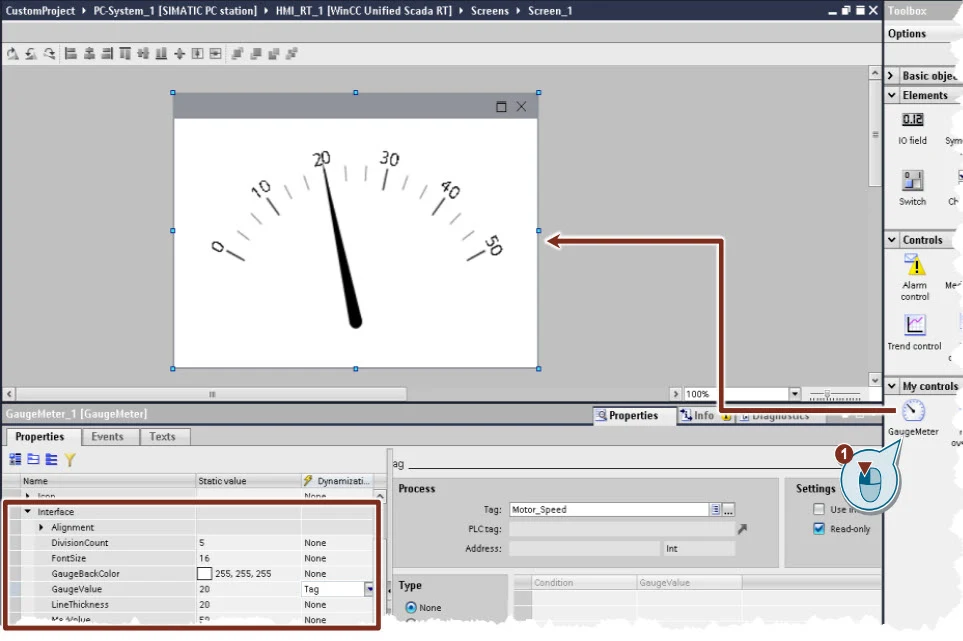
Riferimento visivo Siemens per trovare I miei controlli e Interfaccia. La loro schermata mostra il controllo GaugeMeter; in questa guida scegli HMIx Pie Chart e cerca ValueA, ValueB e ValueC. Riferimento · © Siemens AG · Licenza e attribuzione Verifica: Vedi le stesse tre proprietà definite in
manifest.json.
Prima di continuare
Non proseguire se mancano HMIx Pie Chart o le sue tre proprietà. Controlla nome, contenuto e posizione dello ZIP con l'elenco di «Se ti blocchi».
Collega le variabili e prova in Runtime, senza PLC
Il controllo ha tre ingressi; ora gli fornirai i dati. Creerai tre variabili interne (vivono dentro la HMI, nessun PLC) e tre campi I/O. Un campo I/O (ingresso/uscita) è una casella della schermata in cui puoi leggere e scrivere un numero. Ogni casella e il suo segmento del grafico condivideranno la stessa variabile.
Prima osserva che cosa deve succedere
Questa demo riassume la prova: cambia A, B o C e osserva il suo segmento e il totale. I valori sono quantità; non devono sommare a 100.
Dove · TIA Portal → dispositivo HMI → Variabili HMI → tabella delle variabili
Crea le tre variabili di prova
Apri la tabella delle variabili standard e aggiungi
ProductionA,ProductionBeProductionC. Nella colonna Collegamento scegli Variabile interna e seleziona un tipo di dati numerico, per esempioReal.Verifica: La tabella contiene tre variabili interne numeriche con questi nomi.
Dove · Schermata
ProvaCWC→ CWC selezionato → Proprietà → Proprietà → InterfacciaCollega ogni variabile al suo ingresso
Nella riga
ValueAapri la colonna Dinamizzazione, scegli Variabile (Tag) e selezionaProductionA. «Dinamizzare» significa che la proprietà prende il suo valore da una variabile invece che da un numero fisso. Ripeti conValueB→ProductionBeValueC→ProductionC. Lascia attivo Sola lettura: il grafico si limita a mostrare i dati; li scriverai dalle caselle.Come viaggiano i tre valori fino al grafico
Scrivi un numero in ogni campo I/O
- A
- 45
- B
- 35
- C
- 20
I/O significa ingresso/uscita: il campo mostra un valore e permette di cambiarlo durante la prova.
La variabile HMI conserva quel numero
- ProductionA
- 45
- ProductionB
- 35
- ProductionC
- 20
Sono variabili interne del progetto. Per questa prova non serve un PLC.
La proprietà del controllo riceve il valore
- ValueA
- 45
- ValueB
- 35
- ValueC
- 20
Collega ogni proprietà alla sua variabile nella colonna Dinamizzazione dell'Interfaccia.
Il grafico viene ridisegnato
A: 45% · B: 35% · C: 20%
Con 45, 35 e 20 la somma è 100. Se cambi un numero, tutte e tre le quote vengono ricalcolate.
Ogni campo e la sua proprietà del grafico si collegano alla stessa variabile HMI: A con A, B con B e C con C. Le percentuali sono calcolate sulla somma dei tre valori. 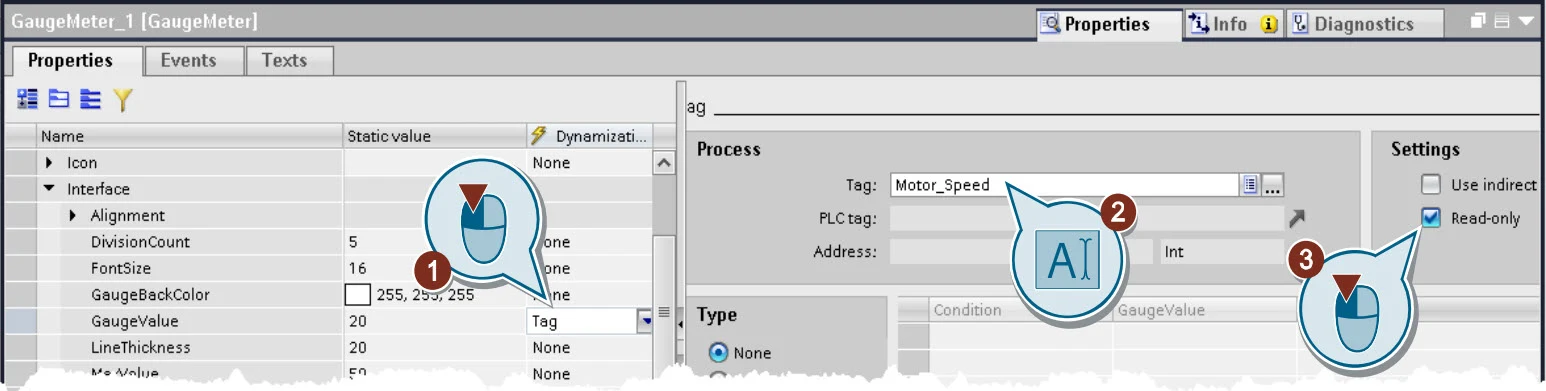
Ecco come si collega una proprietà nell'esempio Siemens. Nella tua prova collega ValueA a ProductionA e ripeti per B e C, con Sola lettura attivo. Riferimento · © Siemens AG · Licenza e attribuzione Verifica: Ogni ingresso del grafico riceve una variabile diversa, come mostra lo schema.
Dove · Schermata
ProvaCWC→ Tool → Elementi → Campo I/OAggiungi le caselle per scrivere i numeri
Trascina tre campi I/O (I/O field) accanto al grafico. In ognuno scegli la modalità Ingresso/uscita e collega il suo Valore di processo rispettivamente a
ProductionA,ProductionBeProductionC. Aggiungi accanto i testi A, B e C per distinguerli.Verifica: Hai il grafico e tre campi: uno per A, uno per B e uno per C.
Dove · TIA Portal → albero del progetto → dispositivo HMI
Compila e apri la schermata in Runtime
Fai clic destro su
ProvaCWCe scegli Definisci come pagina iniziale (puoi impostarla anche in Impostazioni Runtime → Generale). Seleziona il dispositivo HMI, compilalo (clic destro → Compila → Software) e correggi eventuali errori. Poi fai clic su Avvia simulazione oppure carica il progetto nel tuo Unified PC Runtime. Si apre il client web: accedi con un utente del progetto. Se non ne hai, creane uno in Impostazioni di sicurezza → Utenti e ruoli, assegnagli un ruolo HMI (per esempio, HMI Administrator) e compila di nuovo.Verifica: Vedi la schermata in esecuzione e puoi scrivere numeri nei campi I/O.
Dove · Schermata in Runtime → campi A, B e C
Controlla la prima ripartizione e cambia A
Scrivi 45 in A, 35 in B e 20 in C, confermando ogni numero con Invio. Il totale deve essere 100. Ora cambia solo A in 90 e conferma: il suo segmento cresce e il totale diventa 145. I numeri sono quantità, non percentuali: il controllo calcola la quota di ciascuna sul totale.
Verifica: Il grafico cambia non appena confermi un numero, senza ricaricare la schermata.
Dove · Schermata in Runtime → campi A, B e C
Controlla anche lo stato vuoto
Inserisci 0 in tutti e tre i campi: i segmenti colorati scompaiono e rimane un anello vuoto con totale 0. Scrivi di nuovo 45, 35 e 20 e ricarica la pagina del browser (F5) per verificare che il controllo legga i valori attuali all'apertura.
Verifica: Il controllo mostra sia i dati normali sia il caso senza produzione.
Prima di continuare
La prova è completa quando una modifica in una casella aggiorna il suo segmento e il totale. Aver visto il disegno nel browser non verifica questo collegamento: lo fa solo Runtime.
Siemens · Installazione e uso dei CWCSiemens · Esempio di configurazione e schermate originali
Se ti blocchi: sintomi e soluzioni
- HMIx Pie Chart non compare in I miei controlli: apri lo ZIP; al primo livello devono esserci
manifest.json,assetsecontrol, senza cartelle intermedie. Controlla che si chiami esattamente{8D821B43-4EF5-4BF1-A31D-931D283C7C04}.zip(con le estensioni visibili, così non è.zip.zip), che si trovi inUserFiles\CustomControlsdel progetto aperto, e fai clic su Aggiorna. - Manca
ValueA,ValueBoValueC: usa lo ZIP di questa guida e non rinominare nulla inmanifest.json; i nomi distinguono maiuscole e minuscole. Il prodotto Pie Chart del catalogo ha proprietà diverse. - Il grafico non cambia in Runtime: conferma il numero con Invio. Poi controlla che il campo I/O sia in modalità Ingresso/uscita e che il campo e la proprietà del controllo usino la stessa variabile.
- Non riesci ad accedere a Runtime: il client chiede un utente del progetto. Creane uno in Impostazioni di sicurezza → Utenti e ruoli con un ruolo HMI, compila e carica di nuovo.
- Compare ancora PIE CHART: salva
index.html, ricrea lo ZIP e sostituisci quello nel progetto. Fai clic su Aggiorna in I miei controlli: la Finestra di ispezione segnala che l'oggetto è stato aggiornato. Compila e carica di nuovo la HMI. Modificare solo la cartella di lavoro non cambia ciò che è già in TIA Portal. - Funziona sul PC ma non su un Unified Comfort Panel: assicurati che ogni dipendenza viaggi dentro lo ZIP e verifica le restrizioni Siemens per quel dispositivo, in particolare per le risorse esterne e le richieste di dati.
Quando funziona, cambia una cosa alla volta: prima un testo o un colore, poi un altro modo di mostrare i dati. Se rinomini una proprietà o ne cambi il tipo, TIA Portal può perderne la configurazione nelle istanze esistenti. Verifica sempre il controllo sul dispositivo su cui verrà usato.
Scorciatoia: crea il tuo CWC con l'IA
Ora sai com'è fatto un CWC al suo interno. Per creare nuovi controlli senza scrivere HTML o JavaScript puoi usare il generatore IA di HMIx (ai.hmix.tech): descrivi il controllo a parole e l'IA prepara il design, le proprietà, il manifest.json e il pacchetto {GUID}.zip pronto per TIA Portal. Puoi iniziare gratis con il piano Community.
Ciò che hai imparato qui resta valido: importazione, collegamento delle variabili e prova in Runtime funzionano esattamente allo stesso modo.
Dove · ai.hmix.tech → Custom Web Control
Descrivi il controllo che ti serve
Scrivi che cosa deve mostrare e quali dati riceve, per esempio: «Grafico a torta con tre quantità di produzione A, B e C, totale al centro e legenda con le percentuali». Puoi anche allegare un'immagine di riferimento.
Verifica: L'IA genera una prima versione visiva che puoi perfezionare nella chat o nell'editor visuale.
Dove · Generatore → passaggi di definizione e simulazione
Controlla proprietà e simulazione
Verifica le proprietà proposte dall'IA (gli equivalenti di
ValueA,ValueBeValueC) e modificale con i comandi della simulazione per vedere come reagisce il controllo prima di scaricarlo.Verifica: Il controllo risponde nella simulazione come ti aspetti.
Dove · Generatore → passaggio di generazione e installazione
Scarica il pacchetto
Scarica il risultato. Lo ZIP del download contiene la documentazione e, al suo interno, il pacchetto
{GUID}.zipdel controllo: è questo file interno che copi, ancora compresso, inUserFiles\CustomControls.Verifica: Hai un
{GUID}.zipnello stesso formato di quello di questa guida.Dove · TIA Portal → I miei controlli
Importalo e provalo come qui
Segui «Importa il CWC in TIA Portal» e «Collega le variabili e prova in Runtime» usando i nomi del tuo nuovo controllo.
Verifica: Il tuo controllo generato con l'IA funziona nella tua schermata di WinCC Unified.
Con il piano gratuito, i controlli generati vengono pubblicati nel catalogo HMIx perché anche altri utenti possano usarli; i piani a pagamento ti permettono di mantenerli privati.
Prima di continuare
L'IA accelera la creazione, ma non sostituisce la prova. Verifica sempre il controllo in Runtime e sul dispositivo di destinazione.
Domande frequenti
Devo saper programmare per creare un Custom Web Control?
Non per seguire questa guida: lavori con file completi, capisci che cosa fa ciascuno e cambi un testo. Per creare a mano nuovi comportamenti ti serviranno alcune nozioni di HTML, CSS e JavaScript; con il generatore IA di HMIx puoi descrivere il controllo a parole e ottenere un pacchetto pronto da importare.
Qual è la differenza tra ValueA e ProductionA?
ValueA è una proprietà del controllo, definita in manifest.json. ProductionA è una variabile che crei nel tuo progetto HMI. Le colleghi in TIA Portal perché il controllo riceva il numero memorizzato in ProductionA. Non devono avere lo stesso nome.
Perché lo ZIP deve chiamarsi come il GUID tra parentesi graffe?
TIA Portal identifica ogni CWC tramite il GUID in identity → type di manifest.json e si aspetta che il pacchetto abbia lo stesso nome, parentesi graffe comprese: {GUID}.zip. Se il nome non corrisponde, il controllo non compare in I miei controlli.
Posso creare un CWC con l'IA?
Sì. Il generatore IA di HMIx (ai.hmix.tech) crea Custom Web Control per WinCC Unified e V8 a partire da una descrizione: design, proprietà, manifest.json e pacchetto {GUID}.zip. Poi lo importi e lo provi come spiega questa guida.
Posso usare il controllo in un altro progetto?
Sì. Copia lo stesso ZIP in UserFiles\CustomControls dell'altro progetto, fai clic su Aggiorna in I miei controlli e collega di nuovo le sue proprietà alle variabili. Per un controllo diverso, crea un GUID proprio nel manifesto e nel nome del pacchetto.
Fonti e approfondimenti
- Siemens · Programmazione dei Custom Web Control
- Siemens · Custom Web Control in WinCC V8
- Siemens · Installazione e uso dei CWC
- Siemens · Struttura del manifesto
- Siemens · WebCC e interfaccia con Runtime
- Siemens · File di esempio e libreria WebCC
- Siemens · Creazione del file ZIP
- Siemens · Esempio di configurazione e schermate originali
- Siemens · Restrizioni dei CWC sugli Unified Comfort Panel