HMIx-Praxisanleitungen
Custom Web Control (CWC) für WinCC Unified & V8 erstellen: Schritt-für-Schritt-Anleitung, von Hand oder mit KI
Ein Custom Web Control (CWC) ist ein maßgeschneidertes Bildobjekt für WinCC Unified oder WinCC V8. In dieser Anleitung baust du ein echtes CWC – ein Kreisdiagramm mit drei Werten –, importierst es in TIA Portal und siehst in Runtime, wie es sich verändert: ohne SPS und ohne bei null programmieren zu müssen. Am Ende zeigen wir dir, wie du dasselbe in wenigen Minuten mit dem KI-Generator von HMIx erledigst.
- Siemens
- Custom Web Control
- CWC
- WinCC Unified
- WinCC V8
- TIA Portal
- HTML & JavaScript
- KI
- KI-Generator
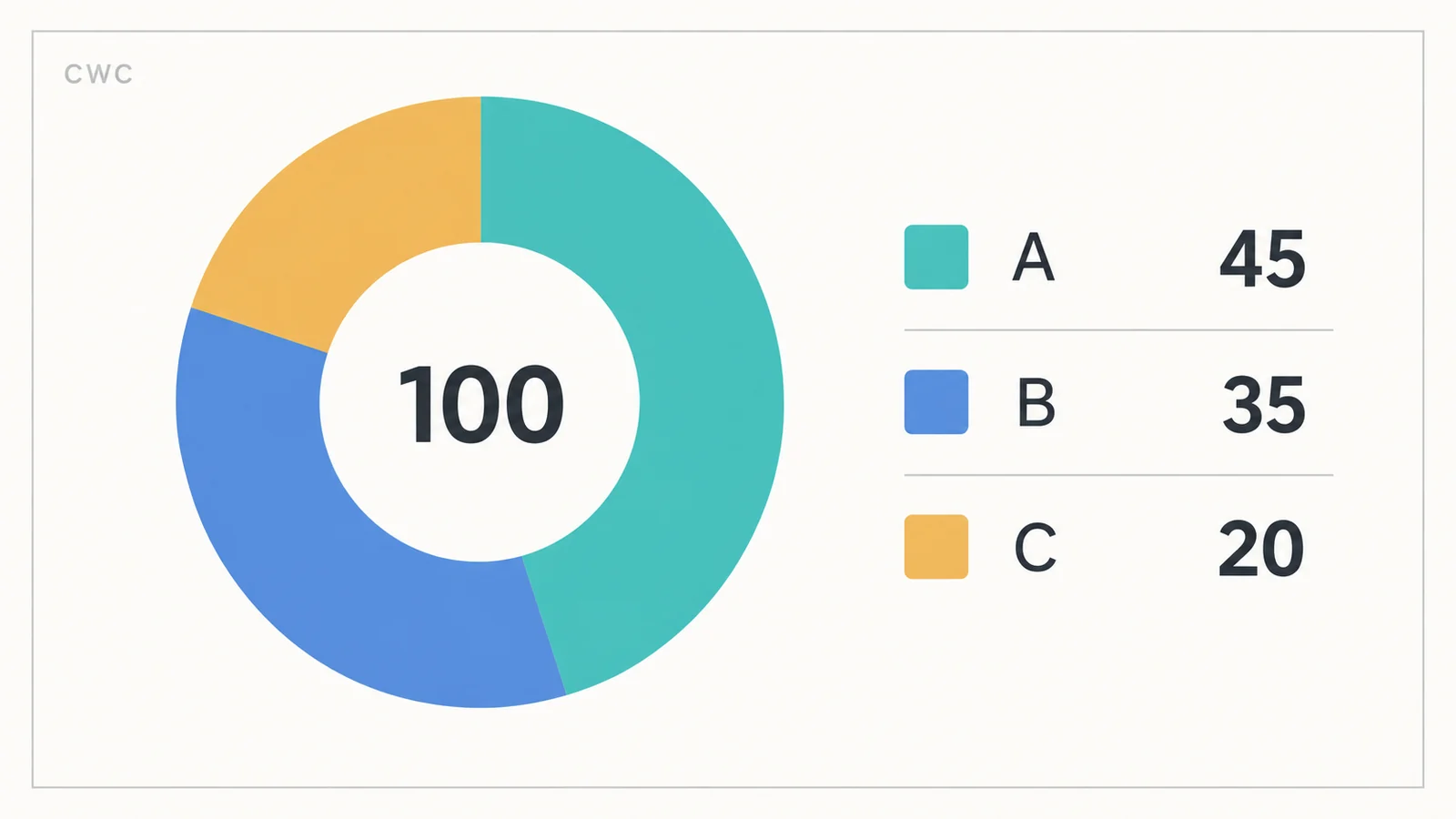
Der ganze Weg auf einen Blick
- Beispiel herunterladen und im Editor öffnen
- Einen Text ändern, um es zu deinem eigenen zu machen
- Den Inhalt in
{GUID}.zipkomprimieren - Nach
UserFiles\CustomControlskopieren und ins Bild ziehen ValueA,ValueBundValueCmit Variablen verbinden und in Runtime testen
Was du brauchst
- TIA Portal mit WinCC Unified (hier V21.1) und dessen Simulation oder Unified PC Runtime
- Einen Texteditor, zum Beispiel Visual Studio Code oder Notepad++
- Den Windows-Explorer. Keine SPS und keine Programmierkenntnisse nötig
Die Vorbereitung der Dateien ist für WinCC Unified und WinCC V8 gleich. Import und Test zeigen wir in TIA Portal / WinCC Unified V21.1. In WinCC V8 arbeitest du mit dem Graphics Designer: Prüfe, welche Funktionen deine Installation bietet.
Was ist ein Custom Web Control (CWC) und wofür brauchst du es?
Ein Custom Web Control, kurz CWC, ist ein maßgeschneidertes Bildobjekt, das mit Webtechnik (HTML, CSS und JavaScript) gebaut wird. Du platzierst es wie eine Schaltfläche oder ein Feld in einem Bild von WinCC Unified, bestimmst aber selbst, wie es aussieht und sich verhält: ein Produktionsdiagramm, eine besondere Tabelle, eine Übersicht mit mehreren Anzeigen …
Unser Beispiel ist ein Kreisdiagramm mit einem Loch in der Mitte, in dem die Summe steht, und drei Segmenten für die Mengen A, B und C. Ändert sich eine Menge, wird ihr Segment größer oder kleiner.
Das Control empfängt jeden Wert über eine Eigenschaft: einen benannten Eingang wie ValueA. In TIA Portal verbindest du diese Eigenschaft mit einer HMI-Variablen, in der das Projekt den Wert speichert. Dem Control ist egal, woher der Wert kommt: In diesem Test gibst du ihn im Bild ein, an einer echten Maschine käme er von einer SPS.
- Setze ein CWC ein, wenn du eine Darstellung oder Bedienung brauchst, die die Standardobjekte von WinCC Unified nicht bieten.
- Soll nur ein Symbol seine Farbe ändern oder ein Tank seinen Füllstand zeigen, beginne mit einem dynamischen SVG: Es besteht aus weniger Teilen.
Bei HMIx kannst du Hunderte kostenlose HMI-Ressourcen herunterladen. Starte mit einem Control aus dem Katalog oder beschreibe deine Idee dem KI-Generator von HMIx, um eine Ressource zu erstellen, die du an dein Projekt anpassen kannst.
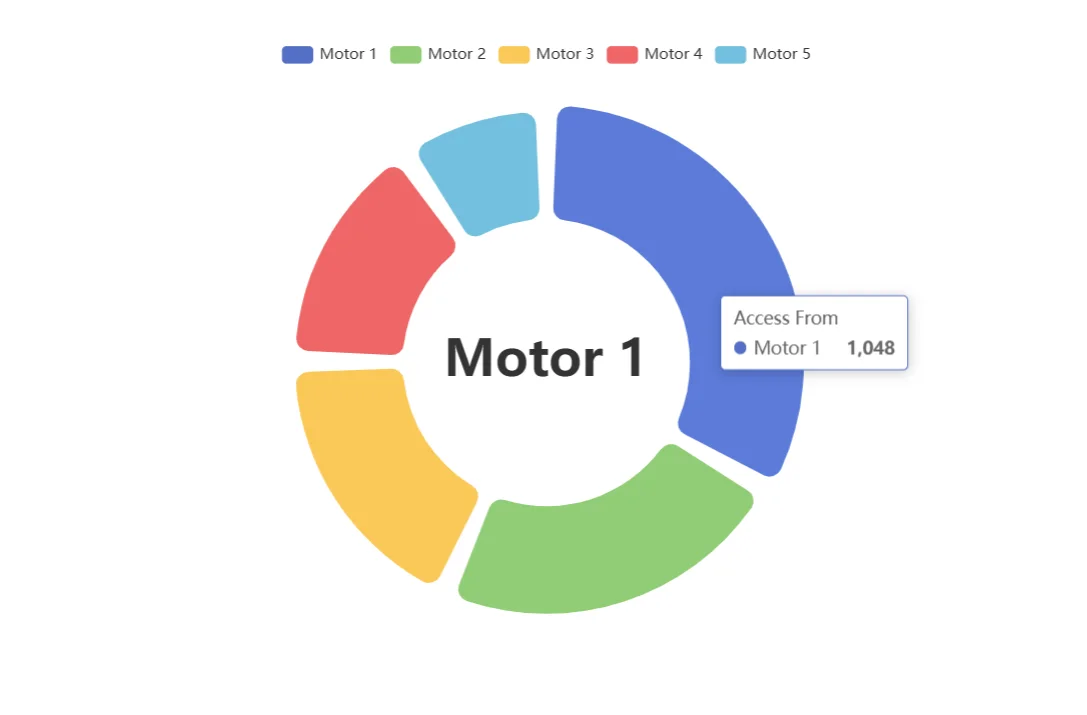
Bevor du weitermachst
Der Weg ist immer derselbe: Dateien des Controls → Paket {GUID}.zip → Bild in TIA Portal → Werte, die sich in Runtime ändern.
Siemens · Custom Web Controls programmierenSiemens · Custom Web Controls in WinCC V8
Richte deinen Arbeitsplatz ein (5 Minuten)
Du arbeitest an zwei Stellen: in einem Texteditor, um das Control vorzubereiten, und in TIA Portal, um es in einem Bild zu platzieren. Die Ausgangsdateien enthalten bereits ein vollständiges, funktionierendes Diagramm. Du musst also keinen Code schreiben: Es reicht, jeden Teil zu verstehen und eine erste Änderung vorzunehmen.
Aktiviere vor dem Start in Windows die Dateinamenerweiterungen (Explorer → Ansicht → Anzeigen → Dateinamenerweiterungen). So siehst du, ob eine Datei wirklich auf .zip oder .json endet, und vermeidest den häufigsten Fehler: Namen wie datei.zip.zip.
- Du brauchst TIA Portal mit WinCC Unified (die Schritte zeigen V21.1) und dessen Simulation oder Unified PC Runtime. Runtime ist das Programm, das das HMI-Bild ausführt.
- Verwende einen Texteditor wie Visual Studio Code und den Windows-Explorer, der ZIP-Dateien bereits selbst erstellen kann. Eine SPS brauchst du nicht.
Die Datei, mit der wir arbeiten
Lade diese Vorlage herunter, damit du der Anleitung mit denselben Namen und Werten folgen kannst.
Dateien des Kreisdiagramms herunterladenZIP mit drei Eigenschaften und der Original-WebCC-Bibliothek von Siemens. Entpacke es, um der Anleitung zu folgen, oder kopiere es unverändert nach UserFiles\CustomControls, um es auszuprobieren. Code und Struktur wurden geprüft; Import und Ausführung in WinCC Unified V21.1 musst du in deiner Umgebung überprüfen.
Wo · TIA Portal → Projektnavigation → HMI-Gerät → Bilder
Lege ein leeres Bild an
Öffne oder erstelle ein Testprojekt mit einem WinCC-Unified-Gerät (zum Beispiel Unified PC). Erstelle unter Bilder im Gerät ein Bild namens
TestCWCund speichere das Projekt. Notiere dir, wo sein Ordner liegt: Standardmäßig legt TIA Portal ihn unterDokumente\Automation\<Projektname>an.Prüfen: Du hast ein leeres Bild und weißt, in welchem Ordner auf deinem PC das Projekt liegt.
Wo · Windows-Explorer
Lade die Ausgangsdateien herunter und entpacke sie
Lade das Kreisdiagramm mit der Schaltfläche in diesem Abschnitt herunter: Es ist ein ZIP namens
{8D821B43-4EF5-4BF1-A31D-931D283C7C04}.zip. Bewahre eine unveränderte Kopie auf. Rechtsklick → Alle extrahieren und ändere im Dialog den Namen des Zielordners inHmixPieChart(Windows schlägt den langen GUID-Namen vor).Prüfen: In
HmixPieChartsiehst dumanifest.jsonsowie die Ordnerassetsundcontrol.Wo · Visual Studio Code oder dein Texteditor
Öffne den Ordner im Editor
Wähle in Visual Studio Code Datei → Ordner öffnen und dann
HmixPieChart. Siehst du den Dateibaum nicht, öffne die Explorer-Ansicht (Strg+Umschalt+E). Von dort öffnest du im nächsten Abschnitt jede Datei.Prüfen: In der Seitenleiste des Editors siehst du den Dateibaum des Controls.
Bevor du weitermachst
Bevor du weitermachst, lass den Editor mit HmixPieChart und TIA Portal mit TestCWC geöffnet. Verwende den Download dieser Anleitung: Das Produkt Pie Chart im Katalog hat andere Eigenschaften.
Baue das Control Datei für Datei
Ein CWC besteht aus einer Handvoll Textdateien. Du musst sie nicht auswendig lernen, sondern nur wissen, was jede tut. manifest.json stellt das Control bei TIA Portal vor, index.html enthält das, was du siehst, und code.js bestimmt, wie sich das Diagramm verändert, wenn ein Wert ankommt.
Wo · Editor → Explorer-Ansicht von
HmixPieChartPrüfe, wo jede Datei hingehört
Auf der obersten Ebene liegen
manifest.jsonund die Ordnerassetsundcontrol. Incontrolbefinden sichindex.html,code.jsundwebcc.min.js. Letztere ist die offizielle Siemens-Bibliothek, die das Control mit WinCC Unified verbindet: Sie ist bereits enthalten und darf nicht verändert werden.assetsenthält ihre Lizenz und kann bei deinen eigenen Controls auch das Symbol aufnehmen.Ein Ordner, drei Teile, die zusammenarbeiten
HmixPieChart/manifest.jsonDer Steckbrief des Controls: sein Name, seine Kennung (GUID) und die Werte, die es von WinCC Unified empfangen kann.
assets/SIEMENS-LICENSE.mdDie Lizenz, die zur Kommunikationsbibliothek von Siemens gehört.
control/index.htmlDie Seite, die das Diagramm zeichnet. Hier steckt auch sein Aussehen: Farben, Größen und Anordnung.
code.jsDie Anweisungen, die das Diagramm aktualisieren, wenn sich ein Wert ändert.
webcc.min.jsDie Kommunikationsbrücke zu WinCC Unified. Das ist die offizielle Siemens-Datei: Bearbeite sie nicht.
Das ist der tatsächliche Aufbau des herunterladbaren Beispiels. Behalte Namen und Ordner bei: Das Manifest sagt WinCC Unified, wo die Seite des Controls liegt. Prüfen: Dein Ordner hat denselben Aufbau wie im Schema, ohne Dateien an der falschen Stelle.
Wo · Editor →
manifest.jsonLerne die drei Eingänge des Diagramms kennen
Öffne
manifest.jsonund suche nachproperties. Dort stehenValueA,ValueBundValueC. Jeder Eintrag enthält"type": "number"(er empfängt eine Zahl) und einen Anfangswert unterdefault: 45, 35 und 20. Das sind die drei Eigenschaften, die in TIA Portal erscheinen. Weiter oben findest du unteridentityaußerdemdisplayname(den Namen, den TIA Portal anzeigt: HMIx Pie Chart) undtypemit der eindeutigen Kennung des Controls. Ändere in dieser Datei für den ersten Test nichts.Prüfen: Du weißt, welche drei Mengen das Control empfängt, wie sie heißen und wo seine Kennung steht.
Wo · Editor →
control/index.htmlNimm deine erste sichtbare Änderung vor
Diese Datei ordnet den Inhalt mit HTML an und legt im Tag
<style>mit CSS-Regeln Farben und Größen fest. Suche (Strg+F) nach dem TextPIE CHARTund ersetze ihn durchPRODUKTION. Ändere nur diese Buchstaben, nicht die umgebenden<span>-Tags, und speichere die Datei (Strg+S).Prüfen: Die Überschrift des Diagramms lautet PRODUKTION: Du hast dein Control mit einer leicht überprüfbaren Änderung angepasst.
Wo · Editor →
control/code.jsFinde den Teil, der die Werte aktualisiert
code.jsist in JavaScript geschrieben, der Sprache, die die Aktionen des Controls beschreibt. Suche nachdrawChart: Diese Funktion berechnet die Summe und zeichnet die Segmente. Weiter unten stelltWebCC.startdie Verbindung zu WinCC Unified her, undonPropertyChangedmeldet jede Änderung einer Eigenschaft. Achte darauf, dassValueA,ValueBundValueCgenau wie im Manifest geschrieben sind. Hier musst du nichts ändern.Prüfen: Du kannst das Aussehen (index.html) von der Logik unterscheiden, die die Daten empfängt und zeichnet (code.js).
Wo · Windows-Explorer →
HmixPieChart→controlPrüfe das Design vor dem Verpacken
Doppelklicke auf
index.html, um die Datei im Browser zu öffnen. Du solltest die Überschrift PRODUKTION und das Diagramm mit 45, 35 und 20 sehen. Dass es auf nichts reagiert, ist normal: Außerhalb von WinCC hat das Control keine Variablen und zeigt seine Anfangswerte. Siehst du noch PIE CHART, speichere die Änderung im Editor und lade die Seite neu (F5).Prüfen: Das Diagramm wird gezeichnet und zeigt den Text, den du gerade geändert hast.
Wo · Windows-Explorer → im Ordner
HmixPieChartErstelle das ZIP, das TIA Portal importiert
Öffne
HmixPieChartund markieremanifest.json,assetsundcontrolgemeinsam (Strg+Klick). Rechtsklick → In ZIP-Datei komprimieren (unter Windows 10: Senden an → ZIP-komprimierter Ordner). Wähle diese drei Elemente aus, nicht den OrdnerHmixPieChart. Benenne das entstandene ZIP genau{8D821B43-4EF5-4BF1-A31D-931D283C7C04}.zip, einschließlich der geschweiften Klammern: Das ist die GUID unteridentity→typeim Manifest. Weicht der Name ab, zeigt TIA Portal das Control nicht an.Vom Arbeitsordner ins TIA-Portal-Projekt
Wähle den Inhalt des Ordners aus
manifest.jsonassets/control/Öffne HmixPieChart und markiere diese drei Elemente. Der Ordner HmixPieChart selbst kommt nicht ins ZIP.
Komprimiere und benenne das ZIP nach der GUID
{8D821B43-4EF5-4BF1-A31D-931D283C7C04}.zipDer ZIP-Name entspricht der GUID in manifest.json. Die geschweiften Klammern gehören zum Namen.
Kopiere das ganze ZIP an diese Stelle
Dein Projekt/UserFiles/CustomControls/{8D821B43-4EF5-4BF1-A31D-931D283C7C04}.zip
Hier liegt das ZIP, weiterhin komprimiert. Lege UserFiles und CustomControls an, falls sie fehlen.
Beim Öffnen des ZIP musst du direkt manifest.json, assets und control sehen. Siehst du einen Ordner HmixPieChart, der alles andere enthält, hast du eine Ebene zu viel komprimiert. Prüfen: Beim Öffnen des ZIP siehst du direkt
manifest.json,assetsundcontrol, und sein Name entspricht der GUID.
Behalte für diese Anleitung die Identität des Beispiels bei. Wenn du ein eigenständiges Control erstellst, erzeuge eine neue GUID (zum Beispiel in PowerShell mit [guid]::NewGuid()), trage sie in Großbuchstaben unter identity → type (guid://…) ein und verwende dieselbe GUID in geschweiften Klammern als ZIP-Namen. Nur das ZIP umzubenennen ändert die Identität nicht.
Beispielcode ansehen
Optional: Der Download enthält das vollständige Beispiel. Du musst diesen Code nicht schreiben, um den Test nachzuvollziehen.
manifest.json
{
  "mver": "1.2.0",
  "control": {
    "identity": {
      "name": "HmixPieChart",
      "version": "1.0",
      "displayname": "HMIx Pie Chart",
      "type": "guid://8D821B43-4EF5-4BF1-A31D-931D283C7C04",
      "start": "./control/index.html"
    },
    "metadata": {
      "author": "HMIx",
      "description": "Educational read-only three-value pie chart"
    },
    "contracts": {
      "api": {
        "methods": {},
        "events": {},
        "properties": {
          "ValueA": { "type": "number", "default": 45 },
          "ValueB": { "type": "number", "default": 35 },
          "ValueC": { "type": "number", "default": 20 }
        }
      }
    },
    "types": {}
  }
}
control/index.html
<!doctype html>
<html lang="en">
  <head>
    <meta charset="utf-8" />
    <meta name="viewport" content="width=device-width, initial-scale=1" />
    <title>HMIx Pie Chart</title>
    <style>
      * {
        box-sizing: border-box;
      }
      body {
        margin: 0;
        padding: 20px;
        background: #171e26;
        color: #f3f5f6;
        font:
          14px system-ui,
          sans-serif;
      }
      header {
        display: flex;
        justify-content: space-between;
        color: #bac5ce;
        font-size: 11px;
        letter-spacing: 0.14em;
      }
      main {
        display: flex;
        align-items: center;
        justify-content: center;
        gap: 24px;
        min-height: 240px;
      }
      svg {
        width: 55%;
        max-width: 300px;
        flex-shrink: 0;
      }
      ul {
        list-style: none;
        padding: 0;
        min-width: 110px;
      }
      li {
        display: grid;
        grid-template-columns: 10px 1fr auto;
        align-items: center;
        gap: 10px;
        padding: 14px 0;
        border-bottom: 1px solid #35404a;
      }
      .dot {
        width: 8px;
        height: 8px;
        border-radius: 50%;
      }
      small {
        display: block;
        margin-top: 4px;
        color: #bac5ce;
        font-variant-numeric: tabular-nums;
      }
      strong {
        font-variant-numeric: tabular-nums;
      }
      @media (max-width: 360px) {
        body {
          padding: 12px;
        }
        main {
          gap: 12px;
        }
      }
    </style>
  </head>
  <body>
    <header><span>HMIx</span><span>PIE CHART</span></header>
    <main>
      <svg viewBox="0 0 220 220" role="img" aria-labelledby="chart-title">
        <title id="chart-title">Distribution of A, B and C</title>
        <circle
          cx="110"
          cy="110"
          r="76"
          fill="none"
          stroke="#35404a"
          stroke-width="28"
        />
        <g transform="rotate(-90 110 110)" fill="none" stroke-width="28">
          <circle id="ValueA" cx="110" cy="110" r="76" stroke="#47d2c8" />
          <circle id="ValueB" cx="110" cy="110" r="76" stroke="#79a9ed" />
          <circle id="ValueC" cx="110" cy="110" r="76" stroke="#f5c16c" />
        </g>
        <text
          id="total"
          x="110"
          y="115"
          text-anchor="middle"
          fill="#f3f5f6"
          font-size="30"
          font-weight="600"
        >
          100
        </text>
        <text
          x="110"
          y="139"
          text-anchor="middle"
          fill="#bac5ce"
          font-size="10"
          letter-spacing="2"
        >
          A + B + C
        </text>
      </svg>
      <ul aria-label="Values and shares">
        <li>
          <i class="dot" style="background: #47d2c8"></i
          ><span>A<small id="ValueA-amount">45</small></span
          ><strong id="ValueA-percent">45%</strong>
        </li>
        <li>
          <i class="dot" style="background: #79a9ed"></i
          ><span>B<small id="ValueB-amount">35</small></span
          ><strong id="ValueB-percent">35%</strong>
        </li>
        <li>
          <i class="dot" style="background: #f5c16c"></i
          ><span>C<small id="ValueC-amount">20</small></span
          ><strong id="ValueC-percent">20%</strong>
        </li>
      </ul>
    </main>
    <script src="webcc.min.js"></script>
    <script src="code.js"></script>
  </body>
</html>
control/code.js
/* HMIx educational pie chart. Values are amounts, not required percentages. */
var values = { ValueA: 45, ValueB: 35, ValueC: 20 };
var keys = ['ValueA', 'ValueB', 'ValueC'];
var circumference = 2 * Math.PI * 76;

function drawChart() {
  // Normalize before adding to avoid overflow for very large finite values.
  var maximum = Math.max(values.ValueA, values.ValueB, values.ValueC, 1);
  var sum = keys.reduce(function (n, key) {
    return n + values[key] / maximum;
  }, 0);
  var offset = 0;
  keys.forEach(function (key) {
    var fraction = sum ? values[key] / maximum / sum : 0;
    var arc = document.getElementById(key);
    var length = fraction * circumference;
    arc.setAttribute('stroke-dasharray', length + ' ' + circumference);
    arc.setAttribute('stroke-dashoffset', String(-offset));
    arc.setAttribute('visibility', fraction ? 'visible' : 'hidden');
    document.getElementById(key + '-amount').textContent = String(values[key]);
    document.getElementById(key + '-percent').textContent =
      Math.round(fraction * 100) + '%';
    offset += length;
  });
  var total = values.ValueA + values.ValueB + values.ValueC;
  document.getElementById('total').textContent = isFinite(total)
    ? String(total)
    : '—';
}

function setValue(key, value) {
  if (keys.indexOf(key) === -1 || typeof value !== 'number' || !isFinite(value))
    return;
  values[key] = Math.max(0, value);
}

drawChart();
if (typeof WebCC !== 'undefined') {
  WebCC.start(
    function (connected) {
      if (!connected) return;
      keys.forEach(function (key) {
        setValue(key, WebCC.Properties[key]);
      });
      drawChart();
      WebCC.onPropertyChanged.subscribe(function (change) {
        setValue(change.key, change.value);
        drawChart();
      });
    },
    {
      methods: {},
      events: [],
      properties: { ValueA: 45, ValueB: 35, ValueC: 20 },
    },
    ['HMI'],
    10000,
  );
}
Bevor du weitermachst
Du hast ein bearbeitbares Control (den Ordner) und sein Importpaket mit deiner Textänderung (das ZIP). Bewahre beides auf: Im Ordner bearbeitest du, mit dem ZIP bringst du das Ergebnis nach TIA Portal.
Siemens · Aufbau des ManifestsSiemens · WebCC und die Schnittstelle zu RuntimeSiemens · Beispieldateien und WebCC-BibliothekSiemens · ZIP-Datei erstellen
Importiere das CWC in TIA Portal und platziere es im Bild
Das Paket ist fertig. Jetzt wechselst du vom Texteditor zu TIA Portal. Das ZIP kommt in einen bestimmten Unterordner des Projektordners, damit TIA Portal es findet.
Wo · Windows-Explorer → Ordner deines TIA-Projekts
Kopiere das ZIP in seinen Zielordner
Öffne den Projektordner, den du dir am Anfang notiert hast, und wechsle in
UserFiles(lege ihn an, falls er fehlt). Erstelle darin einen Ordner namensCustomControls, falls er nicht existiert, und kopiere das ZIP dorthin. Lass es komprimiert: Entpacke es nicht und kopiere nicht nurindex.html.Prüfen: Der Pfad endet auf
UserFiles\CustomControls\{8D821B43-4EF5-4BF1-A31D-931D283C7C04}.zip.Wo · TIA Portal → Bild
TestCWC→ Task Card WerkzeugeLass TIA Portal das Control finden
Öffne das Bild
TestCWC. Klappe in der Task Card Werkzeuge (Tools) rechts die Palette Meine Controls (My controls) auf und klicke auf deren Schaltfläche Aktualisieren.Prüfen: HMIx Pie Chart erscheint in der Palette Meine Controls.
Wo · TIA Portal → Meine Controls → Bild
TestCWCPlatziere es im Bild
Ziehe HMIx Pie Chart aus der Palette in das Bild. Gib ihm eine Größe von etwa 480 × 300 Pixeln und lass seitlich Platz für die drei Zahlenfelder, die du später hinzufügst.
Prüfen: Das Bild enthält eine Instanz deines Diagramms mit der Überschrift PRODUKTION.
Wo · Ausgewähltes Control → Inspektorfenster → Eigenschaften → Eigenschaften → Schnittstelle
Finde die vorbereiteten Eingänge
Wähle das Control aus und öffne im Inspektorfenster Eigenschaften → Eigenschaften → Schnittstelle (Interface). Dort findest du
ValueA,ValueBundValueCmit ihren Anfangswerten 45, 35 und 20. Im nächsten Abschnitt ersetzt du diese festen Werte durch Variablen.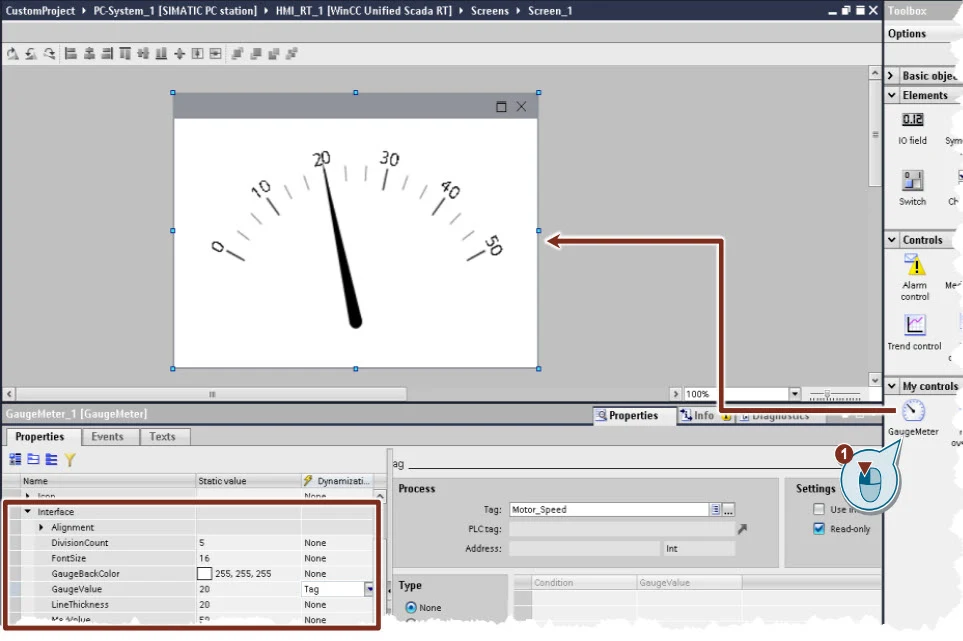
Visuelle Referenz von Siemens, um Meine Controls und Schnittstelle zu finden. Der Screenshot zeigt das Control GaugeMeter; wähle in dieser Anleitung HMIx Pie Chart und suche ValueA, ValueB und ValueC. Quelle · © Siemens AG · Lizenz und Bildnachweis Prüfen: Du siehst dieselben drei Eigenschaften, die
manifest.jsondefiniert.
Bevor du weitermachst
Mach nicht weiter, wenn HMIx Pie Chart oder seine drei Eigenschaften fehlen. Prüfe Name, Inhalt und Speicherort des ZIP mit der Checkliste unter „Wenn du nicht weiterkommst“.
Variablen verbinden und in Runtime testen, ohne SPS
Das Control hat drei Eingänge; jetzt versorgst du sie mit Daten. Du legst drei interne Variablen an (sie liegen in der HMI, ohne SPS) und drei EA-Felder. Ein EA-Feld (Ein-/Ausgabefeld) ist ein Feld im Bild, in dem du eine Zahl lesen und schreiben kannst. Jedes Feld und sein Diagrammsegment verwenden dieselbe Variable.
Sieh dir zuerst an, was passieren soll
Diese Demo fasst den Test zusammen: Ändere A, B oder C und beobachte das Segment und die Summe. Die Werte sind Mengen und müssen zusammen nicht 100 ergeben.
Wo · TIA Portal → HMI-Gerät → HMI-Variablen → Variablentabelle
Lege die drei Testvariablen an
Öffne die Standard-Variablentabelle und füge
ProductionA,ProductionBundProductionChinzu. Wähle in der Spalte Verbindung Interne Variable und einen numerischen Datentyp, zum BeispielReal.Prüfen: Die Tabelle enthält drei numerische interne Variablen mit diesen Namen.
Wo · Bild
TestCWC→ ausgewähltes CWC → Eigenschaften → Eigenschaften → SchnittstelleVerbinde jede Variable mit ihrem Eingang
Öffne in der Zeile
ValueAdie Spalte Dynamisierung, wähle Variable und dannProductionA. „Dynamisieren“ bedeutet, dass die Eigenschaft ihren Wert aus einer Variablen statt aus einer festen Zahl bezieht. Wiederhole das fürValueB→ProductionBundValueC→ProductionC. Lass Nur lesend aktiviert: Das Diagramm zeigt die Daten nur an; schreiben wirst du sie über die Felder.So gelangen die drei Werte zum Diagramm
Du gibst in jedes EA-Feld eine Zahl ein
- A
- 45
- B
- 35
- C
- 20
EA steht für Ein-/Ausgabe: Das Feld zeigt einen Wert an und lässt dich ihn während des Tests ändern.
Die HMI-Variable speichert diese Zahl
- ProductionA
- 45
- ProductionB
- 35
- ProductionC
- 20
Es sind interne Projektvariablen. Für diesen Test brauchst du keine SPS.
Die Control-Eigenschaft empfängt den Wert
- ValueA
- 45
- ValueB
- 35
- ValueC
- 20
Verbinde jede Eigenschaft in der Spalte Dynamisierung der Schnittstelle mit ihrer Variablen.
Das Diagramm wird neu gezeichnet
A: 45% · B: 35% · C: 20%
Bei 45, 35 und 20 ist die Summe 100. Änderst du eine Zahl, werden alle drei Anteile neu berechnet.
Jedes Feld und seine Diagrammeigenschaft sind mit derselben HMI-Variablen verbunden: A mit A, B mit B und C mit C. Die Prozentwerte werden aus der Summe der drei Werte berechnet. 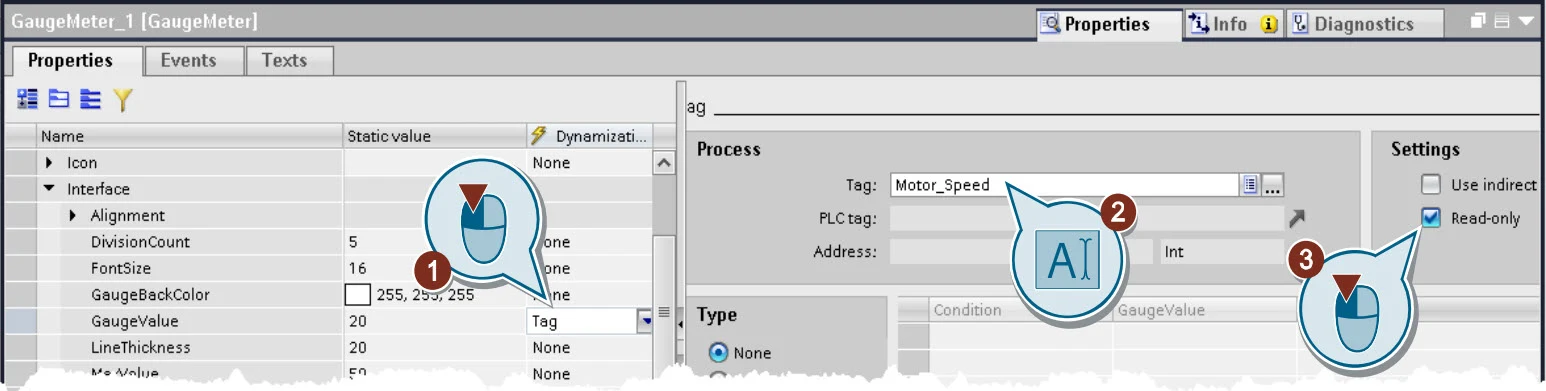
So wird im Siemens-Beispiel eine Eigenschaft verbunden. Verbinde in deinem Test ValueA mit ProductionA und wiederhole das für B und C, mit aktivierter Option Nur lesend. Quelle · © Siemens AG · Lizenz und Bildnachweis Prüfen: Jeder Diagrammeingang erhält eine eigene Variable, wie im Schema gezeigt.
Wo · Bild
TestCWC→ Werkzeuge → Elemente → EA-FeldFüge die Felder für die Zahleneingabe hinzu
Ziehe drei EA-Felder neben das Diagramm. Wähle bei jedem den Modus Ein-/Ausgabe und verbinde seinen Prozesswert mit
ProductionA,ProductionBbeziehungsweiseProductionC. Setze die Texte A, B und C daneben, um sie zu unterscheiden.Prüfen: Du hast das Diagramm und drei Felder: eines für A, eines für B und eines für C.
Wo · TIA Portal → Projektnavigation → HMI-Gerät
Übersetze und öffne das Bild in Runtime
Klicke mit der rechten Maustaste auf
TestCWCund wähle Als Startbild festlegen (alternativ unter Runtime-Einstellungen → Allgemein). Markiere das HMI-Gerät, übersetze es (Rechtsklick → Übersetzen → Software) und behebe eventuelle Fehler. Klicke dann auf Simulation starten oder lade das Projekt in deine Unified PC Runtime. Der Web-Client öffnet sich: Melde dich mit einem Projektbenutzer an. Hast du keinen, lege ihn unter Security-Einstellungen → Benutzer und Rollen an, weise ihm eine HMI-Rolle zu (zum Beispiel HMI Administrator) und übersetze erneut.Prüfen: Das Bild läuft und du kannst Zahlen in die EA-Felder eingeben.
Wo · Bild in Runtime → Felder A, B und C
Prüfe die erste Verteilung und ändere A
Gib bei A 45, bei B 35 und bei C 20 ein und bestätige jede Zahl mit Enter. Die Summe muss 100 sein. Ändere jetzt nur A auf 90 und bestätige: Sein Segment wächst und die Summe steigt auf 145. Die Zahlen sind Mengen, keine Prozentwerte: Das Control berechnet den Anteil jeder Menge an der Summe.
Prüfen: Das Diagramm ändert sich, sobald du eine Zahl bestätigst, ohne das Bild neu zu laden.
Wo · Bild in Runtime → Felder A, B und C
Prüfe auch den leeren Zustand
Gib in alle drei Felder 0 ein: Die farbigen Segmente verschwinden und es bleibt ein leerer Ring mit der Summe 0. Gib wieder 45, 35 und 20 ein und lade die Seite im Browser neu (F5), um zu prüfen, ob das Control beim Öffnen die aktuellen Werte einliest.
Prüfen: Das Control stellt sowohl normale Daten als auch den Fall ohne Produktion dar.
Bevor du weitermachst
Der Test ist abgeschlossen, wenn eine Änderung in einem Feld sein Segment und die Summe aktualisiert. Die Darstellung im Browser prüft diese Verbindung nicht: Das kann nur Runtime.
Siemens · CWC installieren und verwendenSiemens · Engineering-Beispiel und Original-Screenshots
Wenn du nicht weiterkommst: Symptome und Lösungen
- HMIx Pie Chart erscheint nicht unter Meine Controls: Öffne das ZIP; auf seiner obersten Ebene müssen
manifest.json,assetsundcontrolliegen, ohne Zwischenordner. Prüfe, dass es genau{8D821B43-4EF5-4BF1-A31D-931D283C7C04}.zipheißt (mit eingeblendeten Dateinamenerweiterungen, damit es nicht.zip.zipist), dass es inUserFiles\CustomControlsdes geöffneten Projekts liegt, und klicke auf Aktualisieren. ValueA,ValueBoderValueCfehlt: Verwende das ZIP dieser Anleitung und benenne inmanifest.jsonnichts um; bei den Namen wird zwischen Groß- und Kleinschreibung unterschieden. Das Produkt Pie Chart im Katalog hat andere Eigenschaften.- Das Diagramm ändert sich in Runtime nicht: Bestätige die Zahl mit Enter. Prüfe dann, ob das EA-Feld im Modus Ein-/Ausgabe ist und ob Feld und Control-Eigenschaft dieselbe Variable verwenden.
- Du kannst dich nicht in Runtime anmelden: Der Client verlangt einen Projektbenutzer. Lege ihn unter Security-Einstellungen → Benutzer und Rollen mit einer HMI-Rolle an, übersetze und lade erneut.
- Es steht noch PIE CHART da: Speichere
index.html, erstelle das ZIP neu und ersetze das im Projekt. Klicke unter Meine Controls auf Aktualisieren: Das Inspektorfenster meldet, dass das Objekt aktualisiert wurde. Übersetze die HMI und lade sie erneut. Änderungen nur im Arbeitsordner ändern nichts an dem, was schon in TIA Portal ist. - Es funktioniert am PC, aber nicht auf einem Unified Comfort Panel: Stelle sicher, dass alle Abhängigkeiten im ZIP enthalten sind, und prüfe die Siemens-Einschränkungen für dieses Gerät, besonders bei externen Ressourcen und Datenabfragen.
Sobald es funktioniert, ändere immer nur eine Sache: zuerst einen Text oder eine Farbe, dann eine andere Art der Datendarstellung. Benennst du eine Eigenschaft um oder änderst ihren Typ, kann TIA Portal die Konfiguration bestehender Instanzen verlieren. Prüfe das Control immer auf dem Gerät, auf dem es eingesetzt wird.
Abkürzung: Erstelle dein eigenes CWC mit KI
Du weißt jetzt, wie ein CWC innen aufgebaut ist. Um neue Controls zu erstellen, ohne HTML oder JavaScript zu schreiben, kannst du den KI-Generator von HMIx (ai.hmix.tech) verwenden: Beschreibe das Control in eigenen Worten, und die KI erstellt Design, Eigenschaften, manifest.json und das Paket {GUID}.zip, bereit für TIA Portal. Du kannst kostenlos mit dem Community-Plan starten.
Was du hier gelernt hast, gilt weiterhin: Import, Variablenverbindung und Test in Runtime funktionieren genau gleich.
Wo · ai.hmix.tech → Custom Web Control
Beschreibe das Control, das du brauchst
Schreibe, was es anzeigen und welche Daten es empfangen soll, zum Beispiel: „Kreisdiagramm mit drei Produktionsmengen A, B und C, Summe in der Mitte und Legende mit Prozentwerten“. Du kannst auch ein Referenzbild anhängen.
Prüfen: Die KI erzeugt eine erste visuelle Version, die du im Chat oder im visuellen Editor verfeinern kannst.
Wo · Generator → Schritte Definition und Simulation
Prüfe Eigenschaften und Simulation
Prüfe die Eigenschaften, die die KI vorschlägt (die Entsprechungen von
ValueA,ValueBundValueC), und verändere sie mit den Simulationsreglern, um zu sehen, wie das Control reagiert, bevor du es herunterlädst.Prüfen: Das Control reagiert in der Simulation wie erwartet.
Wo · Generator → Schritt Generierung und Installation
Lade das Paket herunter
Lade das Ergebnis herunter. Das Download-ZIP enthält die Dokumentation und darin das Paket
{GUID}.zipdes Controls: Diese innere Datei kopierst du, weiterhin komprimiert, nachUserFiles\CustomControls.Prüfen: Du hast ein
{GUID}.zipim selben Format wie das dieser Anleitung.Wo · TIA Portal → Meine Controls
Importiere und teste es wie hier
Folge den Abschnitten „Importiere das CWC in TIA Portal“ und „Variablen verbinden und in Runtime testen“ mit den Namen deines neuen Controls.
Prüfen: Dein mit KI erstelltes Control funktioniert in deinem WinCC-Unified-Bild.
Im kostenlosen Plan werden generierte Controls im HMIx-Katalog veröffentlicht, damit auch andere Nutzer sie verwenden können; mit kostenpflichtigen Plänen bleiben sie privat.
Bevor du weitermachst
Die KI beschleunigt die Erstellung, ersetzt aber nicht den Test. Prüfe das Control immer in Runtime und auf dem Zielgerät.
Häufige Fragen
Muss ich programmieren können, um ein Custom Web Control zu erstellen?
Für diese Anleitung nicht: Du arbeitest mit vollständigen Dateien, verstehst, was jede tut, und änderst einen Text. Um neues Verhalten von Hand zu bauen, brauchst du etwas HTML, CSS und JavaScript; mit dem KI-Generator von HMIx kannst du das Control in eigenen Worten beschreiben und erhältst ein importfertiges Paket.
Was ist der Unterschied zwischen ValueA und ProductionA?
ValueA ist eine Eigenschaft des Controls, definiert in manifest.json. ProductionA ist eine Variable, die du in deinem HMI-Projekt anlegst. Du verbindest beide in TIA Portal, damit das Control die in ProductionA gespeicherte Zahl erhält. Sie müssen nicht gleich heißen.
Warum muss das ZIP nach der GUID in geschweiften Klammern benannt sein?
TIA Portal erkennt jedes CWC an der GUID unter identity → type in manifest.json und erwartet, dass das Paket genauso heißt, einschließlich der geschweiften Klammern: {GUID}.zip. Stimmt der Name nicht überein, erscheint das Control nicht unter Meine Controls.
Kann ich ein CWC mit KI erstellen?
Ja. Der KI-Generator von HMIx (ai.hmix.tech) erstellt Custom Web Controls für WinCC Unified und V8 aus einer Beschreibung: Design, Eigenschaften, manifest.json und das Paket {GUID}.zip. Danach importierst und testest du es, wie in dieser Anleitung erklärt.
Kann ich das Control in einem anderen Projekt verwenden?
Ja. Kopiere dasselbe ZIP nach UserFiles\CustomControls des anderen Projekts, klicke unter Meine Controls auf Aktualisieren und verbinde seine Eigenschaften erneut mit Variablen. Für ein anderes Control erstellst du eine eigene GUID im Manifest und im Paketnamen.
Quellen und weiterführende Informationen
- Siemens · Custom Web Controls programmieren
- Siemens · Custom Web Controls in WinCC V8
- Siemens · CWC installieren und verwenden
- Siemens · Aufbau des Manifests
- Siemens · WebCC und die Schnittstelle zu Runtime
- Siemens · Beispieldateien und WebCC-Bibliothek
- Siemens · ZIP-Datei erstellen
- Siemens · Engineering-Beispiel und Original-Screenshots
- Siemens · CWC-Einschränkungen auf Unified Comfort Panels