Blog · Custom Web Controls
Les 6 meilleures jauges Custom Web Control pour WinCC Unified et WinCC V8 (gratuites)
En octobre 2026, nous avons ouvert chaque jauge Custom Web Control du catalogue HMIx — neuf cadrans et deux afficheurs numériques —, examiné chaque aperçu à la loupe, lu chaque fiche produit et gardé les six que nous poserions sans hésiter sur une vue WinCC Unified ou WinCC V8. Toutes gratuites, toutes livrées en ZIP CWC, et toutes avec des propriétés à relier à vos variables.
- Custom Web Control
- CWC
- WinCC Unified
- WinCC V8
- TIA Portal
- Jauge
- Tableau de bord IHM
- Widgets SCADA
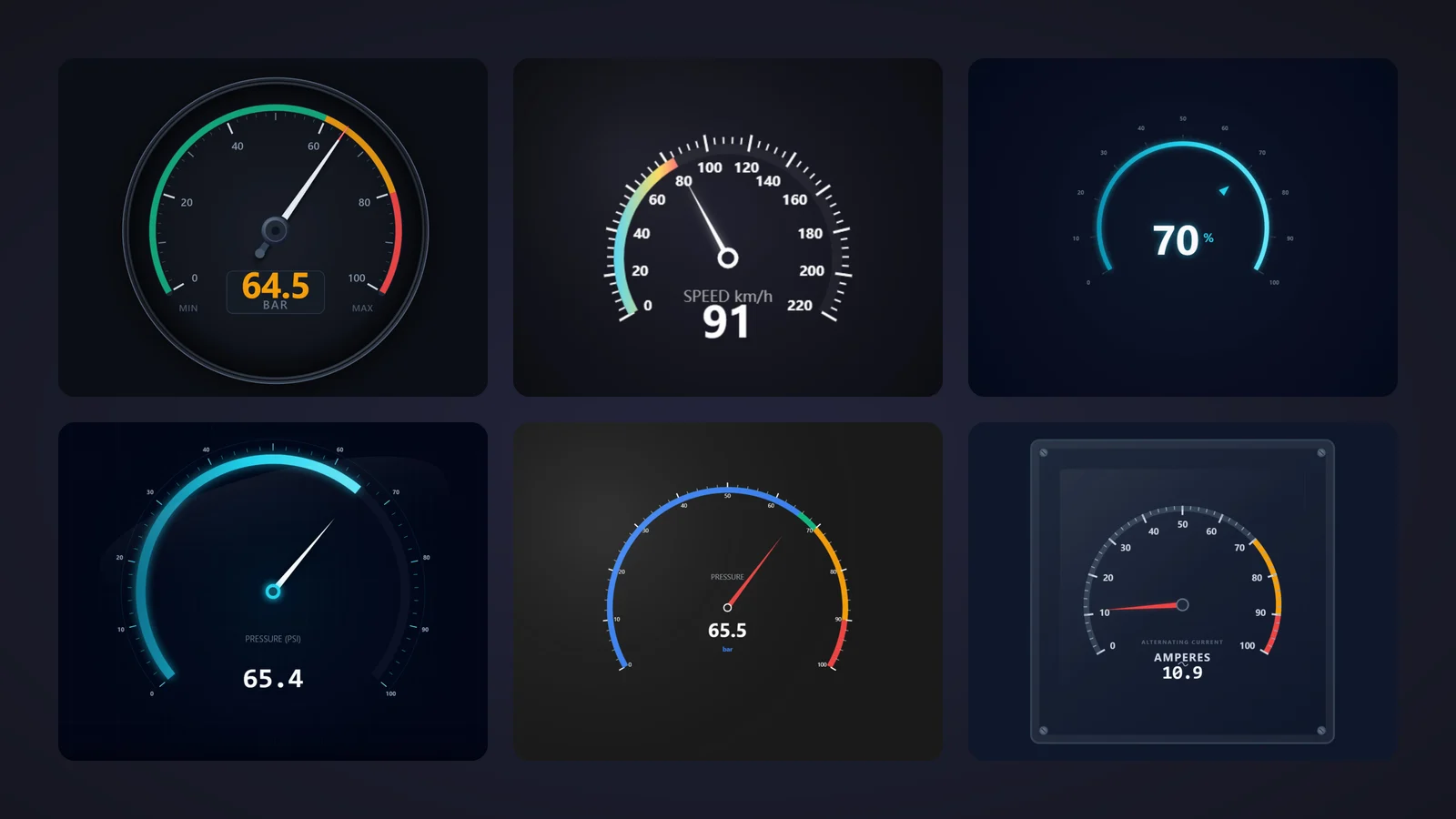
Nos choix express
Pas le temps ? Filez droit vers la jauge qu’il vous faut.
- 01Meilleur choix globalCircular Analog Gauge
- 02La jauge la plus configurableGeneric Gauge
- 03La meilleure pour la vitesse et les tr/minSpeedometer Gauge
- 04La meilleure pour les valeurs de process par zones de couleurGauge
- 05La meilleure avec repères de consigne et de seuil hautPressure Gauge
- 06La meilleure jauge minimaliste pour petits pupitresGauge
Pourquoi une jauge Custom Web Control en vaut la peine
La jauge est le plus vieux tour du métier de l’instrumentation, et il marche toujours. Un opérateur voit si l’aiguille est dans la zone verte, ambre ou rouge bien avant de lire le chiffre : c’est exactement pour ça que pression, vitesse, courant et température finissent si souvent sur un cadran dans les vues WinCC Unified.
Une jauge Custom Web Control (CWC) pousse l’idée plus loin qu’un dessin statique. C’est une petite application web — HTML, CSS et JavaScript emballés dans un ZIP — que WinCC Unified (TIA Portal) et WinCC V8 exécutent dans la vue. Elle expose une interface de propriétés comme minValue, maxValue ou warnThreshold que vous reliez à des variables IHM et, contrairement à un SVG dynamique, elle peut afficher la valeur en direct, animer une aiguille et déclencher des événements, par exemple lors d’un dépassement de seuil.
Ce qui fait qu’une jauge Custom Web Control mérite d’être téléchargée
Avant la liste, la grille d’évaluation. Voici ce que nous avons regardé, à peu près dans l’ordre de ce qui nous agace le plus quand ça manque :
- Une valeur lisible. L’aiguille, c’est parfait pour les tendances, mais l’opérateur veut quand même le chiffre. Les meilleures jauges associent le cadran à un affichage numérique clair, unité comprise.
- Des zones et des seuils configurables. Seuils d’avertissement et d’alarme, repères de consigne ou zones colorées transforment un joli cadran en instrument qui dit à l’opérateur quand s’inquiéter.
- Une interface documentée. Des propriétés nommées sur la fiche produit, pour savoir ce que vous allez relier avant même d’ouvrir TIA Portal. Les fiches qui se contentent de « neuf propriétés » n’ont pas intégré le top 6.
- Un look sobre. Fonds sombres et plats, échelles lisibles et couleurs que l’on peut atténuer pour des vues haute performance dans l’esprit ISA-101.
- De la variété. Plutôt que six copies du même cadran, nous avons retenu un champion par usage : polyvalente, ultra-configurable, vitesse, valeurs de process multizones, pression avec consigne et jauge minimaliste pour petits pupitres.
Comment nous les avons choisies (et ce que nous n’avons pas fait)
Nous avons passé en revue toutes les jauges, afficheurs et cadrans gratuits publiés en Custom Web Control dans le catalogue HMIx en octobre 2026. Pour chacun, nous avons regardé son vrai aperçu (pas la couverture du catalogue avec son grand titre par-dessus) et lu sa fiche produit pour voir quelles propriétés, quels événements et quelles méthodes elle documente. Les téléchargements et les avis n’ont servi qu’à départager les ex aequo, car une jauge publiée le mois dernier n’a encore eu le temps d’accumuler ni les uns ni les autres.
Les jauges dont la fiche ne nomme pas les propriétés sont passées dans les mentions honorables, même les plus populaires, parce que nous refusons de vous dire de relier des propriétés que nous ne savons pas nommer. Autre précision : la Gauge à l’arc minimaliste est publiée sur un canevas haut et presque vide ; nous avons donc rogné le fond vide pour cette page, sans toucher au dessin. Et une mise en garde : nous avons jugé des aperçus et de la documentation ; nous n’avons pas fait tourner ces contrôles dans un Runtime réel. Ils ont été générés par IA et chaque fiche produit rappelle de les tester dans votre propre projet TIA Portal avant la mise en production.
Les 6 meilleures jauges Custom Web Control, une par une
Chaque fiche montre le vrai aperçu, ce que nous avons aimé, ce qu’il faut garder en tête et les propriétés nommées sur sa fiche produit, puis la vignette du catalogue : cliquez dessus pour ouvrir la fiche produit et télécharger la jauge gratuitement.
01Meilleur choix global
Circular Analog Gauge
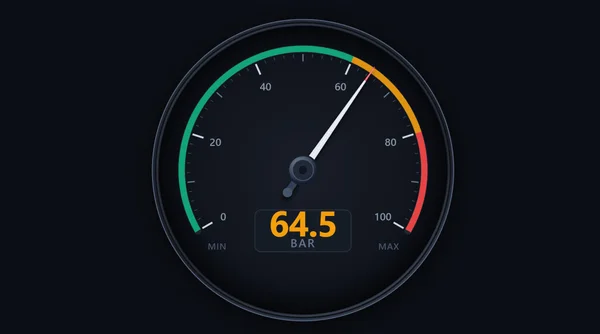
S’il ne fallait en garder qu’une, ce serait celle-ci. Un instrument rond à la lunette sombre, une échelle de 240 degrés de 0 à 100 peinte en vert, ambre et rouge, une aiguille métallique avec un vrai moyeu et, en dessous, un affichage numérique à chiffres tabulaires indiquant 64.5 en ambre au-dessus de l’unité « BAR », encadré par MIN et MAX. On dirait un vrai instrument de tableau, pas un graphique web.
Ce qui emporte la décision, c’est une interface qui se lit comme une fiche technique d’instrument : value pour la valeur de process, minValue et maxValue pour la plage, warnThreshold et alarmThreshold pour les seuils, et safeZoneColor, warnZoneColor, alarmZoneColor et backgroundColor pour coller à votre palette, sombre ou claire. Un événement ThresholdExceeded se déclenche quand la valeur franchit une limite, et setValue et resetLimits sont là si vous voulez la piloter par script.
C’est aussi la jauge la plus récente de la liste, publiée en septembre 2026 : son compteur de téléchargements reste donc modeste. Ne vous y fiez pas.
Ce qu’on aime
- Aiguille analogique et affichage numérique dans un seul instrument
- Seuils d’avertissement et d’alarme avec événement
- Couleurs de zones adaptables à une palette grise façon ISA-101
À garder en tête
- La lunette ronde réclame une zone carrée : elle gaspille de la place dans les emplacements larges et bas
- Sa fiche mentionne un texte d’unité personnalisable sans nommer la propriété : cherchez-la dans la liste Interface de TIA Portal
Propriétés à relier
- value
- minValue
- maxValue
- warnThreshold
- alarmThreshold
- safeZoneColor
- warnZoneColor
- alarmZoneColor
- backgroundColor
Circular Analog Gauge
Gratuit · WinCC Unified & V8 · CWC (.zip)
02La jauge la plus configurable
Generic Gauge
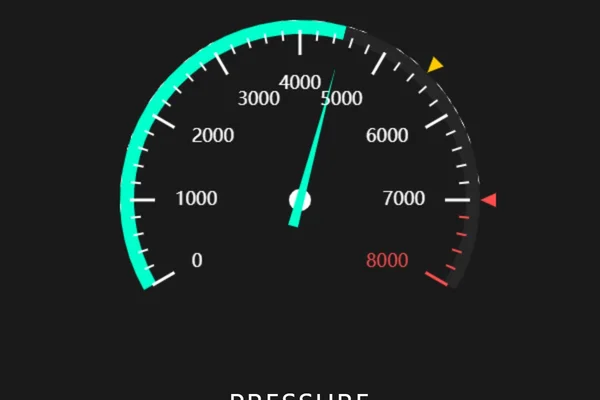
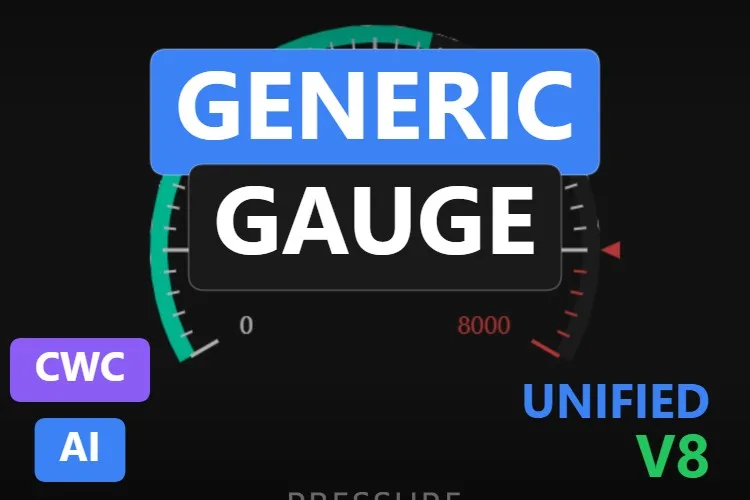
Si vous aimez régler chaque graduation, cette jauge est pour vous. Un arc cyan bien franc progresse le long d’une échelle de 0 à 8000 aux grands chiffres lisibles, le haut de la plage vire au rouge et deux petits triangles, un jaune et un rouge, marquent la consigne et le seuil. On dirait le compte-tours d’une machine bien conçue.
Elle compte 40 propriétés, presque toutes nommées sur sa fiche. minScale et maxScale fixent la plage, minAngle et maxAngle le balayage, setpointValue et limitValue placent les repères, et setpointVisible et limitVisible les affichent ou les masquent. tickWidth et tickLength permettent de passer d’un instrument délicat à un cadran bien costaud, elle peut tourner dans le sens horaire ou antihoraire, et un événement LimitExceeded peut lancer un script IHM quand la valeur va trop loin.
Ce qu’on aime
- Repères de consigne et de seuil que l’on peut afficher ou masquer
- Grands chiffres d’échelle très lisibles
- Typographie, graduations et mise en page entièrement réglables
À garder en tête
- Dans l’aperçu publié, le libellé « PRESSURE » est coupé en bas et aucune valeur numérique n’apparaît : ajustez les propriétés de marge et vérifiez-la dans votre projet
- Quarante propriétés, ça prend un moment à configurer la première fois
Propriétés à relier
- minScale
- maxScale
- minAngle
- maxAngle
- setpointValue
- limitValue
- setpointVisible
- limitVisible
- tickWidth
- tickLength
Generic Gauge
Gratuit · WinCC Unified & V8 · CWC (.zip)
03La meilleure pour la vitesse et les tr/min
Speedometer Gauge
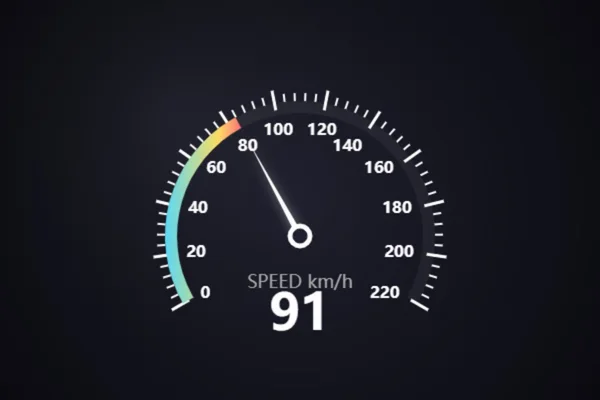
Le tableau de bord automobile de la liste. Un cadran sombre avec une échelle dense de 0 à 220, un arc de progression qui change de couleur à mesure que la valeur monte, une aiguille blanche et un gros affichage numérique sous le libellé « SPEED km/h ». On sait ce qu’elle mesure avant d’avoir lu un seul mot.
Sa fiche documente 23 propriétés. currentValue pilote l’aiguille, startAngle et endAngle dessinent l’échelle, le tableau zones la découpe en régions colorées et unitText remplace km/h par tr/min, m/min ou ce que parle votre convoyeur. showGlassEffect ajoute un effet de verre radial, et un événement HighLimitReached ainsi que les méthodes setValue et resetToZero sont là pour vos scripts.
Ce qu’on aime
- Immédiatement identifiable comme indicateur de vitesse ou de régime
- Valeur numérique grande et lisible
- Zones et texte d’unité configurables
À garder en tête
- L’arc en dégradé multicolore crie fort sur une vue grise façon ISA-101
- Sa fiche nomme le maximum (
maxValue) mais aucune propriété de minimum : vérifiez l’interface complète dans TIA Portal
Propriétés à relier
- currentValue
- maxValue
- startAngle
- endAngle
- zones
- progressColor
- showGlassEffect
- unitText
- valueFontSize
Speedometer Gauge
Gratuit · WinCC Unified & V8 · CWC (.zip)
04La meilleure pour les valeurs de process par zones de couleur
Gauge
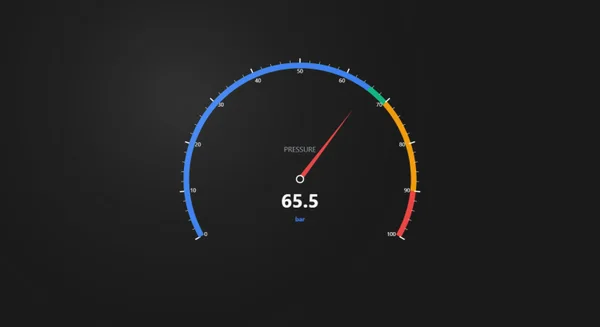
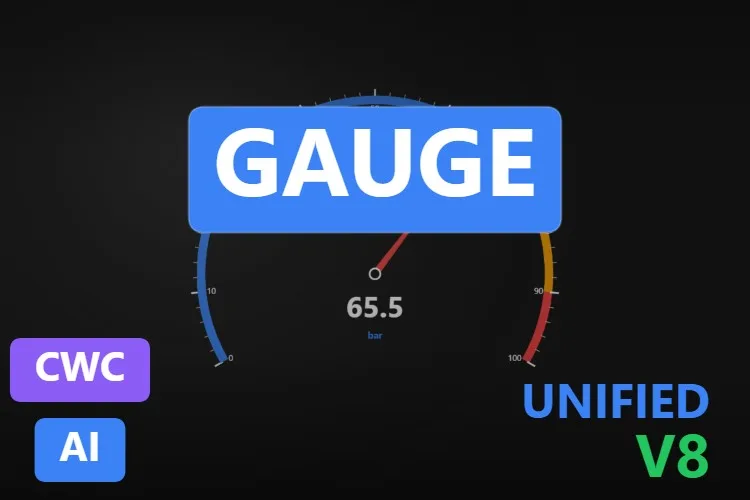
Un cadran propre et moderne pour n’importe quelle valeur de process. Une échelle bleue de 0 à 100 passe le relais à des bandes verte, ambre et rouge vers le haut, une fine aiguille rouge pointe la valeur et le centre affiche « PRESSURE » avec une lecture de 65.5 bar. Sobre, net et parfaitement à sa place sur une vue sombre de salle de contrôle.
Avec 36 propriétés, c’est celle à choisir quand on veut des zones sans se compliquer la vie. currentValue, minValue et maxValue fixent la plage, progressColor et pointerColor gardent la valeur lisible, et splitNumber et subdivisionCount règlent la densité de l’échelle. Sa fiche liste aussi les événements ValueChanged et HighLimitReached et les méthodes setValue et resetToZero.
Ce qu’on aime
- Zones multicolores claires dès la sortie de la boîte
- Contrôle fin de la densité de l’échelle
- Un look retenu qui va bien aux thèmes IHM sombres
À garder en tête
- Les chiffres de l’échelle sont petits dans l’aperçu : vérifiez-les à la taille réelle de votre vue
- Sa fiche décrit les zones mais ne nomme pas la propriété qui les définit
Propriétés à relier
- currentValue
- minValue
- maxValue
- startAngle
- endAngle
- progressColor
- pointerColor
- showGlassEffect
- splitNumber
- subdivisionCount
05La meilleure avec repères de consigne et de seuil haut
Pressure Gauge
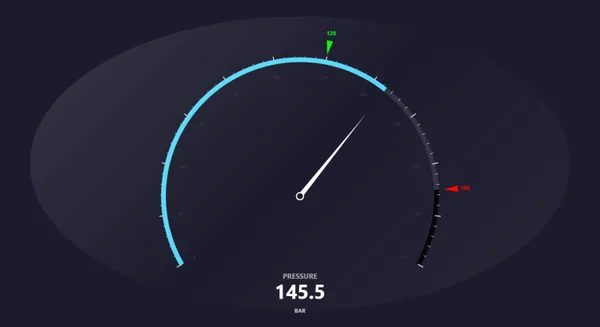
Celle taillée pour l’hydraulique et le pneumatique. Une aiguille blanche balaie un arc cyan posé sur un fond de verre elliptique, un triangle vert marque la consigne à 120, un rouge marque le seuil haut et l’affichage en bas indique « PRESSURE 145.5 BAR ». Quiconque a déjà suivi un essai de pression sait exactement ce que veulent dire ces deux repères.
Sa fiche documente 40 propriétés, avec currentValue pour la valeur et startAngle, endAngle et splitNumber pour l’échelle. C’est aussi la jauge la plus riche en événements de la liste : HighLimitReached, LimitExceeded et SetpointReached, plus une méthode setLimit pour déplacer le seuil en cours d’exploitation. Des décalages radiaux comme setpointPadding placent chaque repère exactement où vous le voulez.
Ce qu’on aime
- Repères de consigne et de seuil avec leurs propres événements
setLimitmodifie le seuil à la volée- Beaucoup de réglages de mise en page pour les tableaux de bord chargés
À garder en tête
- Les chiffres de l’échelle se voient à peine dans l’aperçu : augmentez leur contraste avant de l’utiliser sur un pupitre
- Le fond elliptique est plus large que le cadran ; désactivez
showGlassEffectou changezbackgroundColors’il ne colle pas à votre style
Propriétés à relier
- currentValue
- startAngle
- endAngle
- splitNumber
- showGlassEffect
- pointerColor
- backgroundColor
- setpointPadding
Pressure Gauge
Gratuit · WinCC Unified & V8 · CWC (.zip)
06La meilleure jauge minimaliste pour petits pupitres
Gauge
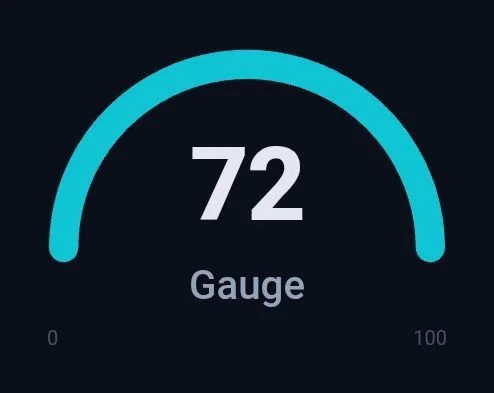
Parfois, moins c’est mieux. Celle-ci est un épais demi-cercle cyan avec un gros « 72 » au milieu, le libellé « Gauge » en dessous et les bornes de la plage, 0 et 100, en bas. Pas de graduations, pas d’effet de verre, rien pour distraire : le genre de tuile qui se glisse sans effort dans une rangée de KPI sur un Unified Comfort Panel.
Ses huit propriétés se relient en une minute : gaugeValue, minValue et maxValue pour les données, gaugeLabel et unitText pour les textes, zones pour les segments colorés, plus backgroundColor et needleColor. Un événement ThresholdExceeded se déclenche quand la valeur change de zone, et resetValue la ramène à sa valeur de base.
Ce qu’on aime
- Valeur énorme et lisible : parfaite pour les rangées de KPI
- Seulement huit propriétés
- Sa fiche la dit optimisée pour les pupitres IHM de bureau et mobiles
À garder en tête
- Dans l’aperçu, l’arc paraît entièrement rempli à 72 et aucune aiguille n’est visible, bien qu’il existe une propriété
needleColor: testez le comportement du remplissage avant de vous y fier - Les libellés 0 et 100 sont pâles sur le fond sombre
Propriétés à relier
- gaugeValue
- minValue
- maxValue
- gaugeLabel
- unitText
- zones
- backgroundColor
- needleColor
Mentions honorables : 5 autres jauges et afficheurs qui valent le coup d’œil
De beaux contrôles qui n’ont pas intégré le top 6, le plus souvent parce que leur fiche produit ne nomme pas les propriétés à relier. Cliquez sur une vignette pour ouvrir sa fiche produit.
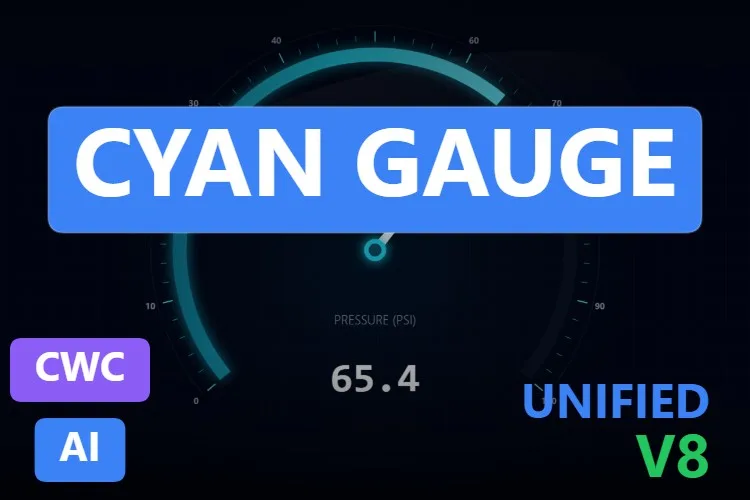
Cyan Gauge
La jauge la plus téléchargée du catalogue en octobre 2026, et bien notée. Dégradés cyan, reflet de verre et seuils d’avertissement ; sa fiche annonce neuf propriétés, deux événements et deux méthodes sans les nommer.
Voir le produit
Gradient Gauge
Un arc cyan lumineux autour d’un gros affichage en pourcentage (70 % dans l’aperçu), avec dégradés et seuils de couleur configurables d’après sa fiche. Très joli ; la fiche, elle, est succincte.
Voir le produit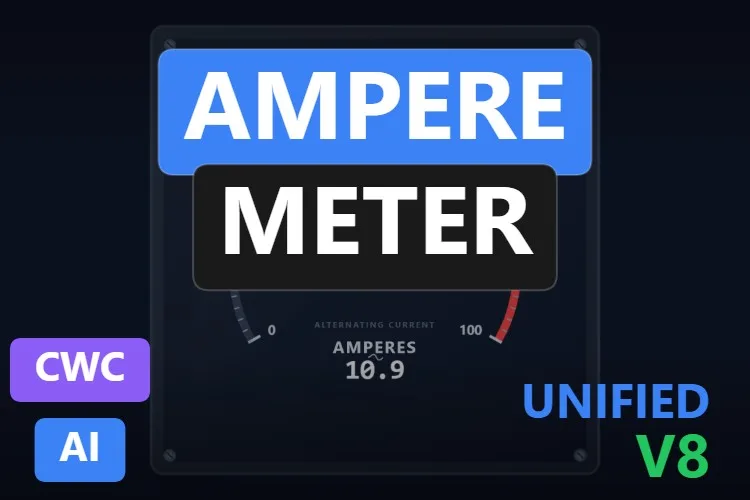
Ampere Meter
Un ampèremètre analogique encastrable avec des vis dans les coins, des zones ambre et rouge et un affichage numérique en ampères. Dix propriétés d’après sa fiche.
Voir le produit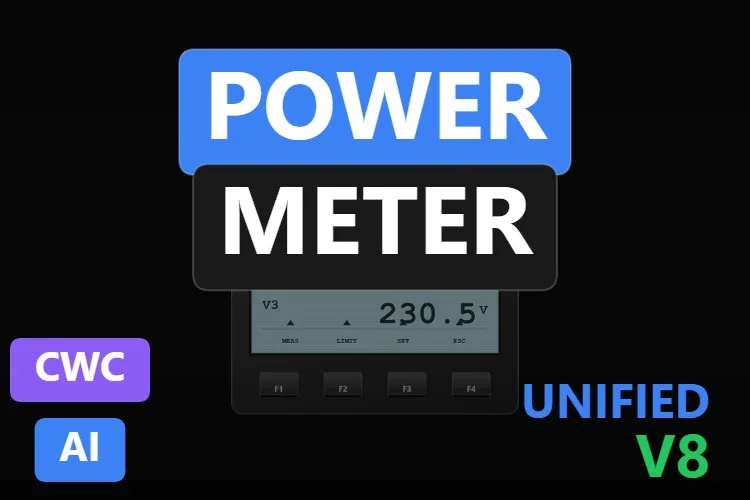
Power Meter
Pas un cadran, mais une face avant de centrale de mesure triphasée numérique avec touches de fonction. Sa fiche la dit inspirée du SENTRON PAC3200 et précise que les textes de marque et de modèle sont modifiables ; 20 propriétés.
Voir le produit
Industrial Flowmeter
Une tête de transmetteur ronde avec un écran LCD affichant débit, température et pression, plus des voyants d’état. Seize propriétés d’après sa fiche.
Voir le produit
Vous n’avez pas trouvé votre jauge ? Créez la vôtre (ou remixez-en une) avec l’IA, gratuitement
Un aveu : toutes les jauges de cet article ont été créées avec le générateur IA de HMIx. C’est pour ça que nous pouvons le dire sans rougir : si aucune ne colle exactement à ce dont votre process a besoin, vous pouvez générer la vôtre en quelques minutes.
Décrivez l’instrument avec vos mots (par exemple, « manomètre 270 degrés de 0 à 16 bar, palette grise ISA-101, repère de seuil haut et valeur numérique à une décimale ») et le générateur vous guide pas à pas : le design, les propriétés, événements et méthodes que vous utiliserez dans WinCC, une simulation pour essayer des valeurs et le paquet Custom Web Control final pour WinCC Unified et WinCC V8. Le même outil crée aussi des SVG dynamiques quand un dessin léger suffit.
- Remixez n’importe quelle jauge de cette liste : sur sa fiche produit, le bouton « Modifier dans le générateur IA » l’ouvre directement dans le générateur, prête à recevoir vos demandes, comme « supprime l’effet de verre », « affiche la valeur avec deux décimales » ou « ajoute un repère de seuil bas ». Les liens « Modifier avec l’IA » de cet article font la même chose.
- Gratuit pour essayer : vous pouvez commencer sans compte, avec une petite allocation quotidienne de crédits, et le plan Community est gratuit.
- Le résultat est à vous : téléchargez le paquet et ajoutez-le à votre projet TIA Portal comme n’importe quelle autre jauge de cette page.
Comment utiliser une jauge Custom Web Control dans WinCC Unified (et WinCC V8)
La version courte, pour quand vous avez déjà choisi votre jauge. Notre guide des Custom Web Controls détaille chaque étape avec schémas et captures d’écran.
Téléchargez le ZIP
Ouvrez la fiche produit, connectez-vous avec votre compte gratuit et téléchargez la jauge. Le ZIP téléchargé contient la documentation et, à l’intérieur, le paquet du contrôle nommé
{GUID}.zip: c’est ce fichier intérieur qu’il vous faut.Copiez-le dans votre projet TIA Portal
Copiez le fichier
{GUID}.zip, toujours compressé, dans le dossier de votre projet, sousUserFiles\CustomControls(créez les deux dossiers s’ils n’existent pas). Ne l’extrayez pas.Actualisez Mes contrôles et faites-la glisser
Dans TIA Portal, ouvrez la task card Outils, développez la palette Mes contrôles et cliquez sur Actualiser. La jauge apparaît dans la liste : faites-la glisser sur votre vue et donnez-lui une taille raisonnable.
Reliez et testez les propriétés
Sélectionnez le contrôle et, dans la fenêtre d’inspection, ouvrez Propriétés → Propriétés → Interface. Reliez la propriété de valeur (
value,currentValue,gaugeValue… chaque jauge la nomme à sa façon) à une variable interne, ajoutez un champ E/S pour cette variable et lancez Runtime : saisissez quelques valeurs et regardez l’aiguille bouger. Ensuite seulement, passez à la vraie variable de l’automate.Sous WinCC V8
Chaque jauge du top de cet article est indiquée comme compatible WinCC V8 sur sa fiche produit. Le paquet est le même ; suivez la documentation WinCC V8 pour importer et configurer des Custom Web Controls dans cet environnement.
Astuce de pro : une jauge ne fait qu’afficher des données, alors laissez Lecture seule activé quand vous reliez la valeur. Ne le décochez que pour une propriété que le contrôle doit lui-même réécrire dans une variable, comme le rappellent les fiches produit. Et réglez les propriétés de plage sur l’étendue réelle de l’instrument : une plage 0–100 par défaut sur un transmetteur 0–16 bar met l’aiguille au mauvais endroit.
Lire le guide complet des Custom Web ControlsQuestions fréquentes
Ces jauges Custom Web Control sont-elles vraiment gratuites ?
Oui. Chaque jauge de cet article est publiée comme produit gratuit sur HMIx. Il vous suffit d’un compte gratuit pour les télécharger.
Fonctionnent-elles sur les WinCC Unified Comfort Panels et sur WinCC V8 ?
Leurs fiches produit indiquent une compatibilité avec WinCC Unified, Unified Comfort Panels compris, et avec WinCC V8. Comme pour tout contrôle généré par IA, testez le comportement dans votre propre projet et sur votre appareil cible avant la mise en production.
Pourquoi utiliser une jauge Custom Web Control plutôt qu’un SVG dynamique ?
Un SVG dynamique est un dessin léger dont vous reliez les propriétés à des variables, mais il ne peut pas modifier ses textes en Runtime : il ne peut donc pas afficher une valeur en direct à côté de l’aiguille. Un Custom Web Control est une petite application web : il peut afficher la valeur, animer l’aiguille, réagir aux seuils et déclencher des événements vers vos scripts IHM. Pour une jauge avec une valeur lisible et des seuils, le CWC est le choix naturel.
Où copier le ZIP dans mon projet TIA Portal ?
Copiez le fichier intérieur {GUID}.zip, sans l’extraire, dans UserFiles\CustomControls du dossier de votre projet. Cliquez ensuite sur Actualiser dans Mes contrôles, dans la task card Outils, et faites glisser le contrôle sur votre vue.
Puis-je changer les couleurs et les zones pour suivre une palette d’IHM haute performance ?
Oui. Les six jauges du top exposent toutes des propriétés de couleur, et la plupart ont des zones ou des seuils. Choisissez des fonds gris et réservez les couleurs vives aux plages d’avertissement et d’alarme, pour que la couleur ait un sens pour l’opérateur.
Puis-je modifier l’une de ces jauges ?
Bien sûr. Vous pouvez modifier vous-même le HTML, le CSS et le JavaScript du contrôle, ou cliquer sur « Modifier dans le générateur IA » sur la fiche produit et demander les modifications en langage courant. La seconde option est généralement plus rapide, car le générateur s’occupe de l’interface et du paquet.
Notre verdict
Si vous n’en téléchargez qu’une, prenez la Circular Analog Gauge : aiguille, valeur numérique et seuils d’alarme dans un seul instrument à l’allure honnête. Pour la vitesse ou le régime, la Speedometer Gauge ; pour les essais de pression avec consigne, la Pressure Gauge ; si vous aimez régler chaque graduation, la Generic Gauge ; pour les valeurs de process par zones, la Gauge à l’échelle bleue ; et pour les rangées de KPI compactes, la Gauge minimaliste.
Et si votre instrument est plus tordu que tous ceux-là (c’est toujours le cas), n’oubliez pas que le générateur qui les a créées n’est qu’à un clic.