Blog · Custom Web Controls
Gauge Custom Web Control: i 6 migliori indicatori a lancetta per WinCC Unified e WinCC V8 (gratis)
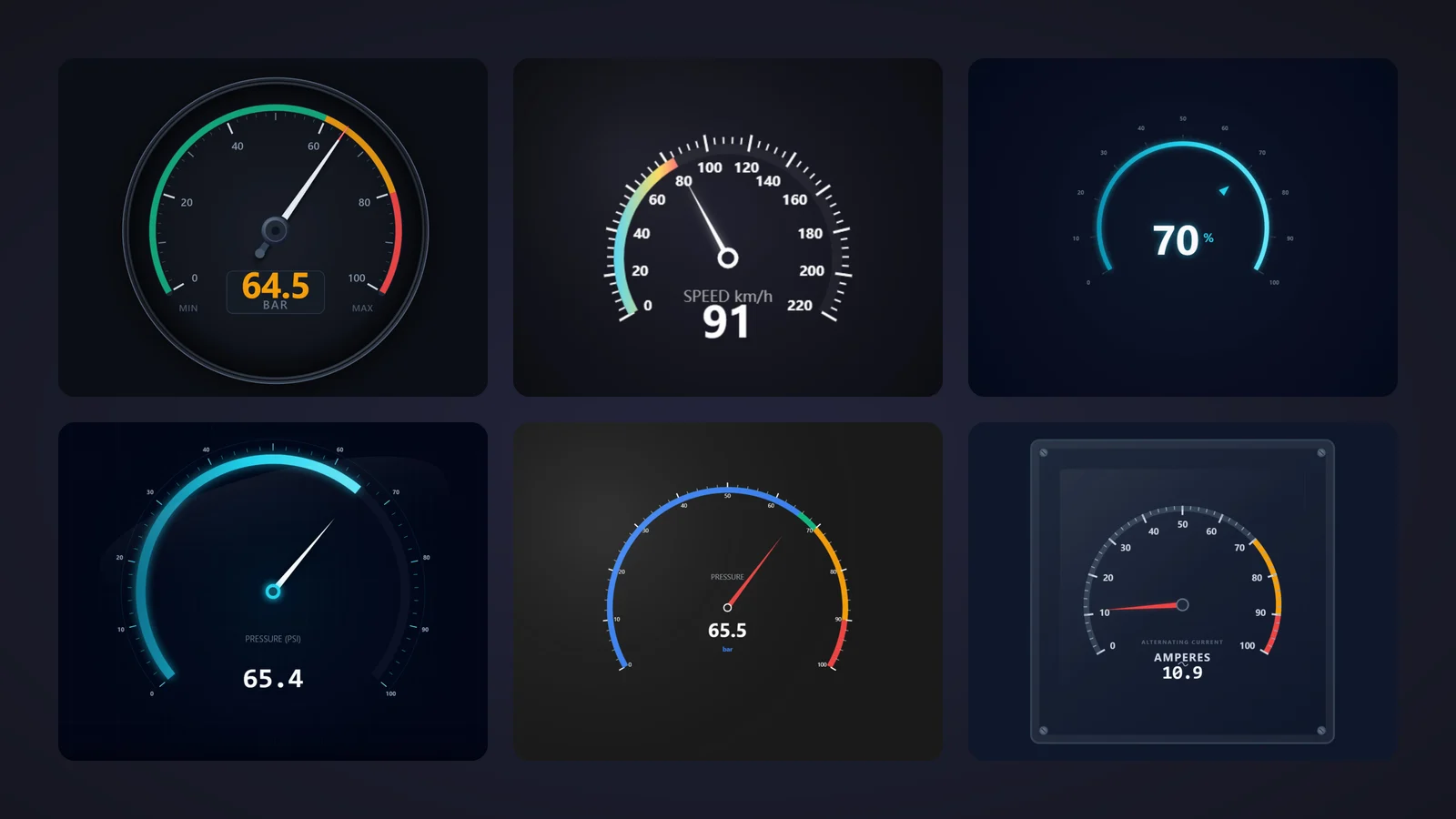
A ottobre 2026 abbiamo aperto tutti i gauge Custom Web Control del catalogo HMIx, nove quadranti e un paio di strumenti digitali, guardato ogni anteprima da vicino, letto ogni scheda prodotto e tenuto i sei che metteremmo volentieri in una schermata WinCC Unified o WinCC V8. Tutti gratis, tutti in un pacchetto CWC ZIP e tutti con proprietà da collegare alle tue variabili.
- Custom Web Control
- CWC
- WinCC Unified
- WinCC V8
- TIA Portal
- Gauge
- Dashboard HMI
- Widget SCADA
Scelte rapide
Vai di fretta? Salta dritto al gauge che ti serve.
- 01Il migliore in assolutoCircular Analog Gauge
- 02Il gauge più configurabileGeneric Gauge
- 03Il migliore per velocità e giriSpeedometer Gauge
- 04Il migliore per valori di processo a zone colorateGauge
- 05Il migliore per marcatori di setpoint e limite altoPressure Gauge
- 06Il miglior gauge minimale per pannelli piccoliGauge
Perché un gauge Custom Web Control vale la pena
Il quadrante a lancetta è il trucco più vecchio del manuale della strumentazione, e funziona ancora. Un operatore vede dove si trova la lancetta dentro una fascia verde, ambra o rossa molto prima di leggere il numero, ed è proprio per questo che pressione, velocità, corrente e temperatura continuano a finire su un quadrante nelle schermate WinCC Unified.
Un gauge Custom Web Control (CWC) porta l'idea molto più in là di un disegno statico. È una piccola applicazione web, HTML, CSS e JavaScript in un pacchetto ZIP, che WinCC Unified (TIA Portal) e WinCC V8 eseguono dentro la schermata. Espone un'interfaccia di proprietà come minValue, maxValue o warnThreshold da collegare a variabili HMI e, a differenza di un SVG dinamico, può disegnare il numero in tempo reale, animare una lancetta e generare eventi, per esempio quando si supera un limite.
Cosa rende un gauge Custom Web Control degno di essere scaricato
Prima della lista, il metro di giudizio. Ecco cosa abbiamo cercato, più o meno in ordine di quanto ci dà fastidio quando manca:
- Un valore leggibile. La lancetta è ottima per le tendenze, ma l'operatore il numero lo vuole lo stesso. I gauge migliori affiancano al quadrante un'indicazione digitale chiara con la sua unità di misura.
- Zone e limiti configurabili. Soglie di preallarme e di allarme, marcatori di setpoint o zone colorate trasformano un bel quadrante in uno strumento che dice all'operatore quando preoccuparsi.
- Un'interfaccia documentata. Proprietà elencate per nome nella scheda prodotto, così sai cosa collegherai prima ancora di aprire TIA Portal. Le schede che si limitano a dire «nove proprietà» non sono entrate nella top 6.
- Un aspetto sobrio. Sfondi scuri e piatti, scale leggibili e colori che si possono smorzare per schermate high-performance nello spirito della ISA-101.
- Varietà. Invece di sei copie dello stesso quadrante, abbiamo scelto un campione per ogni mestiere: tuttofare, ultra-configurabile, velocità, valori di processo a più zone, pressione con setpoint e un gauge minimale per pannelli piccoli.
Come li abbiamo scelti (e cosa non abbiamo fatto)
Abbiamo cercato nel catalogo HMIx tutti i gauge, gli strumenti e i quadranti gratuiti pubblicati come Custom Web Control a ottobre 2026. Per ognuno abbiamo guardato l'anteprima reale (non la copertina del catalogo con il titolone sopra) e letto la scheda prodotto per capire quali proprietà, eventi e metodi documenta. Download e recensioni sono serviti solo per gli spareggi, perché un gauge pubblicato il mese scorso non ha avuto il tempo di accumulare né gli uni né le altre.
I gauge le cui schede non nominano le proprietà sono finiti nelle menzioni d'onore, anche quelli popolari, perché ci rifiutiamo di dirti di collegare proprietà di cui non sappiamo il nome. Un'altra cosa: il Gauge con l'arco minimale è pubblicato su una tela alta e quasi vuota, quindi per questa pagina abbiamo ritagliato lo sfondo vuoto senza toccare il disegno. E un avvertimento onesto: abbiamo giudicato anteprime e documentazione; non abbiamo fatto girare questi controlli in un Runtime vero. Sono stati generati con l'IA e ogni pagina prodotto ricorda di provarli nel proprio progetto TIA Portal prima di andare in produzione.
I 6 migliori gauge Custom Web Control, uno per uno
Per ogni voce trovi l'anteprima reale, cosa ci è piaciuto, cosa tenere presente e le proprietà nominate nella sua scheda prodotto, seguite dalla miniatura del catalogo: fai clic per aprire la pagina del prodotto e scaricare il gauge gratis.
01Il migliore in assoluto
Circular Analog Gauge
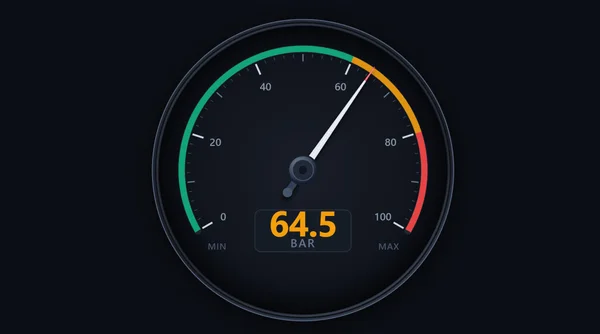
Se potessimo tenerne uno solo, sarebbe questo. Uno strumento tondo con ghiera scura, una scala di 240 gradi da 0 a 100 dipinta di verde, ambra e rosso, una lancetta metallica con un mozzo come si deve e, sotto, un'indicazione digitale tabellare che mostra 64.5 in ambra sopra l'unità "BAR", affiancata da MIN e MAX. Sembra un vero strumento da quadro, non un grafico web.
A convincere è un'interfaccia che si legge come il datasheet di uno strumento: value per il valore di processo, minValue e maxValue per il campo, warnThreshold e alarmThreshold per i limiti, e safeZoneColor, warnZoneColor, alarmZoneColor e backgroundColor per adattarlo alla tua palette, scura o chiara. Un evento ThresholdExceeded scatta quando il valore attraversa una soglia, e setValue e resetLimits ci sono se vuoi pilotarlo da script.
È anche il gauge più recente della lista, pubblicato a settembre 2026, quindi i suoi download sono ancora modesti. Non lasciarti ingannare.
Cosa ci piace
- Lancetta analogica e indicazione digitale in un solo strumento
- Soglie di preallarme e allarme con relativo evento
- Colori delle zone adattabili a una palette grigia in stile ISA-101
Da tenere presente
- La ghiera tonda richiede un'area quadrata: spreca spazio negli slot larghi e bassi
- La scheda cita una stringa di unità personalizzabile senza nominarne la proprietà: cercala nell'elenco Interfaccia in TIA Portal
Proprietà collegabili
- value
- minValue
- maxValue
- warnThreshold
- alarmThreshold
- safeZoneColor
- warnZoneColor
- alarmZoneColor
- backgroundColor
Circular Analog Gauge
Gratis · WinCC Unified & V8 · CWC (.zip)
02Il gauge più configurabile
Generic Gauge
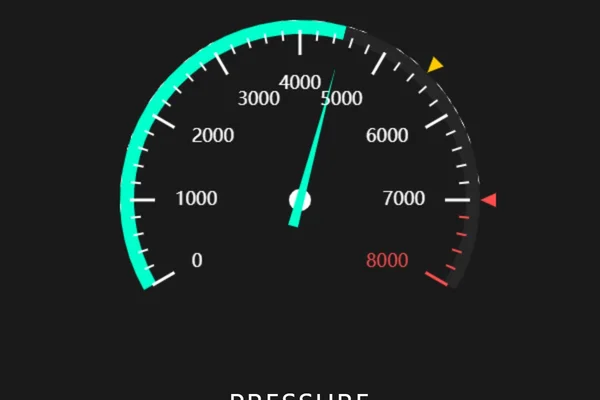
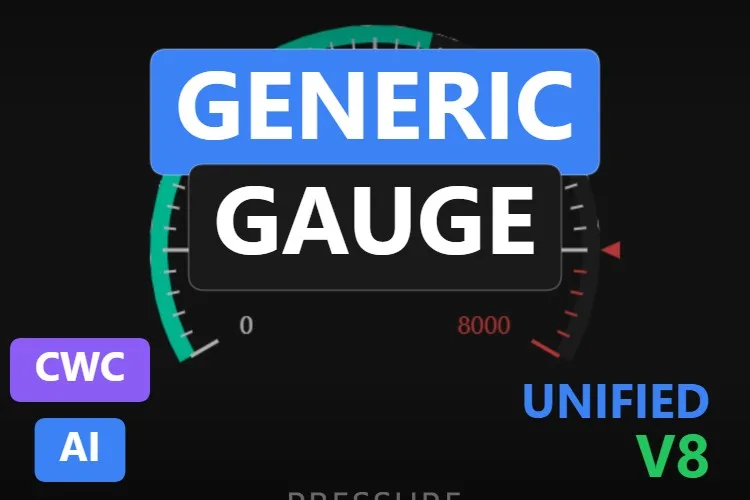
Se ti piace regolare ogni singola tacca, questo è il tuo gauge. Un arco ciano deciso cresce lungo una scala da 0 a 8000 con numeri grandi e leggibili, la parte alta del campo diventa rossa e due piccoli triangoli, uno giallo e uno rosso, segnano il setpoint e il limite. Sembra il contagiri di una macchina progettata bene.
Ha 40 proprietà e quasi tutte sono nominate nella sua scheda. minScale e maxScale fissano il campo, minAngle e maxAngle l'escursione, setpointValue e limitValue posizionano i marcatori, mentre setpointVisible e limitVisible li accendono o spengono. tickWidth e tickLength ti portano da uno strumento delicato a uno bello robusto, può ruotare in senso orario o antiorario e un evento LimitExceeded può avviare uno script HMI quando il valore esagera.
Cosa ci piace
- Marcatori di setpoint e limite che puoi mostrare o nascondere
- Numeri di scala grandi e molto leggibili
- Tipografia, tacche e layout completamente regolabili
Da tenere presente
- Nell'anteprima pubblicata l'etichetta "PRESSURE" è tagliata in basso e non si vede alcun valore digitale: regola le proprietà di padding e verificalo nel tuo progetto
- Quaranta proprietà richiedono un po' di tempo la prima volta
Proprietà collegabili
- minScale
- maxScale
- minAngle
- maxAngle
- setpointValue
- limitValue
- setpointVisible
- limitVisible
- tickWidth
- tickLength
03Il migliore per velocità e giri
Speedometer Gauge
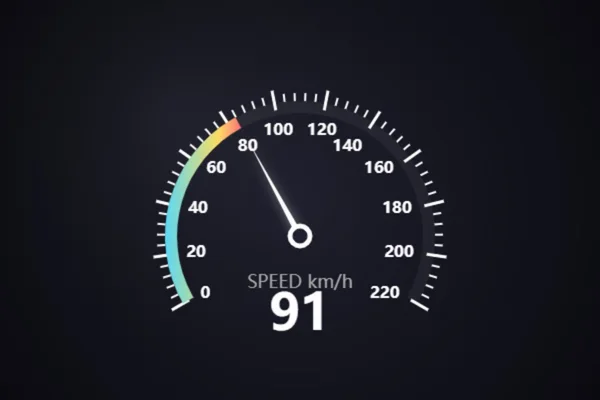
Il cruscotto da automobile della lista. Un quadrante scuro con una scala fitta da 0 a 220, un arco di avanzamento che cambia colore man mano che il valore sale, una lancetta bianca e una grande indicazione digitale sotto l'etichetta "SPEED km/h". Capisci cosa misura prima di leggere una sola parola.
La sua scheda documenta 23 proprietà. currentValue muove la lancetta, startAngle e endAngle danno forma alla scala, l'array zones la divide in regioni colorate e unitText sostituisce km/h con rpm, m/min o qualunque lingua parli il tuo nastro trasportatore. showGlassEffect aggiunge un riflesso radiale effetto vetro, e per gli script ci sono un evento HighLimitReached e i metodi setValue e resetToZero.
Cosa ci piace
- Si riconosce all'istante come indicatore di velocità o di giri
- Valore digitale grande e leggibile
- Zone e testo dell'unità configurabili
Da tenere presente
- L'arco a gradiente multicolore urla parecchio in una schermata grigia in stile ISA-101
- La scheda nomina il massimo (
maxValue) ma nessuna proprietà per il minimo: controlla l'interfaccia completa in TIA Portal
Proprietà collegabili
- currentValue
- maxValue
- startAngle
- endAngle
- zones
- progressColor
- showGlassEffect
- unitText
- valueFontSize
04Il migliore per valori di processo a zone colorate
Gauge
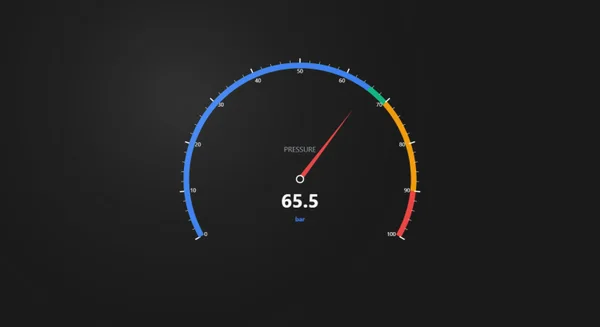
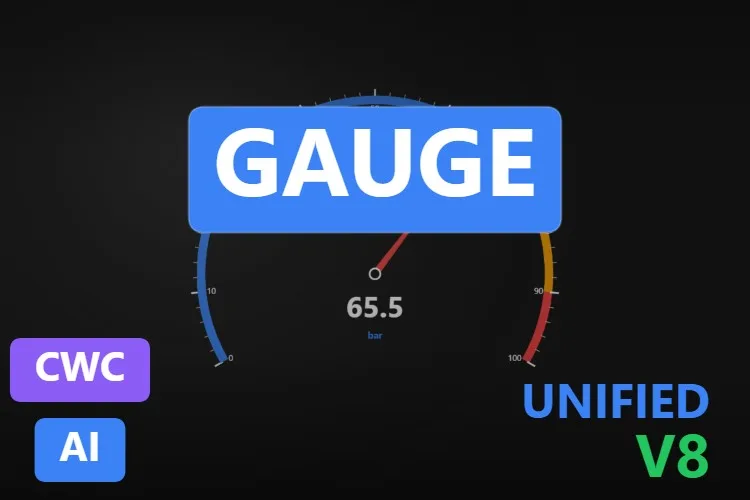
Un quadrante pulito e moderno per qualsiasi valore di processo. Una scala blu da 0 a 100 lascia il posto a fasce verde, ambra e rossa verso il fondo scala, una sottile lancetta rossa indica il valore e al centro compare "PRESSURE" con un'indicazione di 65.5 bar. Sobrio, ordinato e perfettamente a suo agio in una schermata scura da sala controllo.
Con 36 proprietà, è quello da scegliere quando vuoi le zone senza complicazioni. currentValue, minValue e maxValue fissano il campo, progressColor e pointerColor mantengono leggibile il valore, mentre splitNumber e subdivisionCount decidono quanto è fitta la scala. La scheda elenca anche gli eventi ValueChanged e HighLimitReached e i metodi setValue e resetToZero.
Cosa ci piace
- Zone multicolore chiare già pronte
- Controllo fine sulla densità della scala
- Un look misurato, adatto ai temi HMI scuri
Da tenere presente
- Nell'anteprima i numeri della scala sono piccoli: verificali alla dimensione reale della tua schermata
- La scheda descrive le zone ma non nomina la proprietà che le definisce
Proprietà collegabili
- currentValue
- minValue
- maxValue
- startAngle
- endAngle
- progressColor
- pointerColor
- showGlassEffect
- splitNumber
- subdivisionCount
05Il migliore per marcatori di setpoint e limite alto
Pressure Gauge
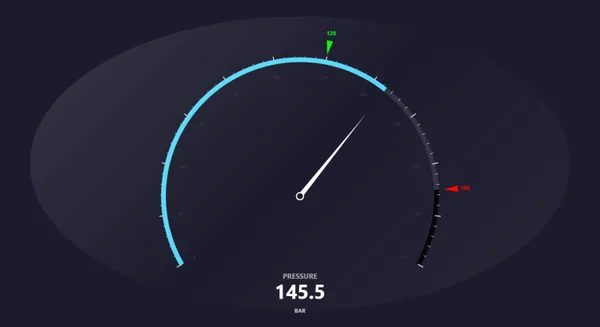
Quello nato per oleodinamica e pneumatica. Una lancetta bianca percorre un arco ciano appoggiato su uno sfondo ellittico effetto vetro, un triangolo verde segna il setpoint a 120, uno rosso segna il limite alto e l'indicazione in basso dice "PRESSURE 145.5 BAR". Chiunque abbia assistito a una prova di pressione sa esattamente cosa significano quei due marcatori.
La sua scheda documenta 40 proprietà, con currentValue per il valore e startAngle, endAngle e splitNumber per la scala. È anche il gauge più ricco di eventi della lista: HighLimitReached, LimitExceeded e SetpointReached, più un metodo setLimit per spostare la soglia in Runtime. Offset radiali come setpointPadding mettono ogni marcatore esattamente dove lo vuoi.
Cosa ci piace
- Marcatori di setpoint e limite con i loro eventi
setLimitcambia la soglia al volo- Tanto controllo sul layout per dashboard affollate
Da tenere presente
- Nell'anteprima i numeri della scala si vedono a malapena: alzane il contrasto prima di usarlo su un pannello
- Lo sfondo ellittico è più largo del quadrante; disattiva
showGlassEffecto cambiabackgroundColorse non si sposa con il tuo stile
Proprietà collegabili
- currentValue
- startAngle
- endAngle
- splitNumber
- showGlassEffect
- pointerColor
- backgroundColor
- setpointPadding
06Il miglior gauge minimale per pannelli piccoli
Gauge
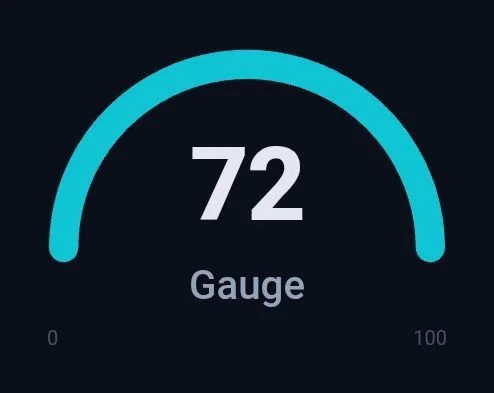
A volte meno è meglio. Questo è uno spesso semicerchio ciano con un grande "72" al centro, l'etichetta "Gauge" sotto e gli estremi del campo, 0 e 100, in basso. Niente tacche, niente vetro, niente distrazioni: il tipo di riquadro che sta comodo in una fila di KPI su un Unified Comfort Panel.
Le sue otto proprietà si collegano in un minuto: gaugeValue, minValue e maxValue per i dati, gaugeLabel e unitText per i testi, zones per i segmenti colorati, più backgroundColor e needleColor. Un evento ThresholdExceeded scatta quando il valore passa da una zona all'altra, e resetValue lo riporta al valore di partenza.
Cosa ci piace
- Valore enorme e leggibile: perfetto per le file di KPI
- Solo otto proprietà
- La sua scheda dice che è ottimizzato per pannelli HMI desktop e mobile
Da tenere presente
- Nell'anteprima l'arco sembra completamente pieno a 72 e non si vede nessuna lancetta, nonostante esista una proprietà
needleColor: prova come si comporta il riempimento prima di fidarti - Le etichette 0 e 100 sono poco visibili sullo sfondo scuro
Proprietà collegabili
- gaugeValue
- minValue
- maxValue
- gaugeLabel
- unitText
- zones
- backgroundColor
- needleColor
Menzioni d'onore: altri 5 gauge e strumenti che meritano un'occhiata
Controlli belli da vedere rimasti fuori dalla top 6, soprattutto perché le loro schede prodotto non nominano le proprietà da collegare. Fai clic su una miniatura qualsiasi per aprire la sua pagina prodotto.
Cyan Gauge
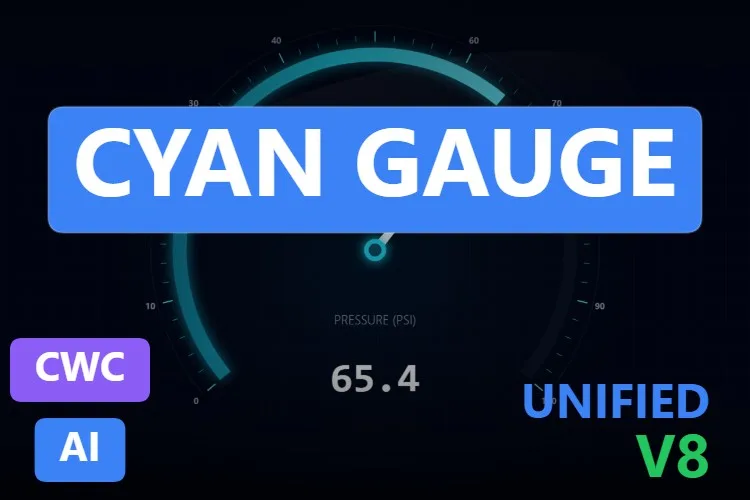
Il gauge più scaricato del catalogo a ottobre 2026, e ben valutato. Gradienti ciano, un riflesso effetto vetro e soglie di preallarme; la sua scheda conta nove proprietà, due eventi e due metodi senza nominarli.
Vedi prodotto
Gradient Gauge
Un arco ciano luminoso attorno a una grande indicazione percentuale (70 % nell'anteprima), con gradienti e soglie di colore configurabili secondo la sua scheda. Molto bello; la scheda è stringata.
Vedi prodotto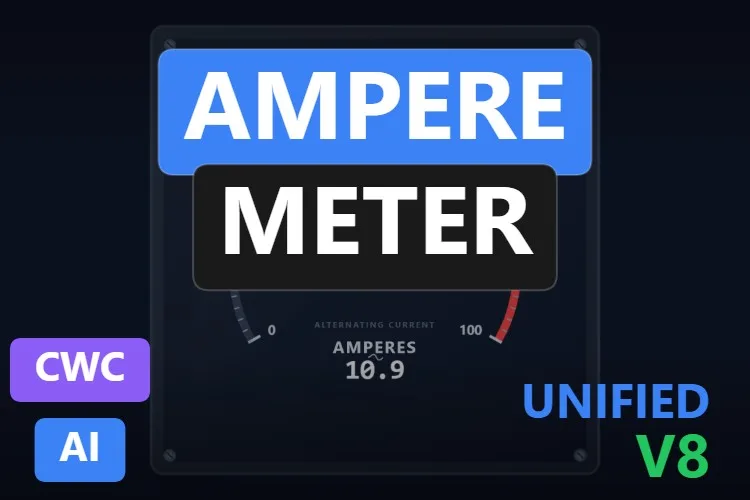
Ampere Meter
Un amperometro analogico da quadro con le viti negli angoli, zone ambra e rossa e un'indicazione digitale in ampere. Dieci proprietà secondo la sua scheda.
Vedi prodotto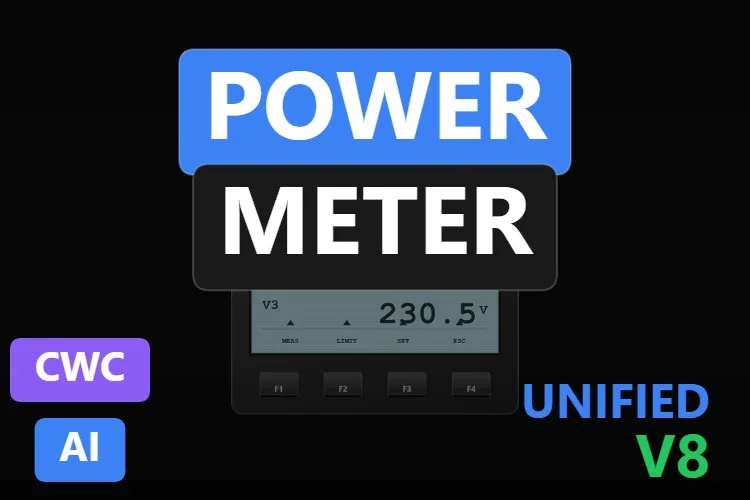
Power Meter
Non un quadrante, ma il frontale di un multimetro digitale trifase con tasti funzione. La sua scheda dice che è ispirato al SENTRON PAC3200 e che il testo di marca e modello si può cambiare; 20 proprietà.
Vedi prodotto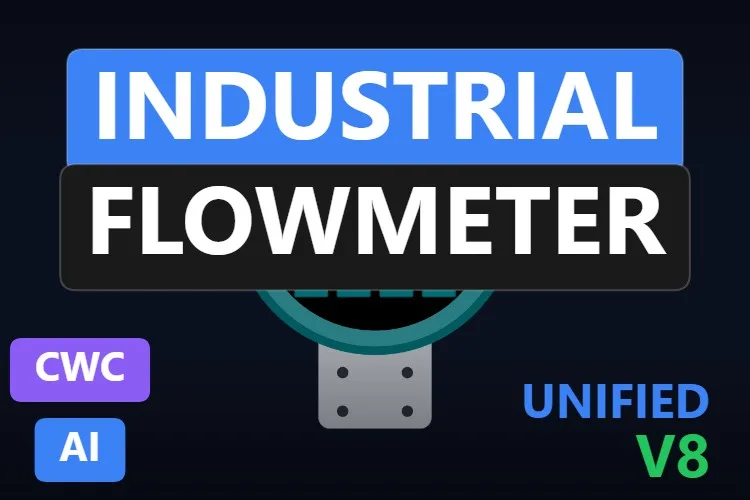
Industrial Flowmeter
Una testa di trasmettitore tonda con un display LCD che mostra portata, temperatura e pressione, più indicatori di stato. Sedici proprietà secondo la sua scheda.
Vedi prodotto
Non hai trovato il tuo gauge? Creane uno (o remixane uno) con l'IA, gratis
Una confessione: tutti i gauge di questo articolo sono stati creati con il generatore IA di HMIx. Per questo possiamo dirlo senza arrossire: se nessuno è esattamente ciò che serve al tuo processo, puoi generare il tuo in pochi minuti.
Descrivi lo strumento a parole semplici (per esempio «manometro a 270 gradi da 0 a 16 bar, palette grigia ISA-101, marcatore di limite alto e valore digitale con un decimale») e il generatore ti accompagna passo dopo passo: il design, le proprietà, gli eventi e i metodi che userai in WinCC, una simulazione per provare i valori e il pacchetto Custom Web Control finale per WinCC Unified e WinCC V8. Lo stesso strumento crea anche SVG dinamici quando ti basta un disegno leggero.
- Remixa qualsiasi gauge di questa lista: nella sua pagina prodotto, il pulsante «Modifica nel generatore IA» lo apre direttamente nel generatore, pronto per chiedere modifiche come «togli l'effetto vetro», «mostra il valore con due decimali» o «aggiungi un marcatore di limite basso». I link «Modificalo con l'IA» di questo articolo fanno lo stesso.
- Provarlo è gratis: puoi iniziare senza account, con una piccola dotazione giornaliera di crediti, e il piano Community è gratuito.
- Il risultato è tuo e lo usi come vuoi: scarica il pacchetto e aggiungilo al tuo progetto TIA Portal come qualsiasi altro gauge di questa pagina.
Come usare un gauge Custom Web Control in WinCC Unified (e WinCC V8)
La versione breve, per quando hai già scelto il tuo gauge. La nostra guida ai Custom Web Control copre ogni passaggio con schemi e screenshot.
Scarica lo ZIP
Apri la pagina del prodotto, accedi con il tuo account gratuito e scarica il gauge. Lo ZIP scaricato contiene la documentazione e, al suo interno, il pacchetto del controllo chiamato
{GUID}.zip: è quel file interno che ti serve.Copialo nel tuo progetto TIA Portal
Copia il file
{GUID}.zip, ancora compresso, nella cartella del progetto sottoUserFiles\CustomControls(crea entrambe le cartelle se non esistono). Non estrarlo.Aggiorna I miei controlli e trascinalo
In TIA Portal apri la task card Tool, espandi la tavolozza I miei controlli e fai clic su Aggiorna. Il gauge compare nell'elenco: trascinalo nella schermata e dagli una dimensione sensata.
Collega e prova le proprietà
Seleziona il controllo e apri Finestra di ispezione → Proprietà → Proprietà → Interfaccia. Collega la proprietà del valore (
value,currentValue,gaugeValue… ogni gauge la chiama a modo suo) a una variabile interna, aggiungi un campo I/O per quella variabile e avvia Runtime: scrivi qualche valore e guarda la lancetta. Solo allora passa alla variabile reale del PLC.Su WinCC V8
Ogni gauge della top di questo articolo è indicato come compatibile con WinCC V8 nella sua pagina prodotto. Il pacchetto è lo stesso; per importare e configurare i Custom Web Control in quell'ambiente segui la documentazione di WinCC V8.
Dritta del mestiere: un gauge si limita a visualizzare dati, quindi lascia attivo Sola lettura quando colleghi il valore. Disattivalo solo per una proprietà che il controllo stesso deve riscrivere su una variabile, come ricordano le schede prodotto. E imposta le proprietà del campo sull'escursione reale dello strumento: un default 0–100 su un trasmettitore 0–16 bar mette la lancetta nel posto sbagliato.
Leggi la guida completa ai Custom Web ControlDomande frequenti
Questi gauge Custom Web Control sono davvero gratis?
Sì. Ogni gauge di questo articolo è pubblicato come prodotto gratuito su HMIx. Per scaricarli ti basta un account gratuito.
Funzionano sugli Unified Comfort Panel di WinCC Unified e su WinCC V8?
Le loro pagine prodotto indicano la compatibilità con WinCC Unified, Unified Comfort Panel compresi, e con WinCC V8. Come per qualsiasi controllo generato con l'IA, prova il comportamento nel tuo progetto e sul dispositivo di destinazione prima di andare in produzione.
Perché usare un gauge Custom Web Control invece di un SVG dinamico?
Un SVG dinamico è un disegno leggero le cui proprietà colleghi a variabili, ma non può cambiare i suoi testi in Runtime, quindi non può mostrare un numero aggiornato accanto alla lancetta. Un Custom Web Control è una piccola applicazione web: può disegnare il valore, animare la lancetta, reagire alle soglie e generare eventi per i tuoi script HMI. Per un gauge con un valore leggibile e dei limiti, il CWC è la scelta naturale.
Dove copio lo ZIP nel mio progetto TIA Portal?
Copia il file interno {GUID}.zip, senza estrarlo, in UserFiles\CustomControls della cartella del progetto. Poi fai clic su Aggiorna in I miei controlli, nella task card Tool, e trascina il controllo nella schermata.
Posso cambiare colori e zone per seguire una palette HMI high-performance?
Sì. Tutti e sei i gauge della top espongono proprietà di colore, e la maggior parte ha zone o soglie. Usa sfondi grigi e tieni i colori forti solo per i campi di preallarme e di allarme, così per l'operatore il colore significa qualcosa.
Posso modificare uno di questi gauge?
Certo. Puoi modificare tu stesso l'HTML, il CSS e il JavaScript del controllo, oppure premere «Modifica nel generatore IA» nella pagina del prodotto e chiedere le modifiche a parole tue. La seconda strada di solito è più veloce, perché il generatore si occupa dell'interfaccia e del pacchetto.
Il nostro verdetto
Se ne scarichi uno solo, che sia il Circular Analog Gauge: lancetta, valore digitale e soglie di allarme in un unico strumento dall'aspetto onesto. Per velocità o giri, lo Speedometer Gauge; per le prove di pressione con setpoint, il Pressure Gauge; se ami regolare ogni tacca, il Generic Gauge; per valori di processo a zone, il Gauge con la scala blu; e per file di KPI compatte, il Gauge minimale.
E se il tuo strumento è più strano di tutti questi (lo è sempre), ricorda che il generatore che li ha creati è a un clic di distanza.