Guides pratiques HMIx
Comment créer un SVG dynamique (SVGHMI) pour WinCC Unified & V8 : guide pas à pas, à la main ou avec l’IA
Un SVG dynamique (fichier .svghmi) est un dessin vectoriel qui change d’aspect selon une valeur de la vue : un réservoir qui se remplit, une vanne qui change de couleur… Dans ce guide, vous allez adapter un vrai réservoir horizontal, l’importer dans TIA Portal et voir le liquide monter et descendre dans Runtime, sans automate. À la fin, vous verrez comment créer vos propres SVG dynamiques avec le générateur IA de HMIx.
- Siemens
- SVG dynamique
- SVGHMI
- Widgets dynamiques
- WinCC Unified
- WinCC V8
- TIA Portal
- IA
- Générateur IA
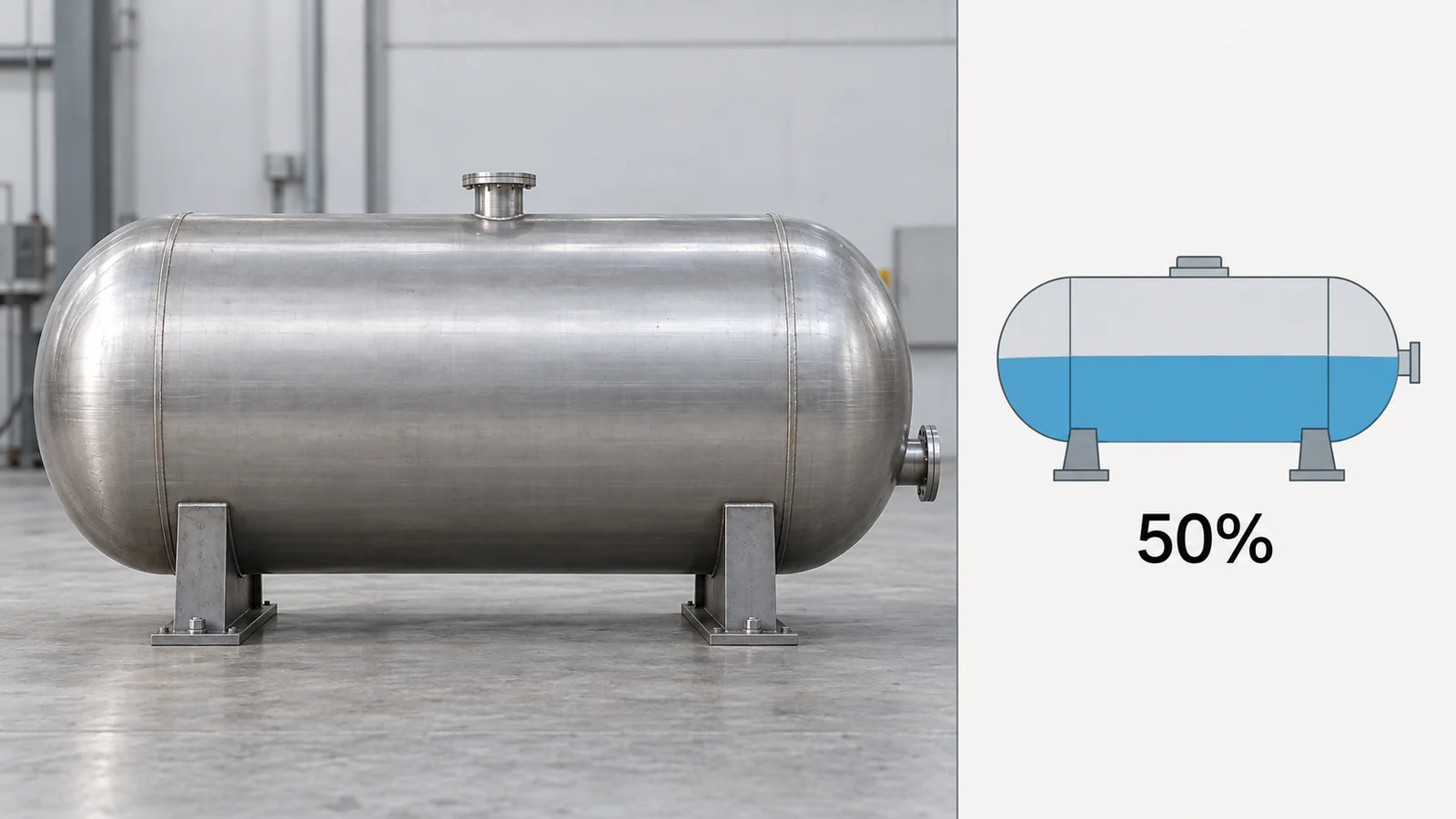
Tout le parcours en un coup d’œil
- Téléchargez
HmixHorizontalTank.svghmiet ouvrez-le dans un éditeur de texte - Changez la valeur initiale de
FillLevel - Copiez-le dans
UserFiles\SVGControlsdu projet - Faites-le glisser depuis Widgets dynamiques sur la vue
- Reliez
FillLevelà la variableTankLevelet testez dans Runtime
Ce qu’il vous faut
- TIA Portal avec WinCC Unified (ici, V21.1) et sa simulation ou Unified PC Runtime
- Un éditeur de texte, comme Visual Studio Code ou Notepad++
- Rien d’autre : ni automate, ni JavaScript, ni logiciel de dessin
La préparation des fichiers est identique pour WinCC Unified et WinCC V8. Les étapes d’importation et de test sont présentées dans TIA Portal / WinCC Unified V21.1. Dans WinCC V8, vous travaillez avec Graphics Designer : vérifiez les fonctions disponibles dans votre installation.
Qu’est-ce qu’un SVG dynamique (SVGHMI) et à quoi sert-il ?
Imaginez un réservoir dessiné sur l’écran d’une machine. Une image ordinaire montre toujours le même niveau. Un SVG dynamique fait monter et descendre le liquide selon un nombre, avec le même dessin. Il permet aussi d’indiquer si une vanne est ouverte, de changer la couleur d’un moteur ou d’afficher une pièce seulement quand c’est nécessaire.
SVG est un format d’image composé de formes et de lignes : on peut donc l’agrandir sans qu’il devienne pixelisé. Pour que WinCC Unified puisse modifier des parties du dessin, le fichier déclare des entrées appelées paramètres et il est enregistré avec l’extension .svghmi. Dans TIA Portal, il apparaît dans la palette Widgets dynamiques.
Un paramètre est un réglage que l’auteur met à disposition. Dans ce réservoir, il s’appelle FillLevel et reçoit un nombre de 0 à 100 : à 50, le liquide atteint la mi-hauteur. Vous le relierez ensuite à TankLevel, une variable IHM : l’endroit où le projet mémorise le nombre que vous saisissez. Leurs noms diffèrent parce que l’un appartient au dessin et l’autre au projet.
Un même dessin peut montrer différents états
Changer le niveau
Un nombre de 0 à 100 détermine jusqu’à quelle hauteur le liquide est dessiné.
FillLevel = 25
FillLevel = 75
Changer une couleur
Un paramètre de couleur peut modifier le remplissage, par exemple pour distinguer deux liquides.
Couleur du liquide A
Couleur du liquide B
Afficher ou masquer une pièce
Un paramètre de visibilité peut afficher ou masquer les raccords du réservoir.
Avec raccords
Sans raccords
Chaque ressource possède ses propres paramètres. Le téléchargement de ce guide contient uniquement FillLevel. Les exemples de couleur et de visibilité du schéma montrent d’autres possibilités des SVG dynamiques ; ce ne sont pas des réglages de ce fichier.
Sur HMIx, vous pouvez télécharger gratuitement des centaines de ressources IHM. Partez d’un contrôle du catalogue ou décrivez votre idée au générateur IA de HMIx pour créer une ressource à adapter à votre projet.
Siemens · Création de graphiques SVG dynamiques (109782045)Siemens · Gestion des graphiques SVG dynamiquesSiemens · Graphiques SVGHMI dans WinCC V8
Préparez le fichier et une vue de test (5 minutes)
Il vous faut TIA Portal avec WinCC Unified (les étapes sont présentées en V21.1) et sa simulation ou Unified PC Runtime, le programme qui exécute la vue. Vous utiliserez une variable interne, qui vit dans l’IHM : aucun automate n’est donc nécessaire.
Affichez les extensions de fichiers dans Windows (Explorateur de fichiers → Affichage → Afficher → Extensions de noms de fichiers). Vous verrez ainsi si le fichier se termine vraiment par .svghmi et non par .svghmi.txt, l’erreur la plus fréquente à l’enregistrement.
Le fichier que nous allons utiliser
Téléchargez ce point de départ pour suivre le guide avec les mêmes noms et les mêmes valeurs.
Télécharger le réservoir pour suivre le guideUn seul fichier HmixHorizontalTank.svghmi, avec FillLevel de 0 à 100 et une valeur initiale de 50. Structure et calculs vérifiés ; l’importation et l’exécution dans WinCC Unified V21.1 doivent être contrôlées dans votre environnement.
Où · Explorateur de fichiers → dossier de travail
Téléchargez le réservoir et gardez une copie de travail
Téléchargez
HmixHorizontalTank.svghmiavec le bouton de cette section. C’est un fichier unique : il n’y a rien à décompresser. Gardez l’original et copiez le fichier dans un dossier nomméMonReservoir. Ouvrez la copie avec un éditeur de texte comme Visual Studio Code ou Notepad++ (clic droit → Ouvrir avec). Vous verrez du texte, car le dessin est décrit par des instructions modifiables.À vérifier:
MonReservoir\HmixHorizontalTank.svghmiest ouvert dans l’éditeur.Où · TIA Portal → appareil Unified → Vues
Préparez la vue où vous le placerez
Ouvrez ou créez un projet de test avec un appareil WinCC Unified. Créez une vue vide nommée
TestReservoiret enregistrez le projet. Notez l’emplacement de son dossier : par défaut,Documents\Automation\<NomDuProjet>.À vérifier: Vous avez le fichier du dessin dans l’éditeur et la vue
TestReservoirdans TIA Portal, et vous savez où se trouve le dossier du projet.
Avant de continuer
Vous retrouvez le fichier téléchargé, la vue vide et le dossier du projet. Inutile de créer des variables pour l’instant.
Créez votre variante : comprenez le dessin et changez son niveau initial
Le réservoir comporte trois parties : un corps fixe, un rectangle bleu qui représente le liquide et une découpe reprenant la forme intérieure du réservoir. La découpe fonctionne comme un pochoir : elle masque tout ce qui dépasse. Quand le niveau change, seule la partie visible du liquide change.
Si vous dessinez une ressource depuis zéro, créez d’abord les pièces dans un éditeur vectoriel et enregistrez-la en SVG ; ajoutez ensuite la partie IHM (paramètres et liaisons) avec un éditeur de texte, comme dans cet exemple. Renommer un .svg en .svghmi ne le rend pas dynamique. Ici, les pièces sont déjà dessinées et vous allez adapter leur comportement.
Où · Éditeur de texte → rechercher (Ctrl+F)
id="liquid"Repérez la partie qui va changer
Recherchez
id="liquid": c’est le rectangle qui représente le liquide. Le corps et les supports sont sur d’autres lignes et ne changent pas. Le groupe qui le contient utiliseclip-path, la découpe qui garde le bleu à l’intérieur du contour arrondi.Comment le réservoir est construit en couches
Dessin fixe
Le corps, les supports et les raccords ne changent pas quand le niveau monte.
Rectangle de liquide
Sa hauteur et la position de son bord supérieur changent. Le fond reste en place.
Découpe intérieure
Elle n’affiche le liquide qu’à l’intérieur du contour arrondi du réservoir.
Les couches forment un seul graphique
FillLevel = 50
Le liquide atteint la mi-hauteur et est découpé aux extrémités. Le corps et les supports gardent leur forme.
FillLevel représente la hauteur du liquide : 50 correspond à la moitié de la hauteur intérieure. Dans un réservoir horizontal, la hauteur et le volume ne sont pas proportionnels. À vérifier: Vous savez quelle partie est le liquide et pourquoi elle peut grandir sans sortir du réservoir.
Où · Éditeur de texte → rechercher
hmi:paramDefTrouvez le paramètre et changez sa valeur initiale
Près du début, dans
<hmi:self>, se trouve la ligne qui déclareFillLevel.type="number"indique qu’il reçoit un nombre etdefault="50"fixe sa valeur initiale. Remplacez uniquementdefault="50"pardefault="25". Ne changez pas le nomFillLevel: c’est celui que vous verrez dans TIA Portal.À vérifier: Avec votre variante, chaque nouveau réservoir commence à 25 % de hauteur au lieu des 50 % d’origine.
Où · Éditeur de texte → retour à
id="liquid"Suivez le lien entre le nombre et le liquide
Le rectangle a deux liaisons :
hmi-bind:heightchange la hauteur du liquide ethmi-bind:ydéplace son bord supérieur ; ensemble, elles gardent le fond fixe. Toutes deux utilisentSafeLevel, une valeur calculée danshmi:localDefavecConverter.Bounds, qui maintientFillLevelentre 0 et 100. Ainsi, même si 140 ou −20 arrive, le liquide ne sort jamais du réservoir. Ne touchez pas à ces lignes.À vérifier: Vous comprenez tout le parcours : le paramètre reçoit un nombre et les liaisons le transforment en hauteur visible.
Où · Éditeur de texte → Enregistrer
Enregistrez le fichier avec son extension complète
Enregistrez les modifications (Ctrl+S) en encodage UTF-8, en gardant le nom
HmixHorizontalTank.svghmi. Vérifiez dans l’Explorateur de fichiers qu’il ne se termine pas par.svghmi.txt. N’ouvrez pas et n’enregistrez pas ce fichier avec un logiciel de dessin généraliste : il pourrait supprimer les attributshmi:ethmi-bind:qui le rendent dynamique.À vérifier: Vous avez un
.svghmicontenant le dessin, son paramètre et les liaisons entre eux, prêt pour TIA Portal.
Dans cet exemple, le pourcentage exprime la hauteur du liquide. Dans un réservoir horizontal, 25 % de la hauteur ne correspondent pas à 25 % du volume : pour afficher des litres, il faudrait une conversion fondée sur la géométrie du réservoir.
Voir le code de l’exemple
Facultatif : le téléchargement contient l’exemple complet. Vous n’avez pas besoin d’écrire ce code pour suivre le test.
HmixHorizontalTank.svghmi
<?xml version="1.0" encoding="UTF-8"?>
<!DOCTYPE svg PUBLIC "-//SIEMENS//DTD SVG 1.0 TIA-HMI//EN" "http://tia.siemens.com/graphics/svg/1.8/dtd/svg18-hmi.dtd">
<svg xmlns="http://www.w3.org/2000/svg"
     xmlns:xlink="http://www.w3.org/1999/xlink"
     xmlns:hmi-bind--xlink="http://svg.siemens.com/hmi/bind/xlink/"
     xmlns:hmi="http://svg.siemens.com/hmi/"
     xmlns:hmi-bind="http://svg.siemens.com/hmi/bind/"
     xmlns:hmi-element="http://svg.siemens.com/hmi/element/"
     xmlns:hmi-feature="http://svg.siemens.com/hmi/feature/"
     xmlns:hmi-event="http://svg.siemens.com/hmi/event/"
     width="400" height="250" viewBox="0 0 400 250" preserveAspectRatio="xMidYMid meet">
  <hmi:self type="widget" displayName="HMIx Horizontal Tank"
            name="extended.HmixHorizontalTank" version="1.0.0">
    <hmi:paramDef name="FillLevel" type="number" default="50" />
  </hmi:self>
  <defs>
    <hmi:localDef name="SafeLevel" type="number"
      hmi-bind:value="{{ Converter.Bounds(ParamProps.FillLevel, 0, 100) }}" />
    <linearGradient id="steel" x1="0" y1="0" x2="0" y2="1">
      <stop offset="0" stop-color="#7f949f" />
      <stop offset="0.28" stop-color="#edf3f5" />
      <stop offset="0.52" stop-color="#bdcbd1" />
      <stop offset="1" stop-color="#667d88" />
    </linearGradient>
    <linearGradient id="water" x1="0" y1="0" x2="0" y2="1">
      <stop offset="0" stop-color="#4cc4df" />
      <stop offset="1" stop-color="#176184" />
    </linearGradient>
    <clipPath id="inside"><rect x="40" y="60" width="320" height="120" rx="60" /></clipPath>
  </defs>
  <!-- One parameter changes liquid height, not volume percentage. -->
  <path d="M100 170L90 220H130L120 170M280 170L270 220H310L300 170" fill="#405866" stroke="#273d49" stroke-width="2" />
  <path d="M86 224H134M266 224H314" stroke="#607987" stroke-width="8" />
  <rect x="180" y="43" width="40" height="17" rx="3" fill="url(#steel)" stroke="#546e7a" />
  <rect x="175" y="54" width="50" height="8" rx="2" fill="#adbec7" stroke="#546e7a" />
  <rect x="40" y="60" width="320" height="120" rx="60" fill="url(#steel)" />
  <g clip-path="url(#inside)">
    <rect id="liquid" x="40" y="120" width="320" height="60" fill="url(#water)"
      hmi-bind:height="{{ LocalProps.SafeLevel * 1.2 }}"
      hmi-bind:y="{{ 180 - LocalProps.SafeLevel * 1.2 }}" />
    <path d="M120 60V180M280 60V180" stroke="#254b60" stroke-opacity="0.22" stroke-width="2" />
    <path d="M55 78H345" stroke="#ffffff" stroke-opacity="0.28" stroke-width="8" />
  </g>
  <rect x="40" y="60" width="320" height="120" rx="60" fill="none" stroke="#546e7a" stroke-width="2" />
  <rect x="354" y="109" width="14" height="28" rx="2" fill="url(#steel)" stroke="#546e7a" />
  <path d="M369 115V131" stroke="#8ea5b1" stroke-width="6" />
</svg>
Avant de continuer
Vous n’avez changé qu’une chose : la valeur initiale de FillLevel, de 50 à 25. Le nom du fichier et celui du paramètre sont inchangés.
Importez le SVG dynamique dans TIA Portal
TIA Portal cherche les SVG dynamiques de chaque projet dans un dossier précis et les affiche dans la palette Widgets dynamiques, d’où vous les faites glisser sur la vue.
Où · Explorateur de fichiers → dossier de votre projet TIA
Copiez le fichier dans le dossier du projet
Dans le dossier du projet, entrez dans
UserFiles(créez-le s’il n’existe pas). À l’intérieur, créezSVGControlss’il n’existe pas encore et copiez-y votre fichier modifié. La destination est le dossier du projet, pas le dossier d’installation de Siemens.Où enregistrer le fichier du réservoir
Dans le dossier de votre projet
Votre projet/UserFiles/SVGControls/HmixHorizontalTank.svghmi
Créez SVGControls s’il n’existe pas encore et copiez-y le fichier.
Ensuite, dans l’éditeur de vues
Actualisez la palette Widgets dynamiques de la task card Outils et faites glisser le réservoir sur une vue de l’appareil Unified.
Conservez le nom et l’extension complets : HmixHorizontalTank.svghmi. Un SVG dynamique se copie comme un fichier unique, sans ZIP. À vérifier: Le chemin se termine par
UserFiles\SVGControls\HmixHorizontalTank.svghmi.Où · TIA Portal →
TestReservoir→ Outils → Widgets dynamiquesActualisez la palette et faites glisser le réservoir
Avec la vue ouverte, développez Widgets dynamiques (Dynamic widgets) dans la task card Outils et cliquez sur son bouton d’actualisation. Cherchez le réservoir — il apparaît sous le nom HMIx Horizontal Tank ou sous son nom de fichier, HmixHorizontalTank — et faites-le glisser sur la vue. S’il n’apparaît pas, vérifiez le chemin de l’étape précédente avant de continuer.
À vérifier: Une instance du réservoir se trouve sur
TestReservoir.Où · Réservoir sélectionné → fenêtre d’inspection → Propriétés
Vérifiez le paramètre avant de le relier
Le réservoir étant sélectionné, trouvez
FillLevelparmi ses propriétés (vous pouvez le saisir dans le champ de recherche de la fenêtre d’inspection). Sa valeur initiale doit être 25 si vous avez fait la modification, ou 50 si vous avez importé l’original. Saisissez une valeur fixe de 50 et validez : le liquide doit se placer à mi-hauteur dans l’éditeur de vues.À vérifier: Le dessin réagit à une valeur fixe : le fichier fonctionne avant même d’ajouter une variable.
Avant de continuer
Vous voyez le réservoir et trouvez FillLevel dans ses propriétés. Si ce paramètre manque, vérifiez le fichier avant de passer au test dynamique.
Siemens · Gestion des graphiques SVG dynamiquesSiemens · Mise à jour des SVG dynamiques
Reliez une variable et faites remplir le réservoir dans Runtime
Jusqu’ici, le niveau était une valeur fixe. Vous allez maintenant le relier à une variable que vous pourrez modifier pendant l’exécution de la vue : un champ E/S (entrée/sortie) écrit dans TankLevel et le réservoir lit cette même variable via FillLevel. Aucun JavaScript n’est nécessaire.
Voyez d’abord ce qui doit se passer
Essayez le niveau ici avant de le configurer dans TIA Portal : déplacez le curseur et observez que seule la hauteur du liquide change.
Où · TIA Portal → appareil Unified → Variables IHM
Créez la variable qui mémorise le niveau
Ouvrez la table de variables standard et ajoutez
TankLevel. Dans la colonne Connexion, choisissez Variable interne et sélectionnez un type de données numérique, par exempleReal.À vérifier: Votre projet possède la variable
TankLevel; le fichier SVG conserve le paramètreFillLevel.Où ·
TestReservoir→ réservoir sélectionné → propriétéFillLevelReliez le paramètre du réservoir à cette variable
Dans la colonne Dynamisation de
FillLevel, choisissez Variable et sélectionnezTankLevel. La valeur fixe 50 est ainsi remplacée par la valeur actuelle de la variable.Du nombre saisi au niveau affiché
Vous saisissez 50 dans le champ E/S
- Valeur
- 50
Le champ d’entrée/sortie permet de saisir un nombre pendant le test.
La variable IHM mémorise 50
- TankLevel
- 50
TankLevel est une variable interne. Vous pouvez tester sans connecter d’automate.
Le paramètre FillLevel reçoit 50
- FillLevel
- 50
Dans les propriétés du réservoir, reliez FillLevel à TankLevel.
Le liquide atteint la mi-hauteur
50%
Essayez ensuite 0 et 100 pour vérifier les deux extrêmes.
Le champ E/S et FillLevel partagent la variable TankLevel. Quand vous modifiez le champ dans Runtime, le réservoir reçoit la nouvelle valeur et change la hauteur du liquide. À vérifier:
FillLevelprend sa valeur dansTankLevel.Où · Outils → Éléments → Champ E/S
Ajoutez un champ pour saisir le niveau
Faites glisser un champ E/S à côté du réservoir. Choisissez le mode Entrée/sortie et reliez sa Valeur de processus à
TankLevel, la même variable. Si vous le souhaitez, ajoutez à côté le texte « Niveau, 0–100 % ».À vérifier: Le réservoir et le champ numérique utilisent tous deux
TankLevel: le nombre saisi se verra donc dans le dessin.Où · TIA Portal → arborescence du projet → appareil IHM
Compilez, ouvrez Runtime et testez 0, 50 et 100
Faites un clic droit sur
TestReservoiret choisissez Définir comme vue initiale. Compilez l’appareil IHM (clic droit → Compiler → Logiciel), corrigez les erreurs éventuelles et cliquez sur Démarrer la simulation ou chargez le projet dans votre Unified PC Runtime. Connectez-vous au client web avec un utilisateur du projet (si vous n’en avez pas, créez-en un dans Paramètres de sécurité → Utilisateurs et rôles avec un rôle IHM et compilez à nouveau). Saisissez 0 dans le champ E/S et appuyez sur Entrée ; recommencez avec 50 et 100.À vérifier: À 0, aucun liquide n’est visible ; à 50, il atteint la mi-hauteur ; à 100, il remplit l’intérieur. Le contour et les supports ne bougent pas.
Le curseur de cette page illustre seulement le comportement attendu. Il ne commande pas votre projet TIA Portal et ne remplace pas le test dans Runtime.
Avant de continuer
Le champ E/S et le réservoir affichent le même niveau. Rechargez la page du client (F5) et vérifiez que le dessin reflète toujours la valeur actuelle de TankLevel.
Si quelque chose ne correspond pas : symptômes et solutions
- Il n’apparaît pas dans Widgets dynamiques : vérifiez que le fichier se trouve dans
UserFiles\SVGControlsdu projet ouvert et se termine par.svghmi(et non.svghmi.txt). Cliquez sur Actualiser dans la palette ; s’il n’apparaît toujours pas, comparez le début du fichier avec le téléchargement d’origine. - Le réservoir apparaît, mais
FillLevelest introuvable : vérifiez que vous l’avez inséré depuis Widgets dynamiques. Un SVG importé comme graphique ordinaire n’a pas de paramètres. - La valeur fixe fonctionne, mais le champ E/S ne fait pas bouger le liquide : vérifiez que le champ et
FillLevelutilisent la même variableTankLevelet que le champ est en mode Entrée/sortie. Validez chaque nombre avec Entrée. - Vous ne pouvez pas vous connecter à Runtime : le client demande un utilisateur du projet. Créez-en un dans Paramètres de sécurité → Utilisateurs et rôles avec un rôle IHM, compilez et chargez à nouveau.
- Votre changement de 50 à 25 n’apparaît pas : vérifiez quelle copie vous avez enregistrée dans
SVGControls. Actualisez la palette et essayez une nouvelle instance : une instance existante conserve la valeur qu’elle avait déjà. - Le rendu diffère de celui du navigateur : WinCC Unified prend en charge un sous-ensemble de SVG. Utilisez des formes et des effets pris en charge et vérifiez le résultat sur l’appareil cible.
Une fois ce test réussi, vous pouvez enrichir votre SVG avec des paramètres de couleur (HmiColor) ou de visibilité (boolean). Pour le réutiliser dans des faceplates, consultez la procédure Siemens de création d’un type de SVG dynamique dans une bibliothèque.
Siemens · Mise à jour des SVG dynamiquesSiemens · Format SVG pris en charge et restrictionsSiemens · SVG dynamiques comme types de bibliothèque
Raccourci : créez vos SVG dynamiques avec l’IA
Dessiner un équipement industriel et écrire ses liaisons hmi-bind à la main prend du temps. Le générateur IA de HMIx (ai.hmix.tech) crée des SVG dynamiques pour WinCC Unified et V8 à partir d’une description ou d’une image de référence : il dessine le symbole ou l’équipement, propose les paramètres (niveau, couleurs, visibilité, rotation) et génère le fichier .svghmi. Vous pouvez commencer gratuitement avec le plan Community.
Ce que vous avez appris ici reste valable : l’importation depuis UserFiles\SVGControls, la liaison des paramètres aux variables et le test dans Runtime sont identiques.
Où · ai.hmix.tech → SVG dynamique
Décrivez le graphique dont vous avez besoin
Précisez l’équipement, la vue et les états, par exemple : « Réservoir horizontal en acier inoxydable, vue de face, niveau de liquide 0–100 % et couleur du liquide configurable ». Choisissez si vous voulez un symbole schématique (P&ID) ou un équipement détaillé.
À vérifier: L’IA dessine une première version que vous pouvez affiner dans le chat ou l’éditeur vectoriel.
Où · Générateur → étapes de définition et de simulation
Vérifiez les paramètres et la simulation
Contrôlez les paramètres proposés (par exemple, un niveau comme
FillLevel) et faites-les varier dans la simulation pour confirmer que le liquide monte depuis le fond et reste dans le contour.À vérifier: Le dessin réagit dans la simulation comme vous l’attendez.
Où · Générateur → étape de génération et d’installation
Téléchargez le fichier .svghmi
Téléchargez le
.svghmigénéré. C’est un fichier unique, comme celui de ce guide.À vérifier: Vous avez un
.svghmiprêt à copier dansUserFiles\SVGControls.Où · TIA Portal → Widgets dynamiques
Importez-le et testez-le comme ici
Suivez « Importez le SVG dynamique dans TIA Portal » et « Reliez une variable » avec les noms de vos paramètres.
À vérifier: Votre SVG généré par IA change dans Runtime avec vos variables.
Avec le plan gratuit, les ressources générées sont publiées dans le catalogue HMIx pour que d’autres utilisateurs puissent aussi s’en servir ; les plans payants permettent de les garder privées.
Avant de continuer
L’IA accélère le dessin et les liaisons ; elle ne remplace pas le test. Validez toujours le résultat dans Runtime et sur l’appareil cible.
Questions fréquentes
Quelle est la différence entre FillLevel et TankLevel ?
FillLevel est le paramètre défini dans le dessin (hmi:paramDef). TankLevel est la variable qui mémorise le nombre dans votre projet IHM. Quand vous les reliez dans TIA Portal, le dessin reçoit ce nombre et change la hauteur du liquide.
Puis-je changer la couleur depuis les propriétés de cet exemple ?
Ce téléchargement expose uniquement FillLevel ; ses couleurs sont fixées dans le fichier. Pour les changer depuis TIA Portal, il faudrait ajouter un paramètre HmiColor et le relier au remplissage avec Converter.RGBA, choisir une ressource du catalogue qui l’inclut déjà, ou la générer avec l’IA HMIx.
Suffit-il de renommer un SVG en .svghmi ?
Non. Le fichier doit déclarer les paramètres (hmi:paramDef dans hmi:self) et les liaisons hmi-bind qui les relient au dessin. L’exemple téléchargeable contient déjà les deux.
Puis-je créer un SVG dynamique avec l’IA ?
Oui. Le générateur IA de HMIx (ai.hmix.tech) crée des SVG dynamiques (.svghmi) pour WinCC Unified et V8 à partir d’une description ou d’une image : dessin, paramètres et liaisons. Vous l’importez et le testez ensuite comme l’explique ce guide.
Faut-il un automate ou du JavaScript ?
Pas pour ce test. Le niveau est mémorisé dans une variable interne de l’IHM et les expressions incluses dans le SVG font changer le dessin. Il vous faut en revanche TIA Portal avec WinCC Unified et sa simulation ou Unified PC Runtime.