Blog · Custom Web Controls
Gauge Custom Web Controls: die 6 besten Rundinstrumente für WinCC Unified und WinCC V8 (kostenlos)
Wir haben im Oktober 2026 jedes Gauge Custom Web Control im HMIx-Katalog aufgemacht – neun Rundinstrumente und ein paar digitale Messgeräte –, jede Vorschau aus nächster Nähe begutachtet, jedes Produktblatt gelesen und die sechs behalten, die wir ohne Zögern in ein Bild unter WinCC Unified oder WinCC V8 ziehen würden. Alle kostenlos, alle als CWC-ZIP verpackt und alle mit Eigenschaften, die du mit deinen Variablen verbinden kannst.
- Custom Web Control
- CWC
- WinCC Unified
- WinCC V8
- TIA Portal
- Gauge
- HMI-Dashboard
- SCADA-Widgets
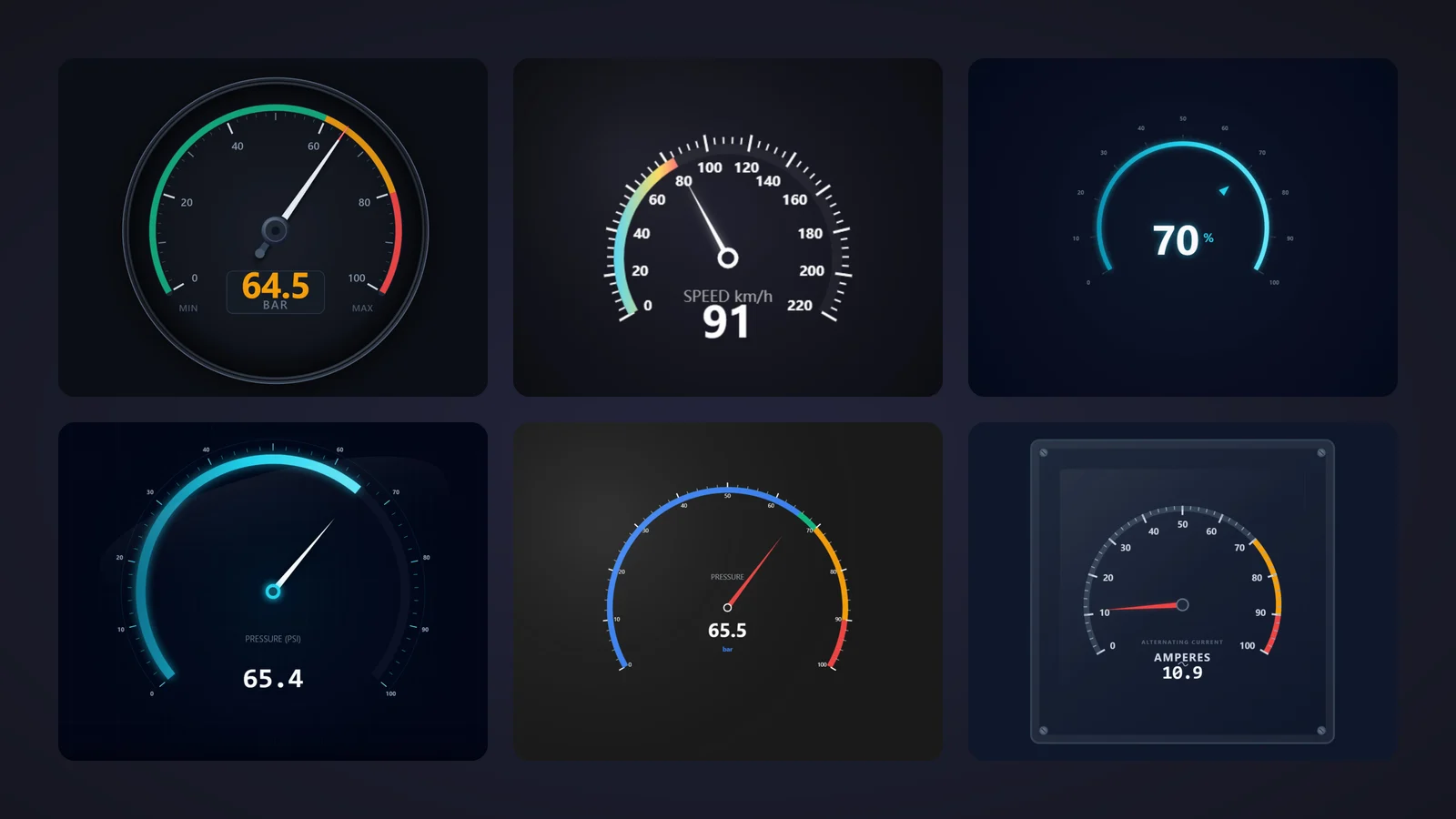
Schnellauswahl
Wenig Zeit? Spring direkt zu dem Gauge, das du brauchst.
- 01Bester AllrounderCircular Analog Gauge
- 02Das konfigurierbarste GaugeGeneric Gauge
- 03Am besten für Geschwindigkeit und DrehzahlSpeedometer Gauge
- 04Am besten für Prozesswerte mit FarbzonenGauge
- 05Am besten für Sollwert- und GrenzwertmarkenPressure Gauge
- 06Bestes minimalistisches Gauge für kleine PanelsGauge
Warum sich ein Gauge Custom Web Control lohnt
Das Rundinstrument ist der älteste Trick im Messtechnik-Lehrbuch, und er funktioniert immer noch. Ein Bediener sieht, ob der Zeiger im grünen, gelben oder roten Bereich steht, lange bevor er die Zahl liest. Genau deshalb landen Druck, Drehzahl, Strom und Temperatur in Bildern unter WinCC Unified immer wieder auf einer Skalenscheibe.
Ein Gauge Custom Web Control (CWC) treibt diese Idee weiter als eine statische Zeichnung. Es ist eine kleine Webanwendung – HTML, CSS und JavaScript, verpackt als ZIP –, die WinCC Unified (TIA Portal) und WinCC V8 im Bild ausführen. Es stellt eine Schnittstelle mit Eigenschaften wie minValue, maxValue oder warnThreshold bereit, die du mit HMI-Variablen verbindest, und anders als ein dynamisches SVG kann es den Live-Wert als Zahl anzeigen, einen Zeiger animieren und Ereignisse auslösen, etwa wenn ein Grenzwert überschritten wird.
Was ein Gauge Custom Web Control downloadwürdig macht
Bevor es losgeht, der Maßstab. Danach haben wir gesucht, grob sortiert danach, wie sehr es uns nervt, wenn es fehlt:
- Ein ablesbarer Wert. Ein Zeiger ist toll für Tendenzen, aber der Bediener will trotzdem die Zahl. Die besten Gauges kombinieren die Skalenscheibe mit einer klaren Digitalanzeige samt Einheit.
- Konfigurierbare Zonen und Grenzwerte. Warn- und Alarmschwellen, Sollwertmarken oder farbige Zonen machen aus einer hübschen Scheibe ein Instrument, das dem Bediener sagt, wann er sich Sorgen machen sollte.
- Eine dokumentierte Schnittstelle. Eigenschaften, die im Produktblatt mit Namen genannt werden, damit du weißt, was du verbindest, bevor du TIA Portal öffnest. Produktblätter, die nur „neun Eigenschaften“ sagen, haben es nicht in die Top Sechs geschafft.
- Ruhige Optik. Dunkle, flache Hintergründe, lesbare Skalen und Farben, die du für High-Performance-Bilder im Geist von ISA-101 zurücknehmen kannst.
- Vielfalt. Statt sechs Kopien derselben Scheibe haben wir einen Champion pro Disziplin gekürt: Allrounder, Konfigurationswunder, Drehzahl, Prozesswerte mit mehreren Zonen, Druck mit Sollwert und ein minimalistisches Gauge für kleine Panels.
Wie wir ausgewählt haben (und was wir nicht gemacht haben)
Wir haben den HMIx-Katalog nach jedem kostenlosen Gauge, Messgerät und Rundinstrument durchsucht, das im Oktober 2026 als Custom Web Control veröffentlicht war. Bei jedem haben wir uns die echte Vorschau angesehen (nicht das Katalog-Cover mit dem großen Titel obendrauf) und das Produktblatt gelesen, um zu sehen, welche Eigenschaften, Ereignisse und Methoden es dokumentiert. Downloads und Bewertungen waren nur das Zünglein an der Waage, denn ein Gauge, das letzten Monat erschienen ist, hatte schlicht noch keine Zeit, das eine oder das andere zu sammeln.
Gauges, deren Produktblätter ihre Eigenschaften nicht nennen, sind bei den lobenden Erwähnungen gelandet, auch beliebte, denn wir weigern uns, dir das Verbinden von Eigenschaften zu empfehlen, die wir nicht benennen können. Noch etwas: Das Gauge mit dem minimalistischen Bogen ist auf einer hohen, größtenteils leeren Fläche veröffentlicht, deshalb haben wir für diese Seite den leeren Hintergrund beschnitten, ohne die Zeichnung anzufassen. Und eine faire Warnung: Wir haben Vorschauen und Dokumentation bewertet; in einer laufenden Runtime haben wir diese Controls nicht betrieben. Sie wurden mit KI erstellt, und jede Produktseite erinnert dich daran, sie vor dem Produktiveinsatz in deinem eigenen Projekt in TIA Portal zu testen.
Die 6 besten Gauge Custom Web Controls im Einzelnen
Jeder Eintrag zeigt die echte Vorschau, was uns gefällt, was du wissen solltest und welche Eigenschaften das Produktblatt nennt, gefolgt vom Vorschaubild aus dem Katalog: Ein Klick darauf öffnet die Produktseite, auf der du das Gauge kostenlos herunterlädst.
01Bester Allrounder
Circular Analog Gauge
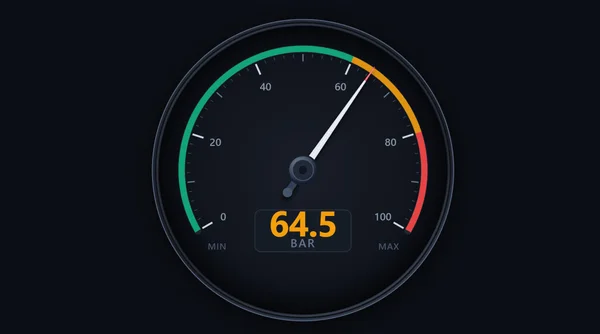
Dürften wir nur eins behalten, wäre es dieses. Ein rundes Instrument mit dunkler Lünette, eine 240-Grad-Skala von 0 bis 100 in Grün, Gelb und Rot, ein Metallzeiger mit ordentlicher Nabe und darunter eine tabellarische Digitalanzeige, die 64,5 in Bernstein über der Einheit „BAR“ zeigt, flankiert von MIN und MAX. Sieht aus wie ein echtes Schalttafelinstrument, nicht wie ein Web-Chart.
Was überzeugt: Die Schnittstelle liest sich wie ein Instrumentendatenblatt. value für den Prozesswert, minValue und maxValue für den Bereich, warnThreshold und alarmThreshold für die Grenzwerte und safeZoneColor, warnZoneColor, alarmZoneColor und backgroundColor, um es an deine Palette anzupassen, dunkel oder hell. Ein Ereignis ThresholdExceeded feuert, wenn der Wert eine Grenze überschreitet, und setValue und resetLimits stehen bereit, falls du es per Skript steuern willst.
Es ist außerdem das jüngste Gauge der Liste, veröffentlicht im September 2026, deshalb ist die Zahl der Downloads noch bescheiden. Lass dich davon nicht täuschen.
Was uns gefällt
- Analoger Zeiger und Digitalanzeige in einem Instrument
- Warn- und Alarmschwelle mit Ereignis
- Zonenfarben, die du an eine graue Palette im ISA-101-Stil anpassen kannst
Gut zu wissen
- Die runde Lünette braucht eine quadratische Fläche: In breiten, flachen Lücken verschenkt sie Platz
- Das Produktblatt erwähnt einen anpassbaren Einheitentext, ohne die Eigenschaft zu nennen: Such sie in der Schnittstelle in TIA Portal
Dynamisierbare Eigenschaften
- value
- minValue
- maxValue
- warnThreshold
- alarmThreshold
- safeZoneColor
- warnZoneColor
- alarmZoneColor
- backgroundColor
Circular Analog Gauge
Kostenlos · WinCC Unified & V8 · CWC (.zip)
02Das konfigurierbarste Gauge
Generic Gauge
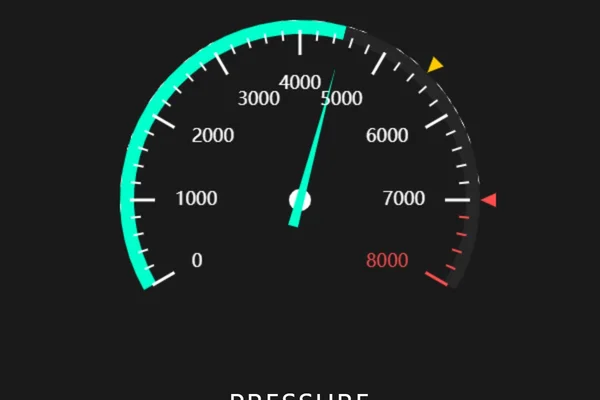
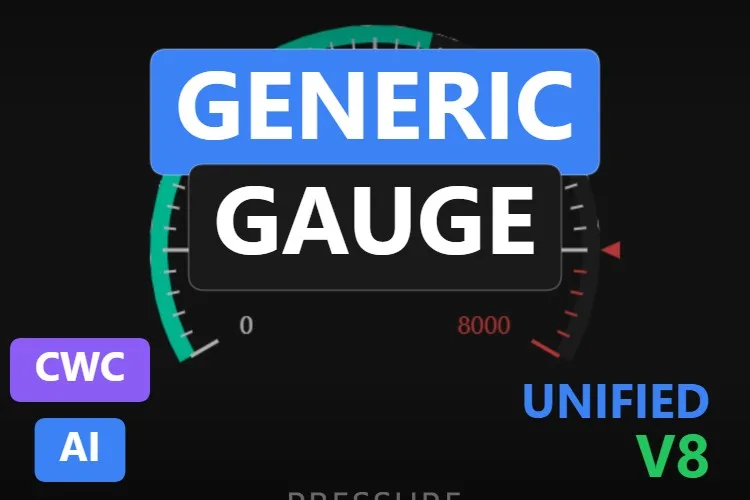
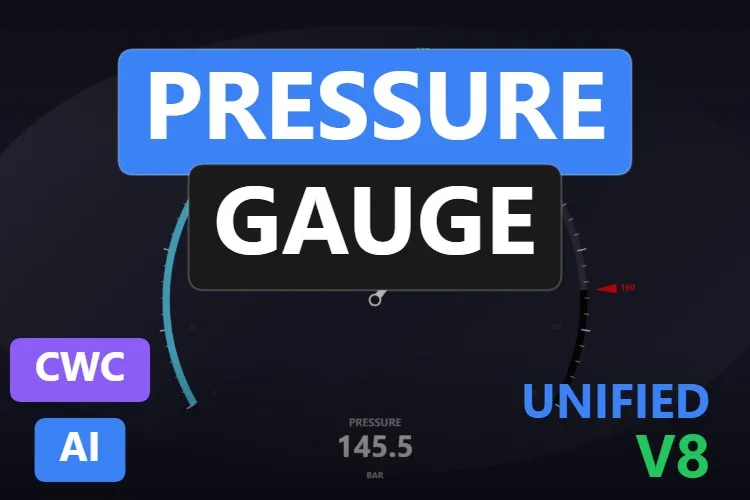
Wenn du gern jeden Teilstrich einzeln justierst, ist das dein Gauge. Ein kräftiger cyanfarbener Bogen wächst entlang einer Skala von 0 bis 8000 mit großen, gut lesbaren Zahlen, das obere Ende des Bereichs wird rot, und zwei kleine Dreiecke, ein gelbes und ein rotes, markieren Sollwert und Grenzwert. Fühlt sich an wie der Drehzahlmesser einer gut konstruierten Maschine.
Es hat 40 Eigenschaften, und fast alle stehen mit Namen im Produktblatt. minScale und maxScale legen den Bereich fest, minAngle und maxAngle den Schwenkwinkel, setpointValue und limitValue positionieren die Marken, und setpointVisible und limitVisible schalten sie ein oder aus. Mit tickWidth und tickLength gehst du vom filigranen Instrument bis zum klobigen, es kann im oder gegen den Uhrzeigersinn laufen, und ein Ereignis LimitExceeded kann ein HMI-Skript starten, wenn der Wert zu weit geht.
Was uns gefällt
- Sollwert- und Grenzwertmarken, ein- und ausblendbar
- Sehr gut lesbare, große Skalenzahlen
- Typografie, Teilstriche und Layout komplett einstellbar
Gut zu wissen
- In der veröffentlichten Vorschau ist die Beschriftung „PRESSURE“ unten abgeschnitten und kein Digitalwert zu sehen: Passe die Padding-Eigenschaften an und prüf es in deinem Projekt
- Vierzig Eigenschaften brauchen beim ersten Mal ihre Zeit
Dynamisierbare Eigenschaften
- minScale
- maxScale
- minAngle
- maxAngle
- setpointValue
- limitValue
- setpointVisible
- limitVisible
- tickWidth
- tickLength
03Am besten für Geschwindigkeit und Drehzahl
Speedometer Gauge
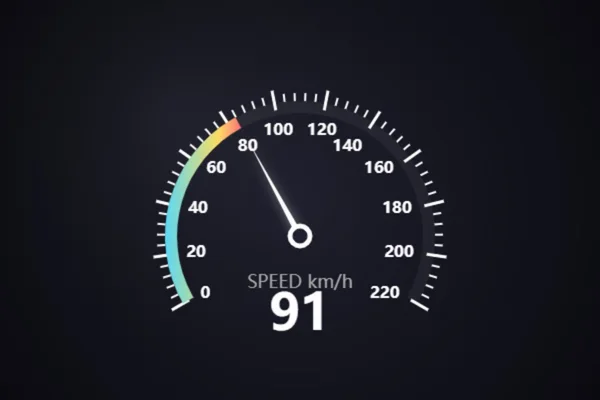
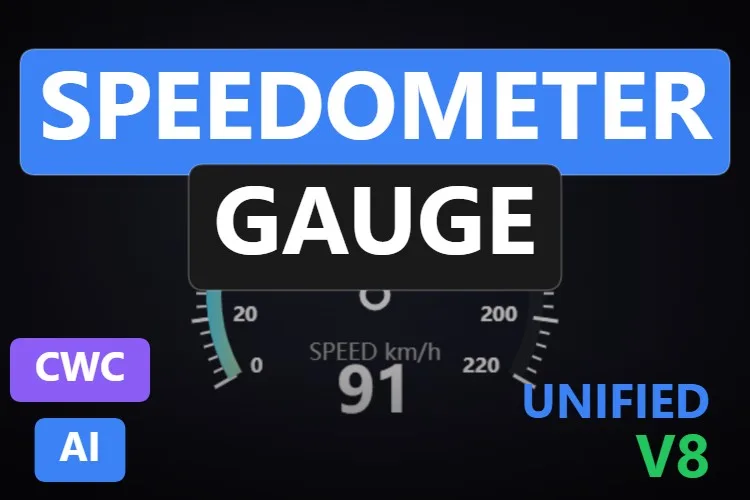
Das Armaturenbrett der Liste. Eine dunkle Scheibe mit dichter Skala von 0 bis 220, ein Fortschrittsbogen, der mit steigendem Wert durch die Farben läuft, ein weißer Zeiger und eine große Digitalanzeige unter der Beschriftung „SPEED km/h“. Du weißt, was es misst, bevor du ein einziges Wort gelesen hast.
Sein Produktblatt dokumentiert 23 Eigenschaften. currentValue bewegt den Zeiger, startAngle und endAngle formen die Skala, das Array zones teilt sie in farbige Bereiche, und unitText tauscht km/h gegen U/min, m/min oder was auch immer dein Förderband spricht. showGlassEffect legt eine radiale Glasschicht darüber, und für Skripte gibt es ein Ereignis HighLimitReached sowie die Methoden setValue und resetToZero.
Was uns gefällt
- Sofort als Geschwindigkeits- oder Drehzahlanzeige erkennbar
- Große, gut lesbare Digitalanzeige
- Zonen und Einheitentext konfigurierbar
Gut zu wissen
- Der bunte Verlaufsbogen ist laut auf einem grauen Bild im ISA-101-Stil
- Das Produktblatt nennt das Maximum (
maxValue), aber keine Eigenschaft für das Minimum: Prüf die vollständige Schnittstelle in TIA Portal
Dynamisierbare Eigenschaften
- currentValue
- maxValue
- startAngle
- endAngle
- zones
- progressColor
- showGlassEffect
- unitText
- valueFontSize
04Am besten für Prozesswerte mit Farbzonen
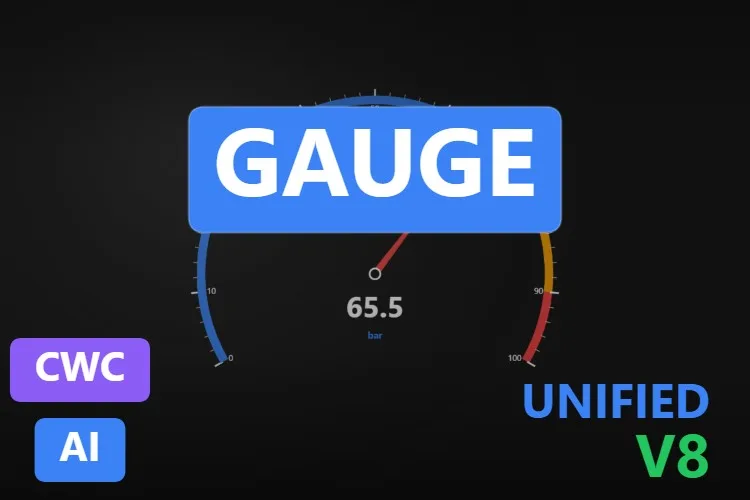
Gauge
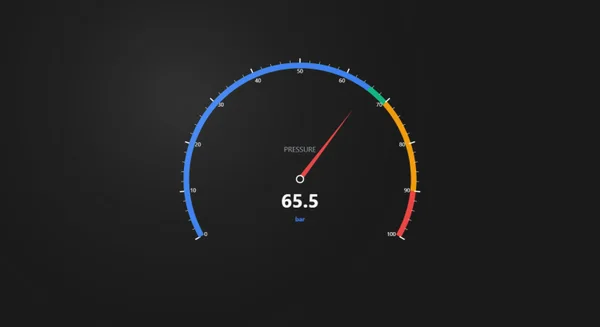
Eine saubere, moderne Scheibe für jeden Prozesswert. Eine blaue Skala von 0 bis 100 geht im oberen Bereich in grüne, gelbe und rote Bänder über, ein schlanker roter Zeiger steht auf dem Wert, und in der Mitte steht „PRESSURE“ mit einer Anzeige von 65,5 bar. Nüchtern, aufgeräumt und auf einem dunklen Leitwartenbild ganz in seinem Element.
Mit 36 Eigenschaften ist es die richtige Wahl, wenn du Zonen ohne Umstände willst. currentValue, minValue und maxValue legen den Bereich fest, progressColor und pointerColor halten den Wert lesbar, und splitNumber und subdivisionCount bestimmen, wie dicht die Skala ist. Das Produktblatt listet außerdem die Ereignisse ValueChanged und HighLimitReached sowie die Methoden setValue und resetToZero.
Was uns gefällt
- Klare mehrfarbige Zonen ab Werk
- Feine Kontrolle über die Skalendichte
- Zurückhaltende Optik, passend zu dunklen HMI-Themes
Gut zu wissen
- Die Skalenzahlen sind in der Vorschau klein: Prüf sie in deiner echten Bildgröße
- Das Produktblatt beschreibt die Zonen, nennt aber nicht die Eigenschaft, die sie definiert
Dynamisierbare Eigenschaften
- currentValue
- minValue
- maxValue
- startAngle
- endAngle
- progressColor
- pointerColor
- showGlassEffect
- splitNumber
- subdivisionCount
05Am besten für Sollwert- und Grenzwertmarken
Pressure Gauge
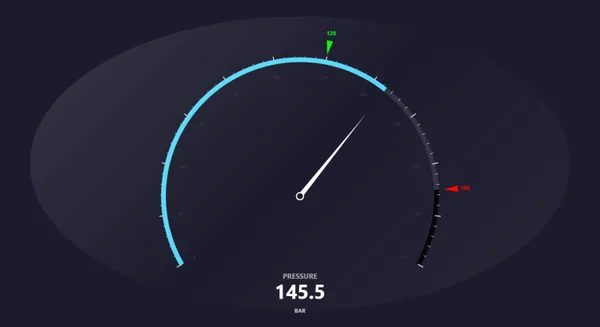
Das Gauge für Hydraulik und Pneumatik. Ein weißer Zeiger überstreicht einen cyanfarbenen Bogen auf einem elliptischen Glashintergrund, ein grünes Dreieck markiert den Sollwert bei 120, ein rotes den oberen Grenzwert, und unten steht „PRESSURE 145.5 BAR“. Wer schon einmal eine Druckprüfung beobachtet hat, weiß genau, was diese beiden Marken bedeuten.
Sein Produktblatt dokumentiert 40 Eigenschaften, mit currentValue für den Wert und startAngle, endAngle und splitNumber für die Skala. Es ist auch das Gauge mit den meisten Ereignissen in der Liste: HighLimitReached, LimitExceeded und SetpointReached, dazu eine Methode setLimit, um die Schwelle in Runtime zu verschieben. Radiale Abstände wie setpointPadding setzen jede Marke genau dorthin, wo du sie haben willst.
Was uns gefällt
- Sollwert- und Grenzwertmarken mit eigenen Ereignissen
setLimitändert die Schwelle im laufenden Betrieb- Viel Layout-Kontrolle für vollgepackte Dashboards
Gut zu wissen
- Die Skalenzahlen sind in der Vorschau kaum zu sehen: Erhöh ihren Kontrast, bevor du es auf einem Panel einsetzt
- Der elliptische Hintergrund ist breiter als die Scheibe; schalte
showGlassEffectab oder änderebackgroundColor, wenn er nicht zu deinem Stil passt
Dynamisierbare Eigenschaften
- currentValue
- startAngle
- endAngle
- splitNumber
- showGlassEffect
- pointerColor
- backgroundColor
- setpointPadding
06Bestes minimalistisches Gauge für kleine Panels
Gauge
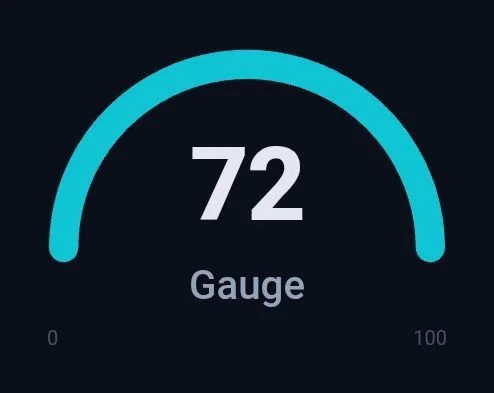
Manchmal ist weniger mehr. Dieses hier ist ein dicker cyanfarbener Halbkreis mit einer großen „72“ in der Mitte, darunter die Beschriftung „Gauge“ und unten die Bereichsenden 0 und 100. Keine Teilstriche, kein Glas, nichts, was ablenkt: die Art Kachel, die sich in einer KPI-Reihe auf einem Unified Comfort Panel wohlfühlt.
Seine acht Eigenschaften sind in einer Minute verbunden: gaugeValue, minValue und maxValue für die Daten, gaugeLabel und unitText für die Texte, zones für farbige Segmente, dazu backgroundColor und needleColor. Ein Ereignis ThresholdExceeded feuert, wenn der Wert zwischen Zonen wechselt, und resetValue bringt ihn auf seinen Ausgangswert zurück.
Was uns gefällt
- Riesiger, gut lesbarer Wert: perfekt für KPI-Reihen
- Nur acht Eigenschaften
- Laut Produktblatt für Desktop- und mobile HMI-Panels optimiert
Gut zu wissen
- In der Vorschau wirkt der Bogen bei 72 komplett gefüllt, und es ist kein Zeiger zu sehen, obwohl es eine Eigenschaft
needleColorgibt: Teste, wie sich die Füllung verhält, bevor du dich darauf verlässt - Die Beschriftungen 0 und 100 sind auf dem dunklen Hintergrund blass
Dynamisierbare Eigenschaften
- gaugeValue
- minValue
- maxValue
- gaugeLabel
- unitText
- zones
- backgroundColor
- needleColor
Lobende Erwähnungen: 5 weitere Gauges und Messgeräte, die einen Blick wert sind
Gut aussehende Controls, die es nicht in die Top Sechs geschafft haben, meist weil ihre Produktblätter die Eigenschaften nicht nennen, die du verbinden würdest. Ein Klick auf ein Vorschaubild öffnet die Produktseite.
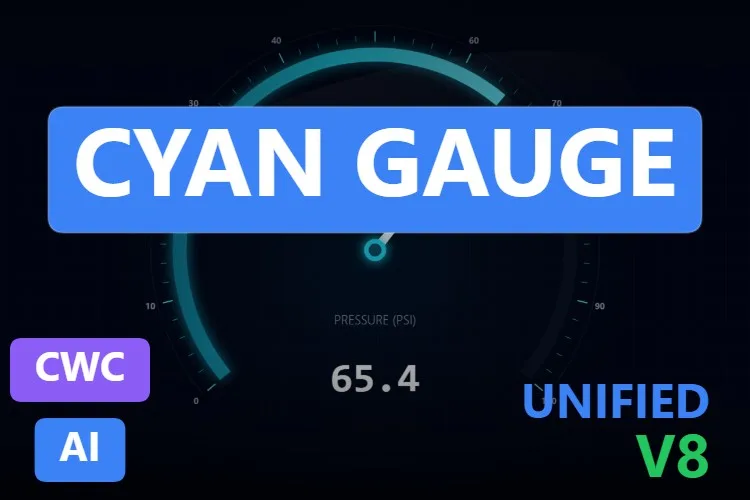
Cyan Gauge
Im Oktober 2026 das meistgeladene Gauge im Katalog, und gut bewertet. Cyanfarbene Verläufe, eine Glasspiegelung und Warnschwellen; das Produktblatt zählt neun Eigenschaften, zwei Ereignisse und zwei Methoden, ohne sie zu nennen.
Zum Produkt
Gradient Gauge
Ein leuchtender cyanfarbener Bogen um eine große Prozentanzeige (70 % in der Vorschau), laut Produktblatt mit konfigurierbaren Verläufen und Farbschwellen. Sehr hübsch; das Produktblatt ist knapp.
Zum Produkt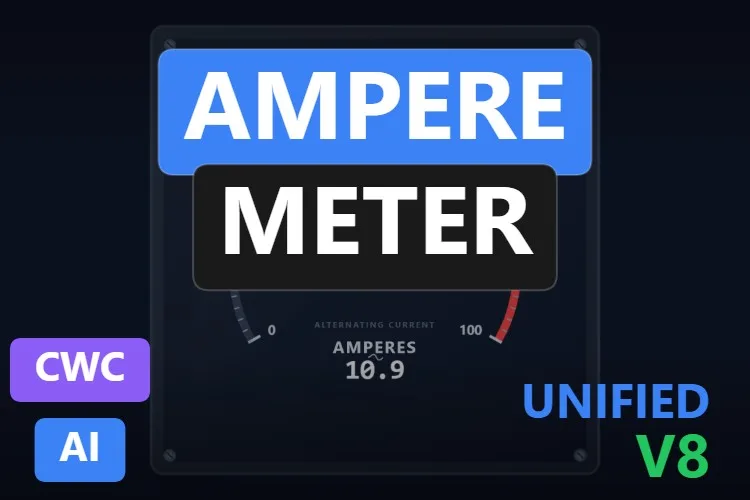
Ampere Meter
Ein analoges Schalttafel-Amperemeter mit Schrauben in den Ecken, gelber und roter Zone und Digitalanzeige in Ampere. Laut Produktblatt zehn Eigenschaften.
Zum Produkt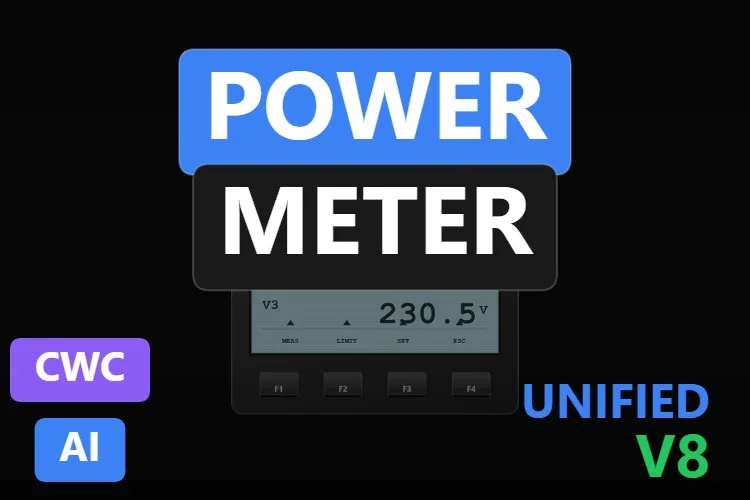
Power Meter
Keine Skalenscheibe, sondern die Front eines digitalen Drehstrom-Messgeräts mit Softkeys. Laut Produktblatt ist es vom SENTRON PAC3200 inspiriert, und Marken- und Modelltext lassen sich ändern; 20 Eigenschaften.
Zum Produkt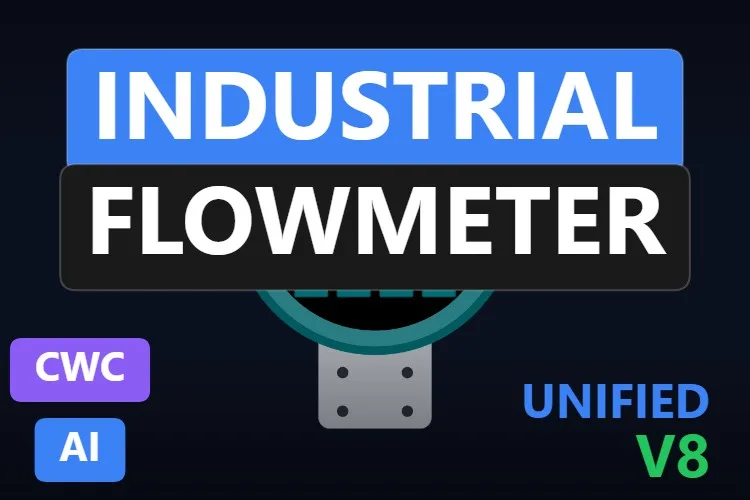
Industrial Flowmeter
Ein runder Messumformerkopf mit LCD, das Durchfluss, Temperatur und Druck anzeigt, dazu Statusanzeigen. Laut Produktblatt sechzehn Eigenschaften.
Zum Produkt
Nicht das passende Gauge gefunden? Bau dir dein eigenes (oder remixe eins) mit KI, kostenlos
Ein Geständnis: Jedes Gauge in diesem Artikel wurde mit dem KI-Generator von HMIx erstellt. Deshalb können wir das sagen, ohne rot zu werden: Wenn keins davon genau das ist, was dein Prozess braucht, generierst du dir in wenigen Minuten dein eigenes.
Beschreib das Instrument in einfachen Worten (zum Beispiel „270-Grad-Manometer von 0 bis 16 bar, graue ISA-101-Palette, Marke für den oberen Grenzwert und Digitalwert mit einer Nachkommastelle“), und der Generator führt dich Schritt für Schritt durch: das Design, die Eigenschaften, Ereignisse und Methoden, die du in WinCC verwendest, eine Simulation zum Ausprobieren von Werten und das fertige Custom-Web-Control-Paket für WinCC Unified und WinCC V8. Dasselbe Werkzeug baut auch dynamische SVGs, wenn eine schlanke Zeichnung alles ist, was du brauchst.
- Remixe jedes Gauge dieser Liste: Auf seiner Produktseite öffnet es die Schaltfläche „Im KI-Generator bearbeiten“ direkt im Generator, bereit für Änderungswünsche wie „entferne den Glaseffekt“, „zeig den Wert mit zwei Nachkommastellen“ oder „füg eine Marke für den unteren Grenzwert hinzu“. Die Links „Mit KI bearbeiten“ in diesem Artikel machen dasselbe.
- Kostenlos ausprobieren: Du kannst ohne Konto loslegen, mit einem kleinen täglichen Kontingent an Credits, und der Community-Plan ist kostenlos.
- Das Ergebnis kannst du direkt nutzen: Lade das Paket herunter und bring es in dein Projekt in TIA Portal, wie jedes andere Gauge auf dieser Seite.
So verwendest du ein Gauge Custom Web Control in WinCC Unified (und WinCC V8)
Die Kurzfassung für alle, die ihr Gauge schon gewählt haben. Unsere Anleitung zu Custom Web Controls erklärt jeden Schritt mit Schemazeichnungen und Screenshots.
Das ZIP herunterladen
Öffne die Produktseite, melde dich mit deinem kostenlosen Konto an und lade das Gauge herunter. Das heruntergeladene ZIP enthält die Dokumentation und darin das Control-Paket namens
{GUID}.zip: Genau diese innere Datei brauchst du.In dein Projekt in TIA Portal kopieren
Kopiere die Datei
{GUID}.zip, weiterhin gepackt, in deinen Projektordner unterUserFiles\CustomControls(leg beide Ordner an, falls sie noch nicht existieren). Nicht entpacken.Meine Controls aktualisieren und ins Bild ziehen
Öffne in TIA Portal die Task Card Werkzeuge, klappe die Palette Meine Controls auf und klicke auf Aktualisieren. Das Gauge erscheint in der Liste: Zieh es ins Bild und gib ihm eine vernünftige Größe.
Die Eigenschaften verbinden und testen
Wähle das Control aus und öffne im Inspektorfenster Eigenschaften → Eigenschaften → Schnittstelle. Verbinde die Werteigenschaft (
value,currentValue,gaugeValue… jedes Gauge nennt sie anders) mit einer internen Variablen, füge ein EA-Feld für diese Variable hinzu und starte Runtime: Tipp ein paar Werte ein und sieh dem Zeiger zu. Erst dann wechselst du auf die echte SPS-Variable.Unter WinCC V8
Jeder Favorit in diesem Artikel ist auf seiner Produktseite als kompatibel mit WinCC V8 gekennzeichnet. Das Paket ist dasselbe; für Import und Projektierung von Custom Web Controls in dieser Umgebung folgst du der Dokumentation von WinCC V8.
Profi-Tipp: Ein Gauge zeigt Daten nur an, also lass beim Verbinden des Werts Nur lesend aktiviert. Deaktiviere es nur für eine Eigenschaft, die das Control selbst in eine Variable zurückschreiben muss, wie die Produktblätter erinnern. Und setz die Bereichseigenschaften auf die echte Spanne des Instruments: Ein Standardbereich von 0–100 an einem Messumformer für 0–16 bar stellt den Zeiger an die falsche Stelle.
Zur vollständigen Anleitung für Custom Web ControlsHäufige Fragen
Sind diese Gauge Custom Web Controls wirklich kostenlos?
Ja. Jedes Gauge in diesem Artikel ist bei HMIx als kostenloses Produkt veröffentlicht. Zum Herunterladen brauchst du nur ein kostenloses Konto.
Funktionieren sie auf WinCC Unified Comfort Panels und unter WinCC V8?
Auf ihren Produktseiten ist die Kompatibilität mit WinCC Unified, einschließlich Unified Comfort Panels, und mit WinCC V8 angegeben. Wie bei jedem mit KI erzeugten Control gilt: Teste das Verhalten in deinem eigenen Projekt und auf deinem Zielgerät, bevor du in Produktion gehst.
Warum ein Gauge Custom Web Control statt eines dynamischen SVG?
Ein dynamisches SVG ist eine schlanke Zeichnung, deren Eigenschaften du mit Variablen verbindest, aber es kann seine Texte in Runtime nicht ändern und deshalb keine Live-Zahl neben dem Zeiger anzeigen. Ein Custom Web Control ist eine kleine Webanwendung: Es kann den Wert darstellen, den Zeiger animieren, auf Schwellen reagieren und Ereignisse an deine HMI-Skripte senden. Für ein Gauge mit ablesbarem Wert und Grenzwerten ist das CWC die naheliegende Wahl.
Wohin kopiere ich das ZIP in meinem Projekt in TIA Portal?
Kopiere die innere Datei {GUID}.zip, ohne sie zu entpacken, nach UserFiles\CustomControls in deinem Projektordner. Klicke dann in der Task Card Werkzeuge unter Meine Controls auf Aktualisieren und zieh das Control ins Bild.
Kann ich Farben und Zonen an eine High-Performance-HMI-Palette anpassen?
Ja. Alle sechs Favoriten stellen Farbeigenschaften bereit, und die meisten haben Zonen oder Schwellen. Setz graue Hintergründe und heb kräftige Farben nur für den Warn- und Alarmbereich auf, damit Farbe für den Bediener etwas bedeutet.
Kann ich eines dieser Gauges verändern?
Na klar. Du kannst HTML, CSS und JavaScript des Controls selbst bearbeiten oder auf der Produktseite auf „Im KI-Generator bearbeiten“ klicken und die Änderungen in ganz normaler Sprache beschreiben. Die zweite Variante ist meist schneller, weil sich der Generator um Schnittstelle und Paketierung kümmert.
Unser Fazit
Wenn du nur eins herunterlädst, dann das Circular Analog Gauge: Zeiger, Digitalwert und Alarmschwellen in einem einzigen, ehrlich wirkenden Instrument. Für Geschwindigkeit oder Drehzahl das Speedometer Gauge, für Druckprüfungen mit Sollwert das Pressure Gauge, wenn du jeden Teilstrich selbst justieren willst das Generic Gauge, für Prozesswerte mit Zonen das Gauge mit der blauen Skala und für kompakte KPI-Reihen das minimalistische Gauge.
Und falls dein Instrument schräger ist als alle diese (das ist es immer), denk daran: Der Generator, der sie gebaut hat, ist nur einen Klick entfernt.