博客 · Custom Web Control
饼图、桑基图和热力图:9 款最佳 Custom Web Control,适用于 WinCC Unified 和 WinCC V8(免费)
WinCC Unified 自带趋势和棒图对象,可一旦想要饼图、桑基图或热力图,Custom Web Control 就是捷径。于是在 2026 年 11 月,我们把 HMIx 目录里所有饼图、环形图、雷达图、桑基图、热力图、漏斗图、散点图和气泡图 Custom Web Control 挨个打开了一遍——一共 17 个候选——凑近看了每一张预览图,读完了每一份产品说明,最后留下 9 款:放进 WinCC Unified 或 WinCC V8 画面里毫不犹豫的那种。全部免费,全部是 CWC ZIP 包,而且数据属性的名称都写在产品页面上或其 TIA Portal 截图里。
- Custom Web Control
- CWC
- WinCC Unified
- WinCC V8
- TIA Portal
- 饼图
- 桑基图
- 热力图
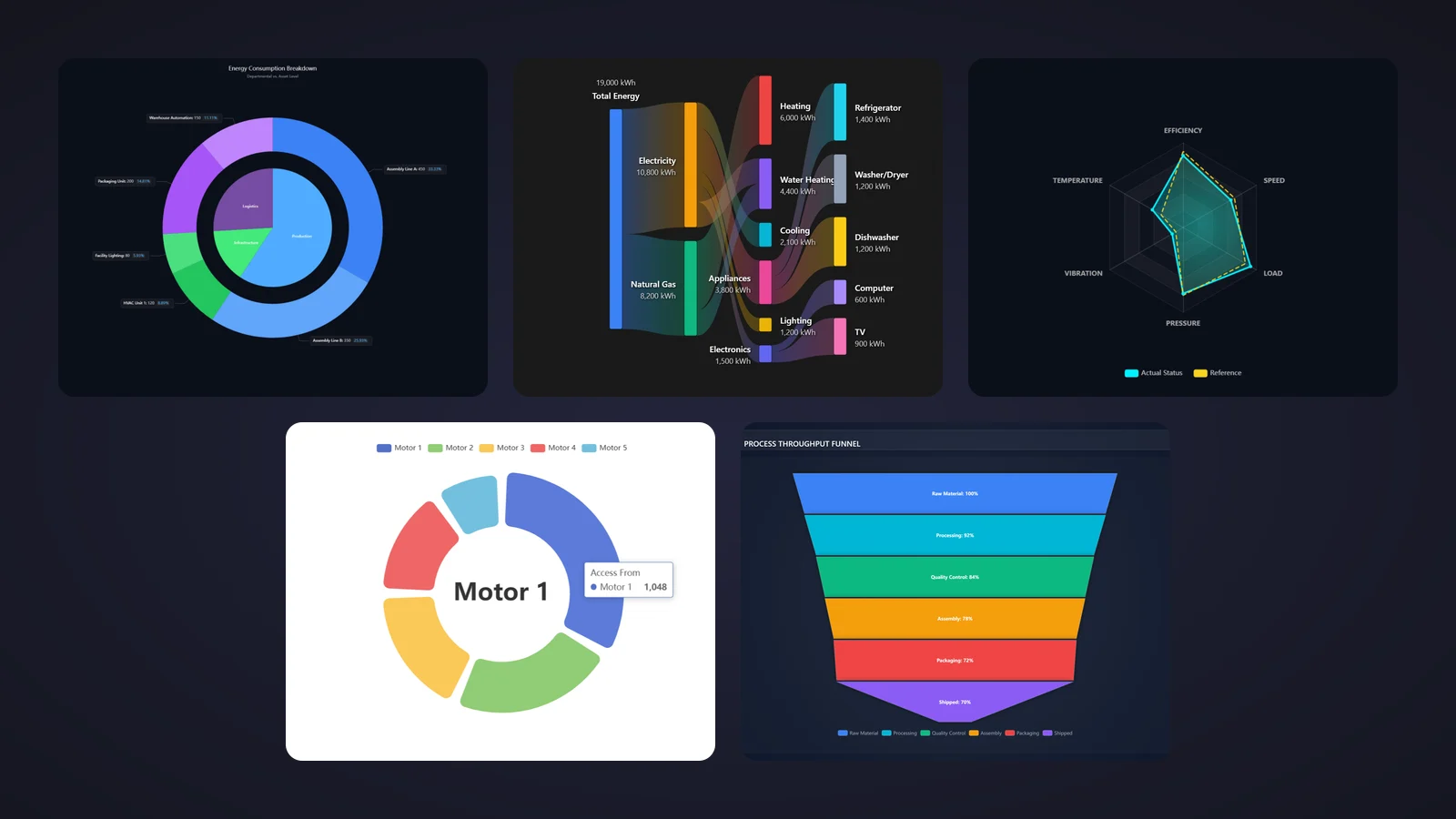
速览清单
时间紧?直接跳到你需要的那款图表。
为什么饼图、桑基图和热力图 Custom Web Control 能补上真正的空缺
每个工厂都有一些趋势曲线答不好的问题。这一班的时间都去哪儿了:生产、换型、空闲还是故障?哪条产线最耗能?一周里哪个小时总是负荷偏高?饼图回答第一个,桑基图回答第二个,热力图回答第三个——而 WinCC 的标准对象都不是为它们设计的。
这正是图表 Custom Web Control(CWC)的用武之地。CWC 是一个小型 Web 应用:HTML、CSS 和 JavaScript 打包成一个 ZIP,由 WinCC Unified(TIA Portal)和 WinCC V8 在画面中运行。大多数图表类 CWC 通过 slices、nodes 或 heatmapData 这类属性,以数组或 JSON 字符串的形式接收数据:你的 HMI 变量和脚本提供数字,控件负责画出来。很多控件还会触发 SliceClicked 或 CellClicked 之类的事件,点一下扇区或单元格就能打开详情画面。
什么样的图表 Custom Web Control 才值得下载
上榜单之前,先亮出我们的标尺。下面是我们看重的几点,大致按“缺了它有多让人抓狂”排序:
- 图表要对得上问题。 整体中的占比用饼图,流向用桑基图,随时间变化的规律用热力图,多个变量与参考值对比用雷达图。图表再好看,答错了问题也只是添乱。
- 在面板上看得清。 标签不被截断,数值或百分比真能读出来,色标一看就懂。花哨的渐变代替不了一个清晰的数字。
- 数据约定要干净。 数据放在一个有文档的属性里(
slices、links、heatmapData、points),你就清楚变量或脚本到底要写什么。 - 交互要有去处。 扇区、节点或单元格上的点击事件,能把一张图变成导航。只写了属性数量的说明,只能进荣誉提名。
- 每种用途一位冠军。 饼图或环形图、双环饼图、雷达图、两款桑基图、两款热力图、一款漏斗图和一款散点图:问题不同,工具也不同。
我们是怎么挑的(以及我们没做什么)
2026 年 11 月,我们在 HMIx 目录中搜遍了所有绘制饼图、环形图、雷达图、桑基图、热力图、漏斗图、散点图或气泡图的免费 Custom Web Control。棒图和趋势图已经有各自的文章,所以不在此列。每个候选都看了它的真实预览图(不是目录里那张顶着大标题的封面),读了产品说明;作者在图库里发布了 TIA Portal 截图的,也一并看了,以确认它在文档里列出了哪些属性、事件和方法。下载量只在难分高下时才拿来参考。
产品页面没写属性名的控件,只能进荣誉提名。我们淘汰了一款气泡图——它的坐标轴写着“Efficiency (%)”,刻度却一路到 70,000——还有一款已经在棒图文章里入选过的图表。也得先说句实话:我们评判的是预览图和文档,并没有把这些控件放进真实的 Runtime 里跑过。它们都是用 AI 生成的,每个产品页面都会提醒你:上生产之前,先在你自己的 TIA Portal 项目里测试。
9 款最佳饼图、桑基图、热力图及其他图表 Custom Web Control,逐一点评
每一款都附上真实预览图、我们喜欢的地方、需要留意的地方,以及产品页面上列出的属性,最后是目录缩略图:点击即可打开产品页面,免费下载这款图表。
01综合最佳(饼图或环形图)
Pie Chart
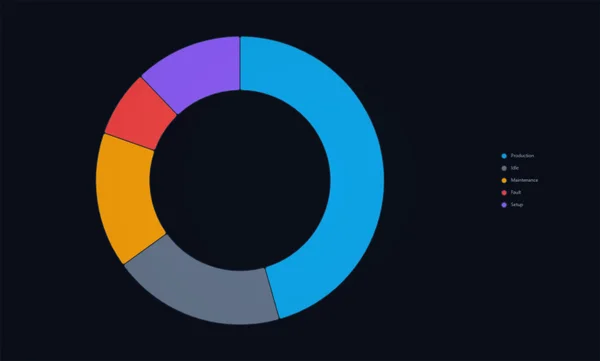
如果只能留一个,那就是它,因为它回答的正是你最常被问到的问题:时间都去哪儿了?预览图是一个干净的深色环形图,分为 Production、Idle、Maintenance、Fault 和 Setup,配色依次为蓝、灰、橙、红和紫,右侧是低调的图例。这正是 OEE 画面需要的设备状态分布,而且一点也不吵。
饼图还是环形图,由你决定:innerRadius 和 outerRadius 都是百分比,内半径设为零就是经典饼图。数据放进 slices 数组,title 添加标题,showLegend 和 legendPosition(上、下、左或右)安排图例,backgroundColor 匹配你的主题。据产品说明,提示框会显示每个数值及其单位,SliceClicked 让点击可以打开某个状态的详情,refresh 和 resetValues 方法则在换批次时清空图表。
我们喜欢的
- 两个百分比属性,饼图环形图随意切换
- 沉稳易读,适合深色画面
- 每个扇区都有点击事件,方便下钻
需要留意
- 预览图里扇区上没有数值或百分比:操作员得悬停或看图例
- 产品说明写了八个属性,却只列出七个:请在 TIA Portal 中确认单位属性
可绑定属性
- title
- slices
- innerRadius
- outerRadius
- showLegend
- legendPosition
- backgroundColor
02两级分解(双环)首选
Nested Pie Chart
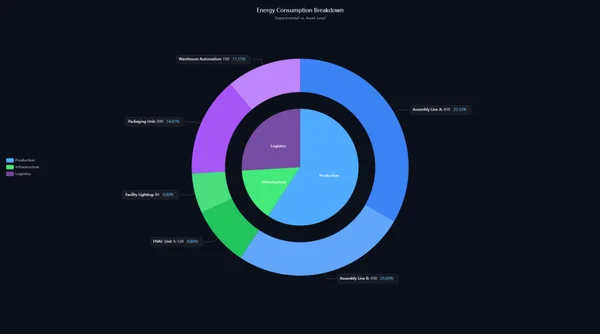
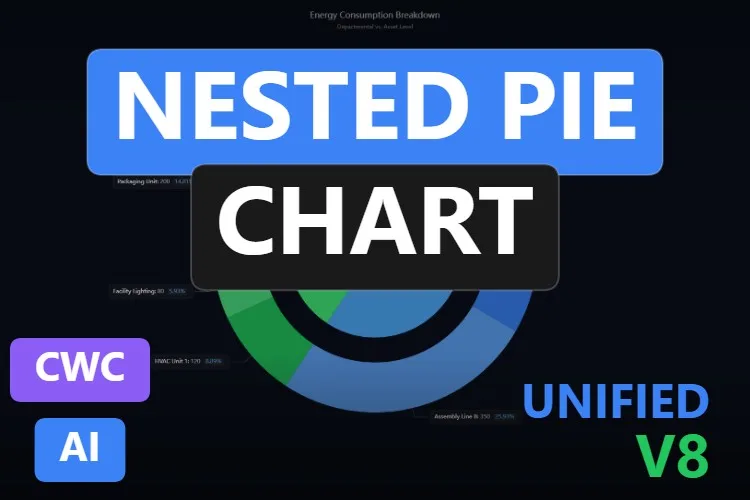
普通饼图告诉你生产耗能最多;这款还能告诉你是哪条产线。预览图“Energy Consumption Breakdown”的内层饼图是三个部门(Production、Infrastructure 和 Logistics),外环是它们各自的设备,每个设备都有一个标签框,显示数值和百分比:“Assembly Line A: 450, 33.33%”“HVAC Unit 1: 120, 8.89%”等等。
产品说明宣称有 17 个属性,写明了其中 12 个。数据放进 innerSectors 和 outerSectors;几何尺寸由 innerRadius、outerRadiusStart 和 outerRadiusEnd 决定;文字由 titleText、subtitleText 和 unitLabel 负责;标签样式由 labelRichBackgroundColor 和 labelLineLength 设置。theme 在浅色和深色之间切换,animationDuration 让更新更柔和,SectorClicked 报告点击,resetSelection 清除选择。
我们喜欢的
- 一张图里两级细节
- 每个外环扇区都有数值和百分比
- 内置浅色和深色主题
需要留意
- 预览图里的标签偏小:给它一块大面积,或者减少扇区数量
- 17 个属性中有 5 个没在页面上写明
可绑定属性
- innerSectors
- outerSectors
- titleText
- subtitleText
- unitLabel
- theme
- innerRadius
- outerRadiusStart
- outerRadiusEnd
- labelRichBackgroundColor
- labelLineLength
- animationDuration
03实际值与参考值对比首选
Radar Chart
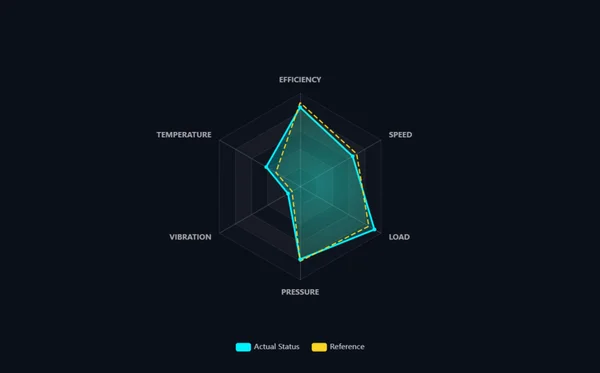
要看一台机器是否表现得像它的参考状态,雷达图是最快的办法。这款在深色六边形网格上画出六个轴(效率、速度、负载、压力、振动和温度),青色填充多边形代表“Actual Status”,黄色虚线多边形代表“Reference”。两个形状一旦分开,就有值得查看的地方。
它的七个属性在产品说明里全部写明。indicators 定义各轴及其最大值,series 承载数据,chartTitle 和 showLegend 提供上下文,labelColor 和 backgroundColor 设置样式,animationDuration 让过渡更柔和。PointClicked 报告点击的是哪个点,正好用来打开该变量的趋势。
我们喜欢的
- 实际值和参考值一眼看全
- 接口简短,文档完整
- 配色沉稳,轴名易读
需要留意
- 每个轴有自己的最大值:数值要合理缩放,否则形状会误导人
- 预览图里没有标题:设置
chartTitle,让操作员知道这是哪台机器
可绑定属性
- indicators
- series
- chartTitle
- showLegend
- labelColor
- backgroundColor
- animationDuration
04人气之选:下载量最高的桑基图
Sankey Diagram
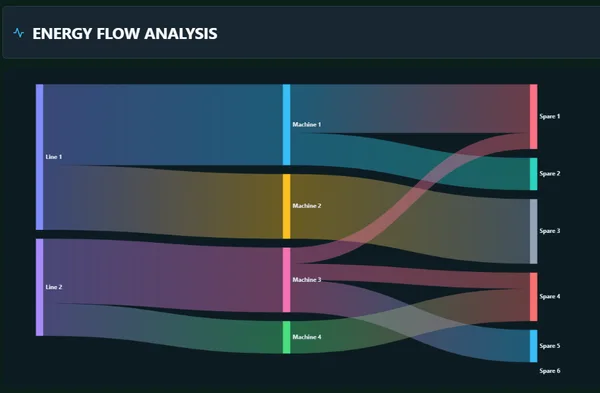
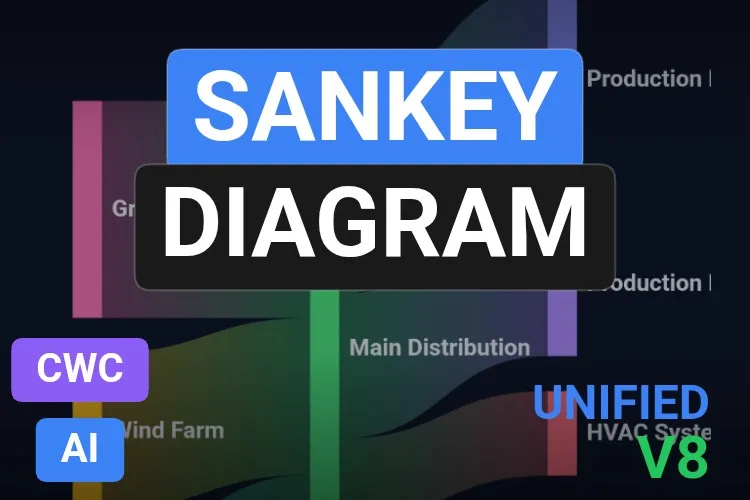
在我们搜到的桑基图里,这款下载最多(2026 年 11 月有 16 次下载和两条五星评价)。我们展示的预览图是一块深色的“ENERGY FLOW ANALYSIS”面板:两条产线供给四台机器,再分流到六个输出,半透明的宽色带粗细随数值变化。图库里另一张图展示了悬停效果:除一条连线外其余全部变暗,并标注为“Machine 3 -- Spare 1 10”。
它的产品说明只写了有九个属性和两个事件,但图库里有两张 TIA Portal 巡视窗口(Inspector window)的截图,把问题说清楚了。结构放在两个数组里:nodes(每个元素有一个 name)和 links(每个元素有 source、target 和 value)。此外,title 和 showTitle 负责标题,nodeWidth 和 nodeGap 调整各列,curveness 和 linkOpacity 控制色带。在绑定之前亲眼看到数组在 TIA Portal 里被编辑,正是你需要的那份安心。
我们喜欢的
- 数据结构有真实的 TIA Portal 截图为证
- 模型简单:一串名称,加一串“源—目标—数值”连线
- 悬停高亮,让复杂的图也看得清
需要留意
- 图库第一张图右侧的标签被截断(“Production I”“HVAC Syste”):记得给它们留出空间
- 页面上没写两个事件的名字:请在附带的文档里查看
可绑定属性
- nodes
- links
- title
- showTitle
- nodeWidth
- nodeGap
- curveness
- linkOpacity
05每个节点都带数值的能源分解首选
Household Energy Sankey Diagram
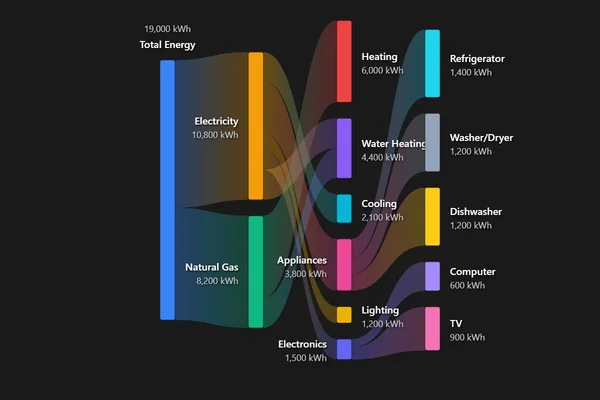
目录里信息量最大的桑基图,也是唯一一款在每个节点上都写出数值的。Total Energy(19,000 kWh)分为 Electricity(10,800)和 Natural Gas(8,200),再分到采暖、热水、制冷、家电、照明和电子设备,最后到冰箱、洗衣机和烘干机、洗碗机、电脑和电视。我们算了一遍:演示数据的每一层加起来都对得上,这一点很多能源报表都做不到。
它有 28 个属性,也是可配置性最强的一款。产品说明写明了:ShowLabels 和 ShowValues 控制文字,FlowOpacity 控制色带,AnimationEnabled 控制过渡,nodeWidth 和 nodePadding 负责布局,marginTop、marginRight 等边距属性防止标签被裁切。它会触发 NodeClicked 和 FlowSelected,updateFlowValue、UpdateData 和 SetAnimationSpeed 方法则让你的脚本刷新它。
我们喜欢的
- 每个节点都有 kWh 数值,不用悬停也能读
- 三层分解,数字对得上
- 高度可配置,节点和能流都有事件
需要留意
- 它是为家庭设计的,产品说明里的能源来源和用途名为
TotalElectricity、GasHeating和Refrigerator等:请在文档里确认,用于工厂时能改名到什么程度 - 部分标签(“Water Heating”“Appliances”)压在色带上
可绑定属性
- ShowLabels
- ShowValues
- FlowOpacity
- AnimationEnabled
- nodeWidth
- nodePadding
- marginTop
- marginRight
06班次与生产负荷图首选
Heatmap
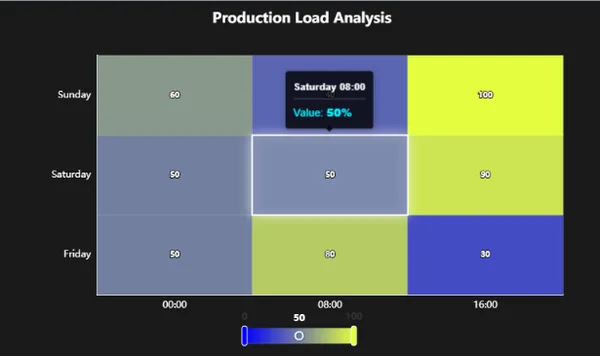
Heatmap Grid 按小时展示一整周,这款则甘愿小而精。我们展示的预览图是一张“Production Load Analysis”网格:三天乘三个班次(00:00、08:00 和 16:00),每个单元格都印着数值,选中的单元格有一圈白色描边,提示框显示“Value: 50%”,下方是一条带拖动手柄的色标。图库第一张图是完整版:七天乘 24 小时,从夜间的冷蓝到正午的橙色。
它是两款热力图里文档最全的。产品说明写明了:startColor 和 endColor 定义渐变,minValue 和 maxValue 定义范围,showValueLabels 控制单元格内的数字,unitLabel 用于提示框,还有 backgroundColor,以及接受 JSON 数组或逗号分隔字符串的 xAxisLabels 和 yAxisLabels。图库里的一张 TIA Portal 截图还补充了 chartTitle 和 heatmapData 数组,其元素带有 value、x 和 y。CellClicked、refreshChart 和 clearData 补齐了全套。
我们喜欢的
- 用
showValueLabels在单元格里显示数值:不用悬停也能读 - 双色渐变,可以调淡以配合你的配色
- 数据结构在 TIA Portal 截图里一目了然
需要留意
- 默认的蓝到黄绿渐变太扎眼:给
startColor和endColor选更沉稳的颜色 - 预览图里,提示框挡住了上方单元格的数值
可绑定属性
- heatmapData
- chartTitle
- xAxisLabels
- yAxisLabels
- minValue
- maxValue
- startColor
- endColor
- showValueLabels
- unitLabel
- backgroundColor
0724 × 7 周规律首选
Heatmap Grid
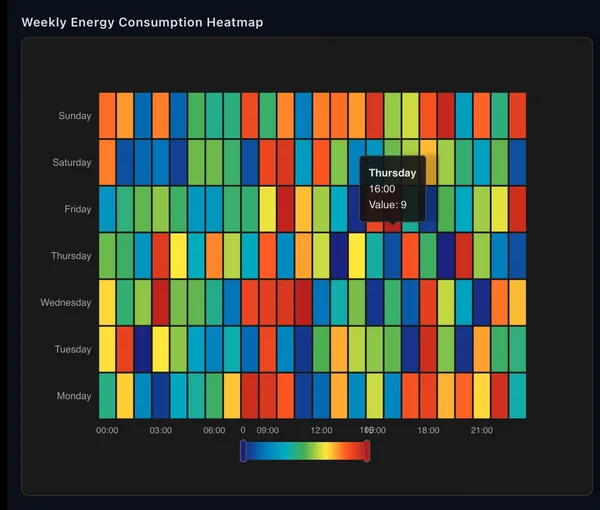
能源经理的经典问题:哪天、哪个小时用能最多?这张网格在“Weekly Energy Consumption Heatmap”面板里排出七天乘 24 小时,按从深蓝到红色的色阶给每个单元格着色,悬停时显示“Thursday 16:00, Value: 9”这样的提示框。班次规律、清洗周期和周末基础负荷,在这样一张图里一目了然。
它的九个属性在产品说明里全部写明:heatmapData 承载数值,xAxisLabels 和 yAxisLabels 定义坐标轴,minValue 和 maxValue 定义色彩范围,showVisualMap 显示或隐藏色标,valuePrefix 用于提示框,另有 titleText 和 backgroundColor。CellClicked 报告点击的单元格,refreshData 和 clearSelection 则把控制权交给你的脚本。
我们喜欢的
- 展示周规律最自然的布局
- 接口简短,文档完整
- 色标可以用
showVisualMap隐藏
需要留意
- 预览图里,色标标签(0 和 10)与小时标签重叠
- 彩虹色阶配上随机演示数据显得杂乱,而产品说明里没有颜色属性:想要更沉稳的配色就改造它
可绑定属性
- heatmapData
- titleText
- xAxisLabels
- yAxisLabels
- minValue
- maxValue
- showVisualMap
- valuePrefix
- backgroundColor
08分阶段良率与损耗首选(漏斗图)
Funnel
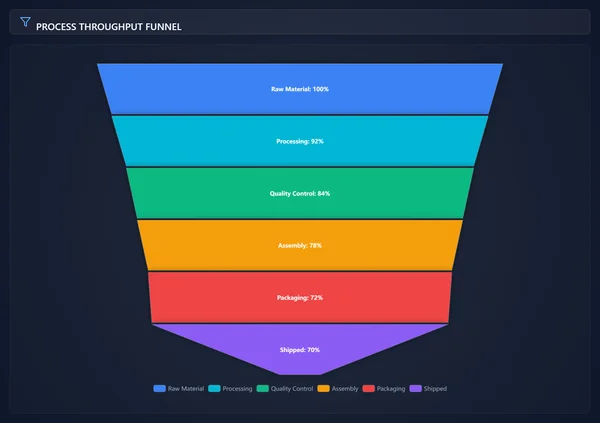
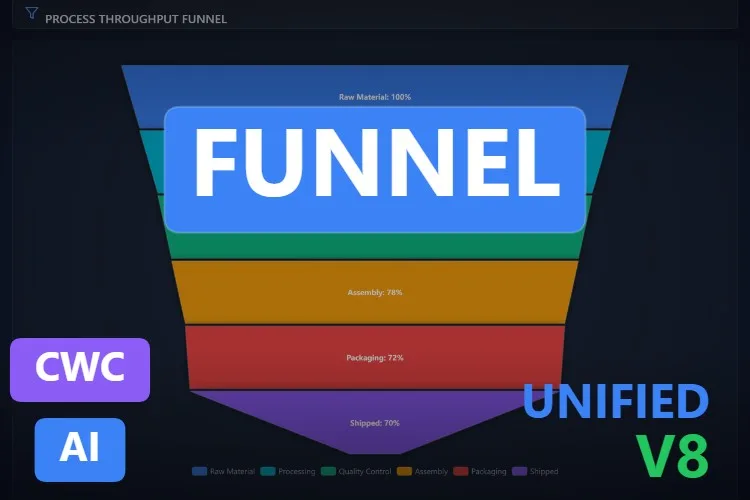
每一百个上线的零件,最终有多少装上了卡车?其余的又是在哪一步掉队的?漏斗图用一张图就能回答。预览图是一块深色的“PROCESS THROUGHPUT FUNNEL”面板,六个阶段自上而下堆叠、逐级收窄:Raw Material 100%、Processing 92%、Quality Control 84%、Assembly 78%、Packaging 72% 和 Shipped 70%,每个阶段各有颜色,底部是图例。落差最大的那一级,就是你首先要去查的地方。
它的产品说明列出了全部七个属性。数据放在 stages 数组里,title 设置标题,showLegend 和 showLabels 分别开关图例和各阶段内的文字,gap 调整各段间距,minSize 让很小的最后一级也保持可见,backgroundColor 匹配你的主题。操作员点击某个阶段时会触发 OnStageSelected;updateValueByName 只修改一个阶段,无需重发整个列表;refreshChart 则在尺寸变化后重绘图表。
我们喜欢的
- 每个阶段的损耗一眼可见
- 接口简短,七个属性全部写明
- 可在脚本中按名称更新单个阶段
需要留意
- 预览图里阶段内的标签偏小:给它足够的高度
- 产品说明没有描述
stages每个元素的字段:编写脚本前请先查看附带的文档
可绑定属性
- stages
- title
- showLegend
- showLabels
- gap
- minSize
- backgroundColor
09两个变量相关性分析首选
Scatter Chart
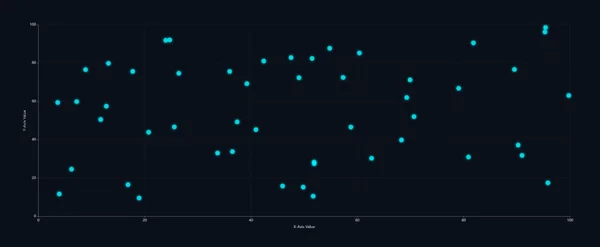
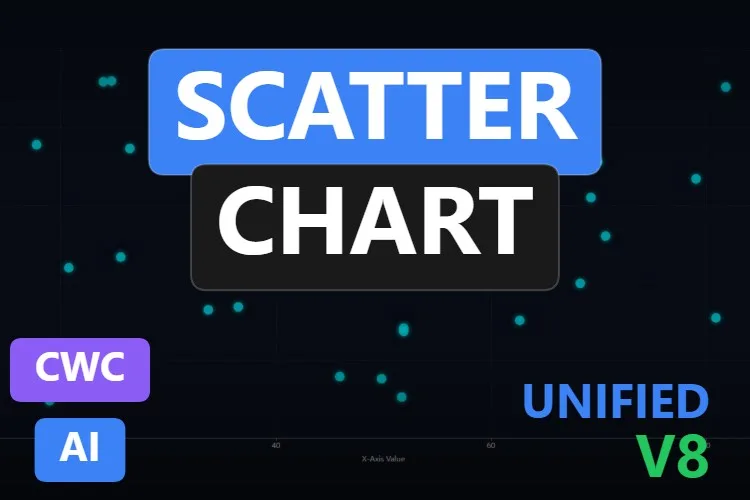
电机电流会不会随负载上升?温度一高,废品是不是就扎堆?这些都是散点图的问题,而这是我们找到的唯一一款专门的散点图,而且很干净。预览图刻意保持朴素:深色背景上大约五十个青色点,坐标轴从 0 到 100,配一层淡淡的虚线网格。
八个属性,产品说明里全部写明:points 数组承载数据,chartTitle、xAxisLabel 和 yAxisLabel 提供上下文,pointColor 和 pointSize 设置标记点,另有 showGrid 和 backgroundColor。PointClicked 让操作员点击某个点,就能打开它背后的批次或时刻;refreshChart 在尺寸变化后重绘图表。
我们喜欢的
- 产品说明里全部写明,没有藏着掖着
- 极简外观,适合高性能 HMI 画面
- 每个点都有点击事件,方便下钻
需要留意
- 只有一个系列、一种颜色:要对比两组数据,可以看看荣誉提名里的 Bubble Chart,或者改造它
- 预览图保留了通用的“X-Axis Value”和“Y-Axis Value”标签:换成你自己的
可绑定属性
- points
- chartTitle
- xAxisLabel
- yAxisLabel
- pointColor
- pointSize
- showGrid
- backgroundColor
荣誉提名:另外 6 款值得一看的图表
它们没挤进前九,主要是因为产品页面没写属性名,或者用途非常专门,但每一款都有存在的理由。点击缩略图即可打开产品页面。
Pie Chart - Dashboard Widget
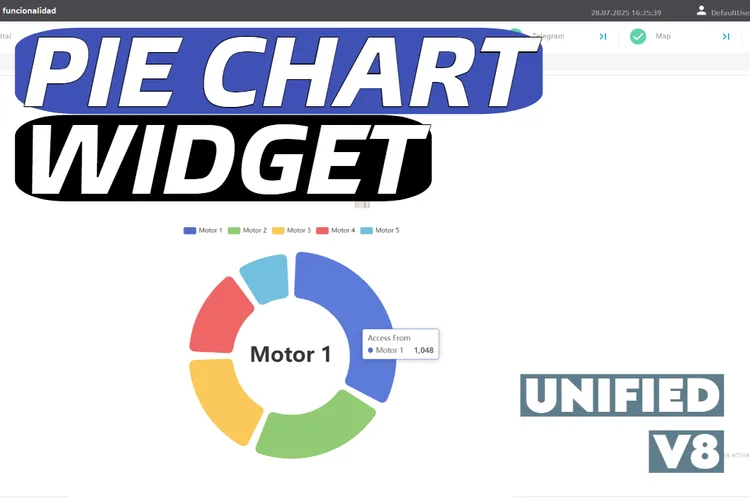
这组里的老将(2025 年 7 月发布),2026 年 11 月有 68 次下载,是本次搜索中下载量最高的控件。基于 Apache ECharts,圆角环形图中间有一个大标签;图库里还有它在真实 WinCC Unified 画面上的样子。页面没写属性名,提示框里仍然是“Access From”——ECharts 演示留下的痕迹。
查看产品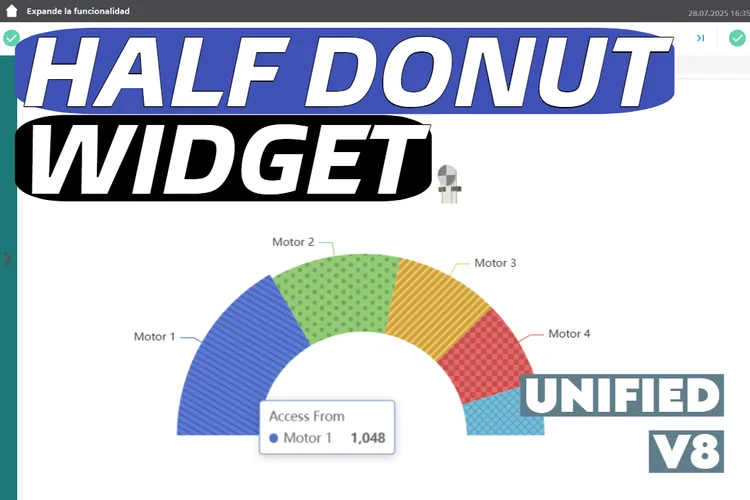
Half Donut Chart - Dashboard Widget
它的姊妹款:带花纹扇区的半环形图,同样基于 Apache ECharts,提示框也是那句“Access From”。很适合紧凑地显示负荷占比,但页面上没写属性名。
查看产品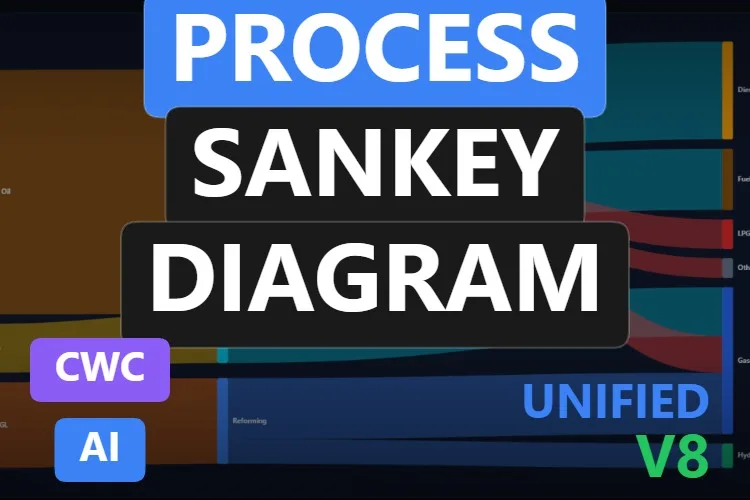
Process Sankey Diagram
一张炼油厂物料平衡图:原油、蒸汽和燃气经过蒸馏、重整和催化裂化,变成柴油、燃料油、液化石油气、汽油和氢气。预览图很漂亮,但九个属性、两个事件和两个方法都没写名字。
查看产品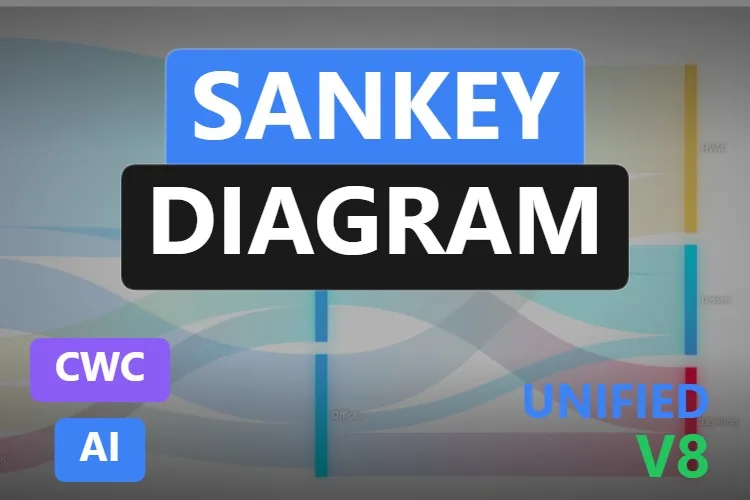
Sankey Diagram
十一个属性,其中十个在产品说明里写明了名字,比如
查看产品nodesData、linksData和enableDragging,外加一个exportAsImage方法。没能上榜,是因为它的预览图在浅灰背景上显得发白,标签很难看清。
Bubble Chart
一张“Process Performance Matrix”:一个轴是压力,另一个轴是温度,气泡大小和颜色表示产量。产品说明写了十个属性、一个事件和两个方法,但没列出名字。
查看产品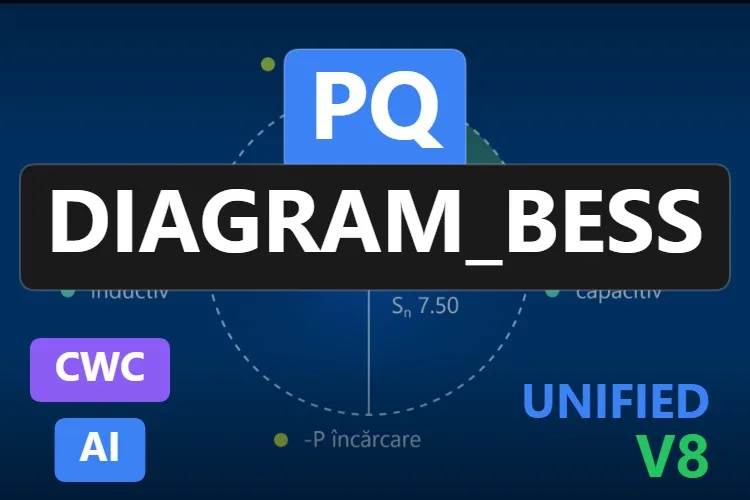
PQ Diagram_BESS
一款专业型控件:它在有功与无功功率(P-Q)图上绘制电池储能系统的运行点,范围是由
查看产品nominalApparentPower确定的圆,会高亮当前所在的象限,超出额定值时触发LimitExceeded。它是 2026 年 11 月刚上架的新品,预览图里的标签是罗马尼亚语(“descărcare”“încărcare”),不过产品说明称每个图例和坐标轴标签都可以修改。
没找到你要的图表?用 AI 免费做一个自己的(或改一个现成的)
坦白一件事:榜单上的九款图表,全都是用 HMIx AI 生成器做出来的。所以我们可以脸不红心不跳地说:如果其中没有一款能按你需要的方式画出你的数据,几分钟你就能生成一个自己的。
用大白话描述这张图表(比如“显示本班时间分布的环形图,分为运行、换型、空闲和故障,每个扇区上显示百分比,中间显示总小时数,每个扇区都有点击事件”),生成器会一步步带你走完:设计外观、确定要在 WinCC 中使用的属性、事件和方法、用仿真试各种数值,最后打包出适用于 WinCC Unified 和 WinCC V8 的 Custom Web Control。如果你只需要一幅轻量的图形,同一个工具还能生成动态 SVG。
- 改造榜单上的任意一款:在它的产品页面上点击“在 AI 生成器中编辑”按钮,就能直接在生成器里打开它,随时可以提修改要求,比如“在每个扇区上显示百分比”“改用灰到橙的色阶”或者“把家庭节点改名为生产线”。本文中的“用 AI 编辑”链接也是同样的作用。
- 免费试用:不注册账号也能直接开始,每天有一小笔积分额度;Community 套餐也是免费的。
- 成果归你使用:下载控件包,像本页其他图表一样放进你的 TIA Portal 项目即可。
如何在 WinCC Unified(以及 WinCC V8)中使用图表 Custom Web Control
精简版,留给已经选好图表的你。我们的 Custom Web Control 指南配有示意图和截图,每一步都讲得很细。
下载 ZIP
打开产品页面,用免费账号登录,然后下载图表。下载的 ZIP 中包含说明文档,以及名为
{GUID}.zip的控件包:你需要的是这个内部文件。复制到你的 TIA Portal 项目中
把
{GUID}.zip文件保持压缩状态,复制到项目文件夹下的UserFiles\CustomControls中(如果这两个文件夹不存在,就自己新建)。不要解压。刷新“我的控件”并拖到画面上
在 TIA Portal 中,打开工具(Tools)任务卡,展开“我的控件”(My controls)窗格,然后点击更新按钮。图表会出现在列表中:把它拖到画面上,并给标签留出足够的空间。
绑定并测试属性
选中控件,在巡视窗口(Inspector window)中打开“属性 → 属性 → 接口”(Interface)。这些图表大多以数组或 JSON 字符串的形式接收数据(
slices、links、heatmapData、points……):先填入两三个静态元素,启动 Runtime,检查画出来的效果。然后把数值绑定到内部变量,用 I/O 域修改它们。对于控件需要写回的属性,请取消勾选“只读”(Read only)。表现正常后,再换成真实变量。在 WinCC V8 中
本文所有入选图表的产品页面都标注了兼容 WinCC V8。控件包是同一个;在该环境中导入和组态 Custom Web Controls 时,请按照 WinCC V8 的文档操作。
进阶提示:饼图只适合少数几个扇区,而且它们加起来要构成一个有意义的整体,比如一个班次的小时数或一块电表的能耗。超过六七个扇区,就把小的合并成“其他”,或者改用棒图。在桑基图里,要检查每个节点的流入是否等于流出:一条凭空冒出来的色带,眼睛一下就能发现。
阅读完整的 Custom Web Control 指南常见问题
为什么要在 WinCC Unified 中用 Custom Web Control 做饼图?
WinCC 的标准对象是围绕趋势、棒图和过程值设计的。当你想要一张装着自己数据、带点击事件的饼图或环形图、桑基图或热力图时,图表 Custom Web Control 给你的就是这样一张图:可以直接导入 TIA Portal 并绑定。
这些图表 Custom Web Control 真的免费吗?
是的。本文中的每款图表都在 HMIx 上作为免费产品发布。你只需要一个免费账号就能下载。
怎么把变量值发给饼图或桑基图?
这些图表通过 slices、innerSectors、nodes 和 links 或 heatmapData 这类属性接收数据,通常是数组或 JSON 字符串。在 TIA Portal 中,你可以在巡视窗口里填写数组元素,并把每个数值绑定到一个变量,也可以在 WinCC 脚本中拼出这个字符串。具体格式请查看下载包中附带的文档。
什么时候该用桑基图,而不是饼图?
饼图用来表示单一整体中的各部分占比,比如一台机器在一个班次内的各种状态。当数量要流经多个环节时,就用桑基图,比如从电网和燃气表流向各部门和各台机器的能源,或者流经一道工艺的物料。如果问题是“什么时候”——按小时、按天或按班次——热力图才是正确的选择。
它们能在 WinCC Unified Comfort Panel 和 WinCC V8 上使用吗?
它们的产品页面列出的兼容性包括 WinCC Unified(含 Unified Comfort Panel)和 WinCC V8。和任何 AI 生成的控件一样,上生产之前,请在你自己的项目和目标设备上测试实际表现,尤其是小屏幕上标签的可读性。
我可以修改其中某款图表吗?
当然可以。你可以自己修改控件的 HTML、CSS 和 JavaScript,也可以在产品页面上点击“在 AI 生成器中编辑”,用大白话提出修改要求。第二种方式通常更快,因为生成器会替你处理好接口和打包。
我们的结论
如果只下载一个,就选 Pie Chart:一个沉稳的设备状态环形图,几分钟就能绑好。要两级分解,选 Nested Pie Chart;要实际值对比参考值,选 Radar Chart;要展示能流或物料流,选 Sankey Diagram,想让每个节点都带数值就选 Household Energy Sankey Diagram;看班次负荷,选 Heatmap;按小时看一整周,选 Heatmap Grid;看逐级损耗,选 Funnel;碰上“A 是不是取决于 B?”,就选 Scatter Chart。
如果你的数据需要一张这些都画不出来的图表(现实中总是如此),别忘了,做出它们的那个生成器,离你只有一次点击。