HMIx-Praxisanleitungen
Dynamisches SVG (SVGHMI) für WinCC Unified & V8 erstellen: Schritt-für-Schritt-Anleitung, von Hand oder mit KI
Ein dynamisches SVG (.svghmi-Datei) ist eine Vektorgrafik, die ihr Aussehen abhängig von einem Wert im Bild ändert: ein Tank, der sich füllt, ein Ventil, das die Farbe wechselt … In dieser Anleitung passt du einen echten liegenden Tank an, importierst ihn in TIA Portal und siehst in Runtime, wie die Flüssigkeit steigt und fällt, ohne SPS. Am Ende zeigen wir dir, wie du eigene dynamische SVGs mit dem KI-Generator von HMIx erstellst.
- Siemens
- Dynamisches SVG
- SVGHMI
- Dynamische Widgets
- WinCC Unified
- WinCC V8
- TIA Portal
- KI
- KI-Generator
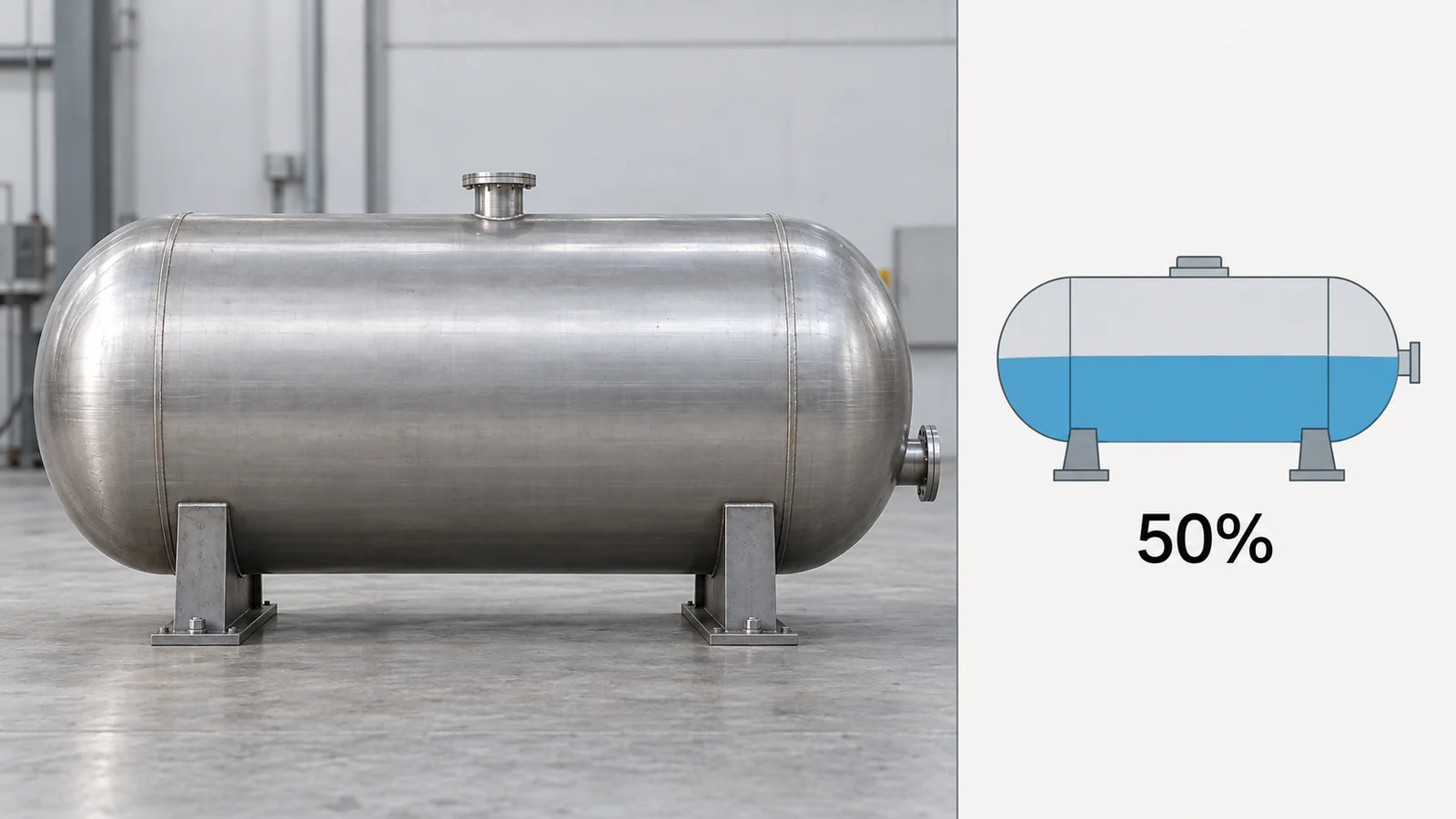
Der ganze Weg auf einen Blick
HmixHorizontalTank.svghmiherunterladen und in einem Texteditor öffnen- Den Anfangswert von
FillLeveländern - In
UserFiles\SVGControlsdes Projekts kopieren - Aus Dynamische Widgets ins Bild ziehen
FillLevelmit der VariablenTankLevelverbinden und in Runtime testen
Was du brauchst
- TIA Portal mit WinCC Unified (hier V21.1) und dessen Simulation oder Unified PC Runtime
- Einen Texteditor, zum Beispiel Visual Studio Code oder Notepad++
- Sonst nichts: keine SPS, kein JavaScript, kein Zeichenprogramm
Die Vorbereitung der Dateien ist für WinCC Unified und WinCC V8 gleich. Import und Test zeigen wir in TIA Portal / WinCC Unified V21.1. In WinCC V8 arbeitest du mit dem Graphics Designer: Prüfe, welche Funktionen deine Installation bietet.
Was ist ein dynamisches SVG (SVGHMI) und wofür brauchst du es?
Stell dir einen Tank vor, der auf einem Maschinenbildschirm gezeichnet ist. Ein normales Bild zeigt immer denselben Füllstand. Bei einem dynamischen SVG steigt und fällt die Flüssigkeit mit einer Zahl, und die Zeichnung bleibt dieselbe. Damit kannst du auch anzeigen, ob ein Ventil offen ist, die Farbe eines Motors ändern oder ein Bauteil nur bei Bedarf einblenden.
SVG ist ein Bildformat aus Formen und Linien, deshalb lässt es sich vergrößern, ohne pixelig zu werden. Damit WinCC Unified Teile der Zeichnung verändern kann, deklariert die Datei Eingänge, sogenannte Parameter, und wird mit der Endung .svghmi gespeichert. In TIA Portal erscheint sie in der Palette Dynamische Widgets.
Ein Parameter ist eine Einstellung, die der Ersteller zur Verfügung stellt. Bei diesem Tank heißt er FillLevel und nimmt eine Zahl von 0 bis 100 an: Bei 50 steht die Flüssigkeit auf halber Höhe. Später verbindest du ihn mit TankLevel, einer HMI-Variablen: dem Ort, an dem das Projekt die eingegebene Zahl speichert. Die Namen unterscheiden sich, weil der eine zur Zeichnung und der andere zum Projekt gehört.
Dieselbe Zeichnung kann verschiedene Zustände zeigen
Füllstand ändern
Eine Zahl von 0 bis 100 bestimmt, wie hoch die Flüssigkeit gezeichnet wird.
FillLevel = 25
FillLevel = 75
Eine Farbe ändern
Ein Farbparameter kann die Füllung ändern, zum Beispiel um zwei Flüssigkeiten zu unterscheiden.
Farbe von Flüssigkeit A
Farbe von Flüssigkeit B
Ein Bauteil ein- oder ausblenden
Ein Sichtbarkeitsparameter kann die Anschlüsse des Tanks ein- oder ausblenden.
Mit Anschlüssen
Ohne Anschlüsse
Jede Ressource hat eigene Parameter. Der Download dieser Anleitung enthält nur FillLevel. Die Farb- und Sichtbarkeitsbeispiele im Schema zeigen weitere Möglichkeiten dynamischer SVGs; es sind keine Einstellungen dieser Datei.
Bei HMIx kannst du Hunderte kostenlose HMI-Ressourcen herunterladen. Starte mit einem Control aus dem Katalog oder beschreibe deine Idee dem KI-Generator von HMIx, um eine Ressource zu erstellen, die du an dein Projekt anpassen kannst.
Siemens · Dynamische SVG-Grafiken erstellen (109782045)Siemens · Dynamische SVG-Grafiken verwaltenSiemens · SVGHMI-Grafiken in WinCC V8
Bereite die Datei und ein Testbild vor (5 Minuten)
Du brauchst TIA Portal mit WinCC Unified (die Schritte zeigen V21.1) und dessen Simulation oder Unified PC Runtime, das Programm, das das Bild ausführt. Du verwendest eine interne Variable, die in der HMI liegt, deshalb ist keine SPS nötig.
Aktiviere in Windows die Dateinamenerweiterungen (Explorer → Ansicht → Anzeigen → Dateinamenerweiterungen). So siehst du, ob die Datei wirklich auf .svghmi endet und nicht auf .svghmi.txt, den häufigsten Fehler beim Speichern.
Die Datei, mit der wir arbeiten
Lade diese Vorlage herunter, damit du der Anleitung mit denselben Namen und Werten folgen kannst.
Tank für die Anleitung herunterladenEine einzelne Datei HmixHorizontalTank.svghmi mit FillLevel von 0 bis 100 und dem Anfangswert 50. Struktur und Berechnungen wurden geprüft; Import und Ausführung in WinCC Unified V21.1 musst du in deiner Umgebung überprüfen.
Wo · Explorer → Arbeitsordner
Lade den Tank herunter und lege eine Arbeitskopie an
Lade
HmixHorizontalTank.svghmimit der Schaltfläche in diesem Abschnitt herunter. Es ist eine einzelne Datei: Du musst nichts entpacken. Bewahre das Original auf und kopiere die Datei in einen Ordner namensMeinTank. Öffne die Kopie mit einem Texteditor wie Visual Studio Code oder Notepad++ (Rechtsklick → Öffnen mit). Du siehst Text, weil die Zeichnung durch bearbeitbare Anweisungen beschrieben wird.Prüfen:
MeinTank\HmixHorizontalTank.svghmiist im Editor geöffnet.Wo · TIA Portal → Unified-Gerät → Bilder
Bereite das Bild vor, in dem du ihn platzierst
Öffne oder erstelle ein Testprojekt mit einem WinCC-Unified-Gerät. Erstelle ein leeres Bild namens
TestTankund speichere das Projekt. Notiere dir, wo sein Ordner liegt: standardmäßig unterDokumente\Automation\<Projektname>.Prüfen: Du hast die Grafikdatei im Editor und das Bild
TestTankin TIA Portal und weißt, wo der Projektordner liegt.
Bevor du weitermachst
Du findest die heruntergeladene Datei, das leere Bild und den Projektordner. Variablen musst du noch nicht anlegen.
Erstelle deine Variante: Zeichnung verstehen und Anfangsfüllstand ändern
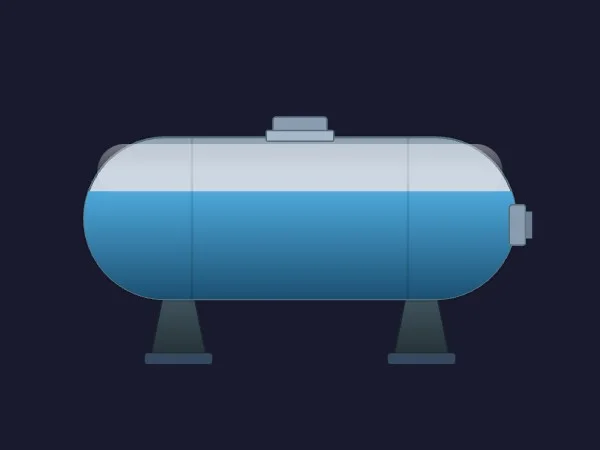
Der Tank besteht aus drei Teilen: einem festen Körper, einem blauen Rechteck für die Flüssigkeit und einem Ausschnitt in der Innenform des Tanks. Der Ausschnitt wirkt wie eine Schablone: Er blendet alles aus, was übersteht. Ändert sich der Füllstand, ändert sich nur der sichtbare Teil der Flüssigkeit.
Zeichnest du eine Ressource von Grund auf, erstellst du die Teile zuerst in einem Vektoreditor und speicherst sie als SVG; danach ergänzt du den HMI-Teil (Parameter und Verknüpfungen) mit einem Texteditor, wie in diesem Beispiel. Eine .svg einfach in .svghmi umzubenennen macht sie nicht dynamisch. Hier sind die Teile schon gezeichnet, und du passt ihr Verhalten an.
Wo · Texteditor → suchen (Strg+F) nach
id="liquid"Finde den Teil, der sich verändert
Suche nach
id="liquid": Das ist das Rechteck, das die Flüssigkeit darstellt. Körper und Stützen stehen in anderen Zeilen und verändern sich nicht. Die Gruppe, die es enthält, verwendetclip-path, den Ausschnitt, der das Blau innerhalb des abgerundeten Umrisses hält.So ist der Tank in Ebenen aufgebaut
Feste Zeichnung
Körper, Stützen und Anschlüsse verändern sich nicht, wenn der Füllstand steigt.
Flüssigkeitsrechteck
Seine Höhe und die Position seiner Oberkante ändern sich. Die Unterkante bleibt an ihrem Platz.
Innerer Ausschnitt
Zeigt die Flüssigkeit nur innerhalb des abgerundeten Tankumrisses.
Die Ebenen ergeben eine einzige Grafik
FillLevel = 50
Die Flüssigkeit steht auf halber Höhe und wird an den Enden beschnitten. Körper und Stützen behalten ihre Form.
FillLevel steht für die Höhe der Flüssigkeit: 50 bedeutet die Hälfte der Innenhöhe. Bei einem liegenden Tank hängen Höhe und Volumen nicht linear zusammen. Prüfen: Du weißt, welcher Teil die Flüssigkeit ist und warum sie wachsen kann, ohne aus dem Tank herauszuragen.
Wo · Texteditor → suchen nach
hmi:paramDefFinde den Parameter und ändere seinen Anfangswert
Weit oben, innerhalb von
<hmi:self>, steht die Zeile, dieFillLeveldeklariert.type="number"besagt, dass er eine Zahl empfängt, unddefault="50"legt seinen Anfangswert fest. Ändere nurdefault="50"indefault="25". Ändere den NamenFillLevelnicht: Unter diesem Namen siehst du ihn in TIA Portal.Prüfen: Bei deiner Variante startet jeder neue Tank mit 25 % Höhe statt der ursprünglichen 50 %.
Wo · Texteditor → zurück zu
id="liquid"Verfolge die Verbindung zwischen Zahl und Flüssigkeit
Das Rechteck hat zwei Verknüpfungen:
hmi-bind:heightändert die Höhe der Flüssigkeit undhmi-bind:yverschiebt ihre Oberkante; zusammen halten sie die Unterkante fest. Beide verwendenSafeLevel, einen inhmi:localDefmitConverter.Boundsberechneten Wert, derFillLevelzwischen 0 und 100 hält. Selbst wenn 140 oder −20 ankommt, tritt die Flüssigkeit also nie aus dem Tank aus. Ändere diese Zeilen nicht.Prüfen: Du verstehst den ganzen Weg: Der Parameter empfängt eine Zahl, und die Verknüpfungen machen daraus eine sichtbare Höhe.
Wo · Texteditor → Speichern
Speichere die Datei mit vollständiger Endung
Speichere die Änderungen (Strg+S) mit UTF-8-Kodierung und behalte den Namen
HmixHorizontalTank.svghmibei. Prüfe im Explorer, dass er nicht auf.svghmi.txtendet. Öffne oder speichere diese Datei nicht mit einem allgemeinen Zeichenprogramm: Es könnte die Attributehmi:undhmi-bind:entfernen, die sie dynamisch machen.Prüfen: Du hast eine
.svghmimit der Zeichnung, ihrem Parameter und den Verknüpfungen dazwischen, bereit für TIA Portal.
In diesem Beispiel gibt der Prozentwert die Höhe der Flüssigkeit an. In einem liegenden Tank entsprechen 25 % der Höhe nicht 25 % des Volumens: Für eine Anzeige in Litern wäre eine Umrechnung anhand der Tankgeometrie nötig.
Beispielcode ansehen
Optional: Der Download enthält das vollständige Beispiel. Du musst diesen Code nicht schreiben, um den Test nachzuvollziehen.
HmixHorizontalTank.svghmi
<?xml version="1.0" encoding="UTF-8"?>
<!DOCTYPE svg PUBLIC "-//SIEMENS//DTD SVG 1.0 TIA-HMI//EN" "http://tia.siemens.com/graphics/svg/1.8/dtd/svg18-hmi.dtd">
<svg xmlns="http://www.w3.org/2000/svg"
     xmlns:xlink="http://www.w3.org/1999/xlink"
     xmlns:hmi-bind--xlink="http://svg.siemens.com/hmi/bind/xlink/"
     xmlns:hmi="http://svg.siemens.com/hmi/"
     xmlns:hmi-bind="http://svg.siemens.com/hmi/bind/"
     xmlns:hmi-element="http://svg.siemens.com/hmi/element/"
     xmlns:hmi-feature="http://svg.siemens.com/hmi/feature/"
     xmlns:hmi-event="http://svg.siemens.com/hmi/event/"
     width="400" height="250" viewBox="0 0 400 250" preserveAspectRatio="xMidYMid meet">
  <hmi:self type="widget" displayName="HMIx Horizontal Tank"
            name="extended.HmixHorizontalTank" version="1.0.0">
    <hmi:paramDef name="FillLevel" type="number" default="50" />
  </hmi:self>
  <defs>
    <hmi:localDef name="SafeLevel" type="number"
      hmi-bind:value="{{ Converter.Bounds(ParamProps.FillLevel, 0, 100) }}" />
    <linearGradient id="steel" x1="0" y1="0" x2="0" y2="1">
      <stop offset="0" stop-color="#7f949f" />
      <stop offset="0.28" stop-color="#edf3f5" />
      <stop offset="0.52" stop-color="#bdcbd1" />
      <stop offset="1" stop-color="#667d88" />
    </linearGradient>
    <linearGradient id="water" x1="0" y1="0" x2="0" y2="1">
      <stop offset="0" stop-color="#4cc4df" />
      <stop offset="1" stop-color="#176184" />
    </linearGradient>
    <clipPath id="inside"><rect x="40" y="60" width="320" height="120" rx="60" /></clipPath>
  </defs>
  <!-- One parameter changes liquid height, not volume percentage. -->
  <path d="M100 170L90 220H130L120 170M280 170L270 220H310L300 170" fill="#405866" stroke="#273d49" stroke-width="2" />
  <path d="M86 224H134M266 224H314" stroke="#607987" stroke-width="8" />
  <rect x="180" y="43" width="40" height="17" rx="3" fill="url(#steel)" stroke="#546e7a" />
  <rect x="175" y="54" width="50" height="8" rx="2" fill="#adbec7" stroke="#546e7a" />
  <rect x="40" y="60" width="320" height="120" rx="60" fill="url(#steel)" />
  <g clip-path="url(#inside)">
    <rect id="liquid" x="40" y="120" width="320" height="60" fill="url(#water)"
      hmi-bind:height="{{ LocalProps.SafeLevel * 1.2 }}"
      hmi-bind:y="{{ 180 - LocalProps.SafeLevel * 1.2 }}" />
    <path d="M120 60V180M280 60V180" stroke="#254b60" stroke-opacity="0.22" stroke-width="2" />
    <path d="M55 78H345" stroke="#ffffff" stroke-opacity="0.28" stroke-width="8" />
  </g>
  <rect x="40" y="60" width="320" height="120" rx="60" fill="none" stroke="#546e7a" stroke-width="2" />
  <rect x="354" y="109" width="14" height="28" rx="2" fill="url(#steel)" stroke="#546e7a" />
  <path d="M369 115V131" stroke="#8ea5b1" stroke-width="6" />
</svg>
Bevor du weitermachst
Du hast nur eines geändert: den Anfangswert von FillLevel, von 50 auf 25. Datei- und Parametername sind unverändert.
Importiere das dynamische SVG in TIA Portal
TIA Portal sucht die dynamischen SVGs jedes Projekts in einem bestimmten Ordner und zeigt sie in der Palette Dynamische Widgets an, aus der du sie ins Bild ziehst.
Wo · Explorer → Ordner deines TIA-Projekts
Kopiere die Datei in den Projektordner
Wechsle im Projektordner in
UserFiles(lege ihn an, falls er fehlt). Erstelle darinSVGControls, falls es noch nicht existiert, und kopiere deine geänderte Datei dorthin. Ziel ist der Projektordner, nicht der Installationsordner von Siemens.Wo du die Tankdatei speicherst
In deinem Projektordner
Dein Projekt/UserFiles/SVGControls/HmixHorizontalTank.svghmi
Lege SVGControls an, falls es noch nicht existiert, und kopiere die Datei hierher.
Danach im Bildeditor
Aktualisiere in der Task Card Werkzeuge die Palette Dynamische Widgets und ziehe den Tank in ein Bild des Unified-Geräts.
Behalte den vollständigen Namen samt Endung bei: HmixHorizontalTank.svghmi. Ein dynamisches SVG wird als einzelne Datei kopiert, ohne ZIP. Prüfen: Der Pfad endet auf
UserFiles\SVGControls\HmixHorizontalTank.svghmi.Wo · TIA Portal →
TestTank→ Werkzeuge → Dynamische WidgetsAktualisiere die Palette und ziehe den Tank ins Bild
Klappe bei geöffnetem Bild in der Task Card Werkzeuge (Tools) die Palette Dynamische Widgets (Dynamic widgets) auf und klicke auf deren Aktualisieren-Schaltfläche. Suche den Tank – er erscheint als HMIx Horizontal Tank oder unter seinem Dateinamen HmixHorizontalTank – und ziehe ihn ins Bild. Erscheint er nicht, prüfe den Pfad aus dem vorherigen Schritt, bevor du weitermachst.
Prüfen: Im Bild
TestTanksteht eine Instanz des Tanks.Wo · Ausgewählter Tank → Inspektorfenster → Eigenschaften
Prüfe den Parameter, bevor du ihn verbindest
Suche bei ausgewähltem Tank
FillLevelunter seinen Eigenschaften (du kannst den Namen in das Suchfeld des Inspektorfensters eingeben). Sein Anfangswert sollte 25 sein, wenn du die Änderung vorgenommen hast, oder 50, wenn du das Original importiert hast. Gib den festen Wert 50 ein und bestätige: Die Flüssigkeit sollte im Bildeditor auf halber Höhe stehen.Prüfen: Die Zeichnung reagiert auf einen festen Wert: Die Datei funktioniert, bevor du eine Variable hinzufügst.
Bevor du weitermachst
Du siehst den Tank und findest FillLevel in seinen Eigenschaften. Fehlt dieser Parameter, prüfe die Datei, bevor du zum dynamischen Test übergehst.
Siemens · Dynamische SVG-Grafiken verwaltenSiemens · Dynamische SVG-Grafiken aktualisieren
Verbinde eine Variable und lass den Tank in Runtime füllen
Bisher war der Füllstand ein fester Wert. Jetzt verbindest du ihn mit einer Variablen, die du im laufenden Bild ändern kannst: Ein EA-Feld (Ein-/Ausgabefeld) schreibt in TankLevel, und der Tank liest dieselbe Variable über FillLevel. Kein JavaScript nötig.
Sieh dir zuerst an, was passieren soll
Probiere den Füllstand hier aus, bevor du ihn in TIA Portal einrichtest: Bewege den Schieberegler und sieh, wie sich nur die Höhe der Flüssigkeit ändert.
Wo · TIA Portal → Unified-Gerät → HMI-Variablen
Lege die Variable an, die den Füllstand speichert
Öffne die Standard-Variablentabelle und füge
TankLevelhinzu. Wähle in der Spalte Verbindung Interne Variable und einen numerischen Datentyp, zum BeispielReal.Prüfen: Dein Projekt hat die Variable
TankLevel; die SVG-Datei hat weiterhin den ParameterFillLevel.Wo ·
TestTank→ ausgewählter Tank → EigenschaftFillLevelVerbinde den Tankparameter mit dieser Variablen
Wähle in der Spalte Dynamisierung von
FillLevelden Eintrag Variable und dannTankLevel. Damit ersetzt du den festen Wert 50 durch den aktuellen Wert der Variablen.Von der eingegebenen Zahl zum sichtbaren Füllstand
Du gibst 50 in das EA-Feld ein
- Wert
- 50
Im Ein-/Ausgabefeld gibst du während des Tests eine Zahl ein.
Die HMI-Variable speichert 50
- TankLevel
- 50
TankLevel ist eine interne Variable. Du kannst sie testen, ohne eine SPS anzuschließen.
Der Parameter FillLevel empfängt 50
- FillLevel
- 50
Verbinde FillLevel in den Eigenschaften des Tanks mit TankLevel.
Die Flüssigkeit steht auf halber Höhe
50%
Teste danach 0 und 100, um beide Grenzen zu prüfen.
Das EA-Feld und FillLevel teilen sich die Variable TankLevel. Änderst du das Feld in Runtime, erhält der Tank den neuen Wert und ändert die Höhe der Flüssigkeit. Prüfen:
FillLevelbezieht seinen Wert ausTankLevel.Wo · Werkzeuge → Elemente → EA-Feld
Füge ein Feld zur Eingabe des Füllstands hinzu
Ziehe ein EA-Feld neben den Tank. Wähle den Modus Ein-/Ausgabe und verbinde seinen Prozesswert mit
TankLevel, derselben Variablen. Wenn du möchtest, setze den Text „Füllstand, 0–100 %“ daneben.Prüfen: Tank und Zahlenfeld verwenden beide
TankLevel, daher erscheint die eingegebene Zahl in der Zeichnung.Wo · TIA Portal → Projektnavigation → HMI-Gerät
Übersetze, öffne Runtime und teste 0, 50 und 100
Klicke mit der rechten Maustaste auf
TestTankund wähle Als Startbild festlegen. Übersetze das HMI-Gerät (Rechtsklick → Übersetzen → Software), behebe eventuelle Fehler und klicke auf Simulation starten oder lade das Projekt in deine Unified PC Runtime. Melde dich im Web-Client mit einem Projektbenutzer an (hast du keinen, lege ihn unter Security-Einstellungen → Benutzer und Rollen mit einer HMI-Rolle an und übersetze erneut). Gib im EA-Feld 0 ein und drücke Enter; wiederhole das mit 50 und 100.Prüfen: Bei 0 ist keine Flüssigkeit zu sehen, bei 50 steht sie auf halber Höhe und bei 100 füllt sie den Innenraum. Umriss und Stützen bewegen sich nicht.
Der Schieberegler auf dieser Seite veranschaulicht nur das erwartete Verhalten. Er steuert dein TIA-Portal-Projekt nicht und ersetzt nicht den Test in Runtime.
Bevor du weitermachst
EA-Feld und Tank zeigen denselben Füllstand. Lade die Seite des Clients neu (F5) und prüfe, ob die Zeichnung weiterhin den aktuellen Wert von TankLevel wiedergibt.
Wenn etwas nicht passt: Symptome und Lösungen
- Er erscheint nicht unter Dynamische Widgets: Prüfe, ob die Datei in
UserFiles\SVGControlsdes geöffneten Projekts liegt und auf.svghmiendet (nicht auf.svghmi.txt). Klicke in der Palette auf Aktualisieren; erscheint er dann immer noch nicht, vergleiche den Anfang der Datei mit dem Original-Download. - Der Tank erscheint, aber du findest
FillLevelnicht: Prüfe, ob du ihn aus Dynamische Widgets eingefügt hast. Ein als normale Grafik importiertes SVG hat keine Parameter. - Der feste Wert funktioniert, aber das EA-Feld bewegt die Flüssigkeit nicht: Prüfe, ob Feld und
FillLeveldieselbe VariableTankLevelverwenden und ob das Feld im Modus Ein-/Ausgabe ist. Bestätige jede Zahl mit Enter. - Du kannst dich nicht in Runtime anmelden: Der Client verlangt einen Projektbenutzer. Lege ihn unter Security-Einstellungen → Benutzer und Rollen mit einer HMI-Rolle an, übersetze und lade erneut.
- Deine Änderung von 50 auf 25 ist nicht zu sehen: Prüfe, welche Kopie du in
SVGControlsgespeichert hast. Aktualisiere die Palette und teste eine neue Instanz: Eine bestehende Instanz behält den Wert, den sie bereits hatte. - Es sieht anders aus als im Browser: WinCC Unified unterstützt nur einen Teil von SVG. Verwende unterstützte Formen und Effekte und prüfe das Ergebnis auf dem Zielgerät.
Sobald dieser Test funktioniert, kannst du dein SVG um Farbparameter (HmiColor) oder Sichtbarkeitsparameter (boolean) erweitern. Um es in Faceplates wiederzuverwenden, sieh dir das Siemens-Verfahren zum Erstellen eines dynamischen SVG-Typs in einer Bibliothek an.
Siemens · Dynamische SVG-Grafiken aktualisierenSiemens · Unterstütztes SVG-Format und EinschränkungenSiemens · Dynamische SVGs als Bibliothekstypen
Abkürzung: Erstelle deine dynamischen SVGs mit KI
Industrieanlagen zu zeichnen und ihre hmi-bind-Verknüpfungen von Hand zu schreiben, kostet Zeit. Der KI-Generator von HMIx (ai.hmix.tech) erstellt dynamische SVGs für WinCC Unified und V8 aus einer Beschreibung oder einem Referenzbild: Er zeichnet das Symbol oder die Anlage, schlägt die Parameter vor (Füllstand, Farben, Sichtbarkeit, Drehung) und erzeugt die .svghmi-Datei. Du kannst kostenlos mit dem Community-Plan starten.
Was du hier gelernt hast, gilt weiterhin: Import aus UserFiles\SVGControls, Verbindung der Parameter mit Variablen und Test in Runtime sind identisch.
Wo · ai.hmix.tech → Dynamisches SVG
Beschreibe die Grafik, die du brauchst
Nenne Anlage, Ansicht und Zustände, zum Beispiel: „Liegender Edelstahltank, Frontansicht, Flüssigkeitsstand 0–100 % und einstellbare Flüssigkeitsfarbe“. Wähle, ob du ein schematisches Symbol (R&I) oder eine detaillierte Anlage möchtest.
Prüfen: Die KI zeichnet eine erste Version, die du im Chat oder im Vektoreditor verfeinern kannst.
Wo · Generator → Schritte Definition und Simulation
Prüfe Parameter und Simulation
Prüfe die vorgeschlagenen Parameter (zum Beispiel einen Füllstand wie
FillLevel) und verändere sie in der Simulation, um zu bestätigen, dass die Flüssigkeit von unten steigt und innerhalb des Umrisses bleibt.Prüfen: Die Zeichnung reagiert in der Simulation wie erwartet.
Wo · Generator → Schritt Generierung und Installation
Lade die .svghmi-Datei herunter
Lade die erzeugte
.svghmiherunter. Es ist eine einzelne Datei, wie die dieser Anleitung.Prüfen: Du hast eine
.svghmi, bereit zum Kopieren nachUserFiles\SVGControls.Wo · TIA Portal → Dynamische Widgets
Importiere und teste es wie hier
Folge den Abschnitten „Importiere das dynamische SVG in TIA Portal“ und „Verbinde eine Variable“ mit den Namen deiner Parameter.
Prüfen: Dein mit KI erstelltes SVG verändert sich in Runtime mit deinen Variablen.
Im kostenlosen Plan werden generierte Ressourcen im HMIx-Katalog veröffentlicht, damit auch andere Nutzer sie verwenden können; mit kostenpflichtigen Plänen bleiben sie privat.
Bevor du weitermachst
Die KI beschleunigt Zeichnung und Verknüpfungen, ersetzt aber nicht den Test. Prüfe das Ergebnis immer in Runtime und auf dem Zielgerät.
Häufige Fragen
Was ist der Unterschied zwischen FillLevel und TankLevel?
FillLevel ist der in der Zeichnung definierte Parameter (hmi:paramDef). TankLevel ist die Variable, die die Zahl in deinem HMI-Projekt speichert. Verbindest du beide in TIA Portal, erhält die Zeichnung diese Zahl und ändert die Höhe der Flüssigkeit.
Kann ich bei diesem Beispiel die Farbe über die Eigenschaften ändern?
Dieser Download stellt nur FillLevel bereit; seine Farben sind in der Datei festgelegt. Um sie in TIA Portal zu ändern, müsstest du einen HmiColor-Parameter hinzufügen und ihn mit Converter.RGBA an die Füllung binden, eine Katalogressource wählen, die ihn bereits enthält, oder ihn mit der HMIx-KI generieren.
Reicht es, ein SVG in .svghmi umzubenennen?
Nein. Die Datei muss die Parameter deklarieren (hmi:paramDef innerhalb von hmi:self) und die hmi-bind-Verknüpfungen enthalten, die sie mit der Zeichnung verbinden. Das herunterladbare Beispiel enthält bereits beides.
Kann ich ein dynamisches SVG mit KI erstellen?
Ja. Der KI-Generator von HMIx (ai.hmix.tech) erstellt dynamische SVGs (.svghmi) für WinCC Unified und V8 aus einer Beschreibung oder einem Bild: Zeichnung, Parameter und Verknüpfungen. Danach importierst und testest du es, wie in dieser Anleitung erklärt.
Brauche ich eine SPS oder JavaScript?
Für diesen Test nicht. Der Füllstand wird in einer internen HMI-Variablen gespeichert, und die Ausdrücke im SVG verändern die Zeichnung. Du brauchst aber TIA Portal mit WinCC Unified und dessen Simulation oder Unified PC Runtime.