Blog · Custom Web Controls
Die 10 besten KPI-Karten und Statusanzeigen als Custom Web Control für WinCC Unified und WinCC V8 (kostenlos)
Wir haben Anfang November 2026 jede KPI-Karte, jeden Zähler und jede Statusanzeige als Custom Web Control im HMIx-Katalog aufgemacht – siebzehn Kandidaten –, jede Vorschau aus nächster Nähe begutachtet, jedes Produktblatt gelesen und die zehn behalten, die wir ohne Zögern in ein Übersichtsbild unter WinCC Unified oder WinCC V8 setzen würden. Alle kostenlos, alle als CWC-ZIP verpackt und jede die beste für eine andere Aufgabe: von der einzelnen KPI-Kachel bis zur Signalsäule.
- Custom Web Control
- CWC
- WinCC Unified
- WinCC V8
- TIA Portal
- KPI-Karte
- Statusanzeige
- SCADA-Widgets
Schnellauswahl
Wenig Zeit? Spring direkt zu der Karte oder Anzeige, die du brauchst.
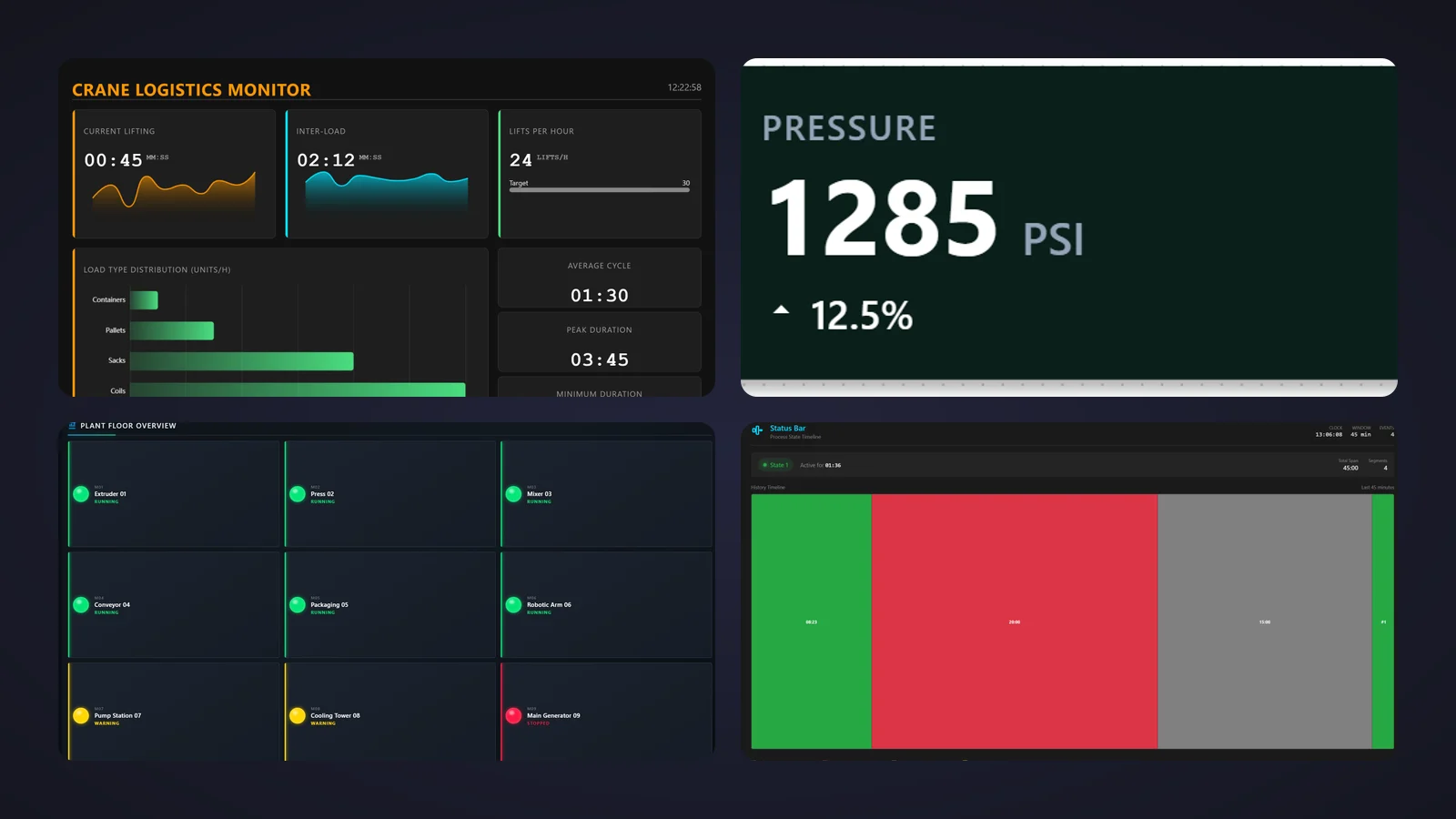
- 01Gesamtsieger: die klassische KPI-KachelKPI Indicator
- 02Bestes komplettes KPI-Dashboard (Zykluszeiten und Durchsatz)Crane Logistics KPI
- 03Am besten für einen Prozesswert mit Sollwert und AlarmgrenzenProcess Status Indicator
- 04Am besten für Ausschuss- und FehlteilzählerRejected Parts Counter
- 05Am besten für Betriebsstunden und WartungMachine Hour Counter Card
- 06Beste AnlagenübersichtMachine Status Grid
- 07Am besten für den Zustandsverlauf (Verfügbarkeits-Zeitleiste)Status Bar
- 08Beste SignalsäuleStatus Lights
- 09Beste minimalistische WertekarteSquare Info Card
- 10Beste einzelne Status-LEDStatus LED
Warum sich eine KPI-Karte als Custom Web Control lohnt
Jedes Übersichtsbild landet am Ende bei denselben paar Fragen. Läuft die Linie? Wie weit sind wir vom Ziel entfernt? Wie viele Teile sind in dieser Schicht in den Ausschuss gegangen? Wie viele Stunden hat der Roboter seit der letzten Wartung auf dem Buckel? Ein Trend beantwortet „Wie sind wir hierhergekommen?“; eine KPI-Karte oder eine Statusanzeige beantwortet „Wo stehen wir gerade?“ – mit einer Zahl oder einer Farbe, lesbar vom anderen Ende der Leitwarte.
Man kann das aus Rechtecken, E/A-Feldern und viel Dynamisierung zusammenbauen, und die meisten von uns haben das auch schon getan. Eine KPI-Karte als Custom Web Control (CWC) packt Zahl, Einheit, Trendpfeil, Grenzwerte und Statusfarben in ein einziges Objekt, das du ins Bild ziehst und verbindest. Ein CWC ist eine kleine Webanwendung – HTML, CSS und JavaScript, verpackt als ZIP –, die WinCC Unified (TIA Portal) und WinCC V8 im Bild ausführen. Seine Eigenschaften erscheinen wie alle anderen in der Liste unter Schnittstelle, sodass eine Variable wie rejectCount oder isActive es direkt ansteuert, und seine Ereignisse, etwa Clicked, erlauben deinen HMI-Skripten, ein Faceplate oder ein Detailbild zu öffnen.
Was eine KPI-Karte oder Statusanzeige downloadwürdig macht
Bevor es losgeht, der Maßstab. Danach haben wir gesucht, grob sortiert danach, wie sehr es uns nervt, wenn es fehlt:
- Aus drei Metern lesbar. Eine große Zahl, eine klare Einheit und eine Beschriftung in verständlichen Worten. Muss sich der Bediener vorbeugen, hat die Karte ihren Zweck verfehlt.
- Farbe, die etwas bedeutet. Grün, Gelb und Rot gekoppelt an einen Zustand, einen Grenzwert oder eine Schwelle, nicht als Dekoration. Eine Statusanzeige, die immer dieselbe Farbe hat, ist nur ein Aufkleber.
- Kontext in der Karte. Ein Trendpfeil, ein Sollwert, Warn- und Alarmgrenzen oder ein kleiner Verlauf machen aus einer Zahl eine Information.
- Eine saubere Schnittstelle. Eigenschaften mit klaren Namen im Produktblatt, damit du weißt, was jede Variable ansteuert, plus ein oder zwei Ereignisse für den Drill-down.
- Die richtige Anzeige für die Aufgabe. Eine KPI-Kachel, ein KPI-Dashboard, ein Prozesswert mit Grenzen, ein Ausschusszähler, ein Betriebsstundenzähler, eine Anlagenübersicht, ein Zustandsverlauf, eine Signalsäule, eine minimalistische Karte und eine LED: Wir haben einen Champion pro Aufgabe gekürt.
Wie wir ausgewählt haben (und was wir nicht gemacht haben)
Wir haben den HMIx-Katalog Anfang November 2026 nach jedem kostenlosen Custom Web Control durchsucht, das einen Wert oder einen Zustand auf einen Blick zeigen soll: KPI-Karten und -Kacheln, Zähler, Statuskarten, Statusleuchten, LEDs und Statusübersichten. Anzeigeinstrumente, Balkendiagramme, Trends und Datentabellen haben bereits eigene Artikel, deshalb blieben die Sparkline-Kacheln, die wir bei den Trenddiagrammen vorgestellt haben, hier außen vor. Bei jedem Kandidaten haben wir uns die echte Vorschau angesehen (nicht das Katalog-Cover mit dem großen Titel obendrauf) und das Produktblatt gelesen, um zu sehen, welche Eigenschaften, Ereignisse und Methoden es dokumentiert. Downloads waren nur das Zünglein an der Waage.
Zwei Controls sind bei den lobenden Erwähnungen gelandet, und zwei Motor Status Cards flogen raus, weil ihre Galerien nur das Icon des Controls zeigen – da gibt es schlicht nichts zu bewerten. Wo eine Galerie eine kleine Karte mitten auf einer riesigen leeren Fläche veröffentlicht hat, haben wir den leeren Hintergrund für diesen Artikel zugeschnitten, ohne die Zeichnung anzutasten. Und eine faire Warnung: Wir haben Vorschauen und Dokumentation bewertet; in einer laufenden Runtime haben wir diese Controls nicht betrieben. Sie wurden mit KI erstellt, und jede Produktseite erinnert dich daran, sie vor dem Produktiveinsatz in deinem eigenen Projekt in TIA Portal zu testen.
Die 10 besten KPI-Karten und Statusanzeigen als Custom Web Control im Einzelnen
Jeder Eintrag zeigt die echte Vorschau, was uns gefällt, was du wissen solltest und welche Eigenschaften das Produktblatt nennt, gefolgt vom Vorschaubild aus dem Katalog: Ein Klick darauf öffnet die Produktseite, auf der du das Control kostenlos herunterlädst.
01Gesamtsieger: die klassische KPI-Kachel
KPI Indicator
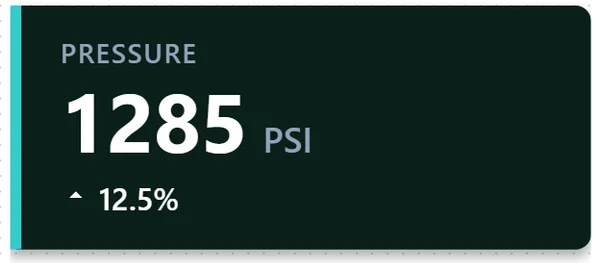
Dürften wir nur eins behalten, wäre es dieses. Eine breite Kachel mit farbigem Akzentbalken am linken Rand, einer kleinen grauen Beschriftung („PRESSURE“), einem riesigen weißen Wert („1285“) mit der Einheit daneben („PSI“) und darunter einem Pfeil mit Prozentwert („▲ 12.5%“). Genau so muss eine KPI-Karte sein: eine Zahl, die man quer durch den Raum liest, und eine Zeile Kontext. Mit 9 Downloads und einer Fünf-Sterne-Bewertung im November 2026 gehört es außerdem zu den beliebtesten Controls dieser Liste.
Seine Galerie zeigt drei Varianten desselben Controls: Dunkelgrün mit cyanfarbenem Balken, Dunkelgrau mit gelbem Balken und orangefarbenem Pfeil nach unten sowie Marineblau ganz ohne Trendzeile. Das ist die Schnittstelle bei der Arbeit. label und unit benennen den Wert, decimalPlaces legt die Auflösung fest, trendValue und trendDirection steuern den Pfeil, showTrend blendet ihn aus, und accentColor, trendColor und backgroundColor tragen deine Zustandsfarben. Ein Clicked-Ereignis steht für den Drill-down zu einem Faceplate oder einem Trendbild bereit.
Was uns gefällt
- Riesiger, gut lesbarer Wert mit Einheit: die KPI-Kachel wie aus dem Lehrbuch
- Trendpfeil und Prozentwert, die du ausblenden kannst
- Akzent- und Trendfarben, die du an einen Zustand binden kannst
Gut zu wissen
- Das Produktblatt zählt 10 Eigenschaften und nennt neun: Prüf in TIA Portal die Liste unter Schnittstelle, welche den Wert trägt
- Ein Wert pro Kachel: Für eine ganze KPI-Zeile setzt du mehrere nebeneinander
Dynamisierbare Eigenschaften
- label
- unit
- decimalPlaces
- trendValue
- trendDirection
- showTrend
- accentColor
- trendColor
- backgroundColor
02Bestes komplettes KPI-Dashboard (Zykluszeiten und Durchsatz)
Crane Logistics KPI
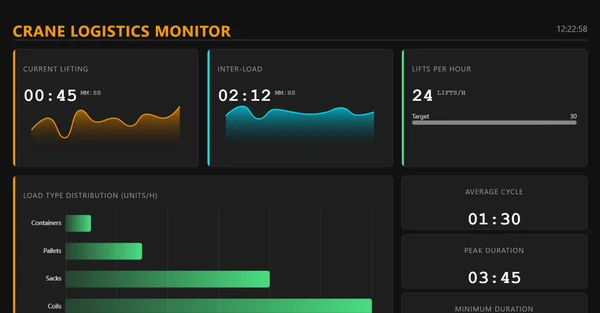
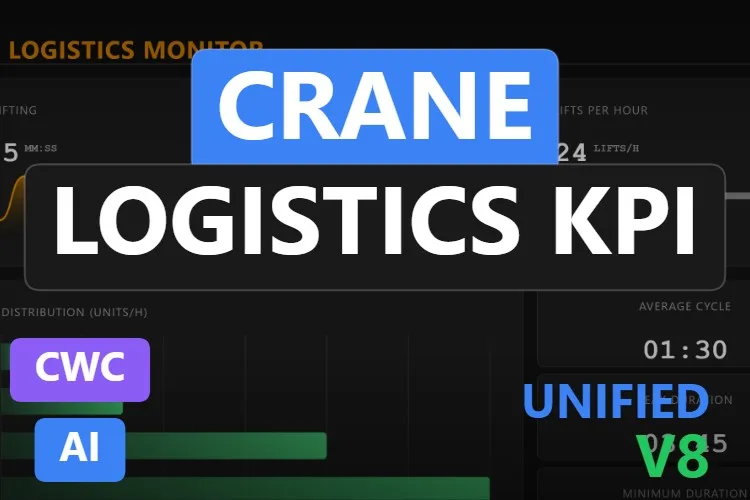
Für alle, denen eine Karte nicht reicht. „CRANE LOGISTICS MONITOR“ in Orange steht über einem kompletten Dashboard mit einer Uhr in der Ecke: „Current lifting“ mit 00:45 und orangefarbener Sparkline, „Inter-load“ mit 02:12 und cyanfarbener Sparkline, „Lifts per hour“ mit 24 bei einem Ziel von 30, ein horizontales Balkendiagramm der Lastarten (Container, Paletten, Säcke und Coils) und eine Spalte mit Zyklusstatistiken: Mittelwert 01:30, Spitze 03:45 und Minimum. Mit 12 Downloads und einer Fünf-Sterne-Bewertung im November 2026 ist es das meistgeladene Control in diesem Artikel.
Sein Produktblatt ist ungewöhnlich gründlich: 30 Eigenschaften. liftingTimeSeconds und interLoadTimeSeconds füttern die Live-Karten, das Control führt averageCycleSeconds, maxCycleSeconds und minCycleSeconds, liftingHistory zeichnet die Sparklines und loadTypes die Verteilung. Jede Beschriftung hat ihre eigene Eigenschaft, von labelLiftsPerHour bis labelDistribution, und accentColor1 bis accentColor3 legen die Palette fest. Die Ereignisse CycleCompleted, ThresholdAlert und TargetReached sowie die Methoden exportLogisticsData und resetStatistics runden es ab.
Was uns gefällt
- Sechs KPIs, zwei Sparklines und ein Balkendiagramm in einem Objekt
- Jede Beschriftung umbenennbar, damit taugt es auch jenseits von Kranen
- Ereignisse für Alarme und Ziele, dazu Export und Reset
Gut zu wissen
- Rund um Kranzyklen gebaut: Für andere Maschinen musst du das meiste umbenennen
- In der Vorschau zeigt der Fortschrittsbalken zum Ziel von 30 keine sichtbare Füllung, und die unterste Karte ist abgeschnitten
Dynamisierbare Eigenschaften
- liftingTimeSeconds
- interLoadTimeSeconds
- averageCycleSeconds
- maxCycleSeconds
- minCycleSeconds
- liftingHistory
- loadTypes
- labelLiftsPerHour
- labelDistribution
- accentColor1
- accentColor2
- accentColor3
- backgroundColor
Crane Logistics KPI
Kostenlos · WinCC Unified & V8 · CWC (.zip)
03Am besten für einen Prozesswert mit Sollwert und Alarmgrenzen
Process Status Indicator
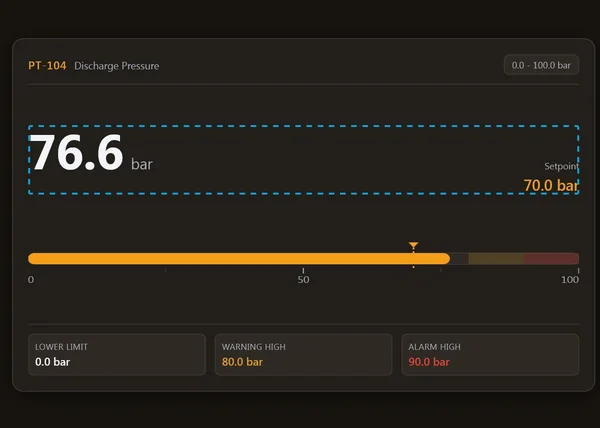
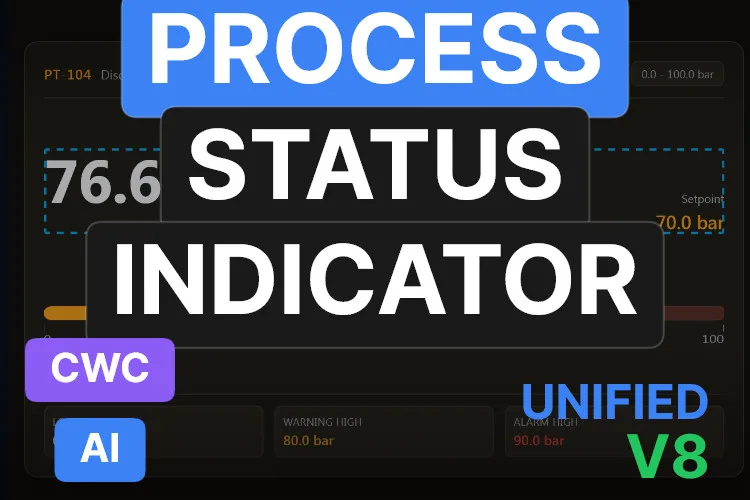
Das Control, das wie ein MSR-Ingenieur denkt. Im Kopf steht „PT-104 Discharge Pressure“ mit einem Badge für den Messbereich („0.0 – 100.0 bar“). Darunter der Wert 76,6 bar in großen Ziffern und rechts „Setpoint 70.0 bar“ in Orange. Ein horizontaler Balken füllt sich orange bis zum Wert, ein Dreieck markiert den Sollwert, und am Ende der Skala liegen dunklere gelbe und rote Zonen. Drei Felder unten schreiben die Grenzen aus: untere Grenze 0,0 bar, Warnung hoch 80,0 bar in Gelb und Alarm hoch 90,0 bar in Rot.
Sein Produktblatt nennt neun seiner 11 Eigenschaften: tagId und descriptor identifizieren die Messung, unit, minValue und maxValue definieren die Skala, warningThreshold und alarmThreshold setzen die Grenzen, decimalPlaces die Auflösung und backgroundColor das Theme. Das Ereignis AlarmTriggered feuert bei einer Grenzwertverletzung, und mit den Methoden setValue und setSetpoint kann ein Skript es aktualisieren. Kurz: ein Mini-Faceplate für jede analoge Messung, bei dem die Sollwertabweichung auf einen Blick sichtbar ist.
Was uns gefällt
- Wert, Sollwert und Grenzen zusammen, mit Messstellenkennung und Beschreibung im ISA-Stil
- Warn- und Alarmzonen direkt auf dem Balken
- Ein Alarmereignis, das deine Skripte nutzen können
Gut zu wissen
- In der Vorschau rahmt eine blaue gestrichelte Linie die Wertzeile ein und läuft mitten durch den Text „Setpoint 70.0 bar“
- Das Produktblatt nennt nicht die Eigenschaften für Wert und Sollwert (es gibt die Methoden
setValueundsetSetpoint): Prüf vor dem Verbinden die Liste unter Schnittstelle
Dynamisierbare Eigenschaften
- tagId
- descriptor
- unit
- minValue
- maxValue
- warningThreshold
- alarmThreshold
- decimalPlaces
- backgroundColor
Process Status Indicator
Kostenlos · WinCC Unified & V8 · CWC (.zip)
04Am besten für Ausschuss- und Fehlteilzähler
Rejected Parts Counter
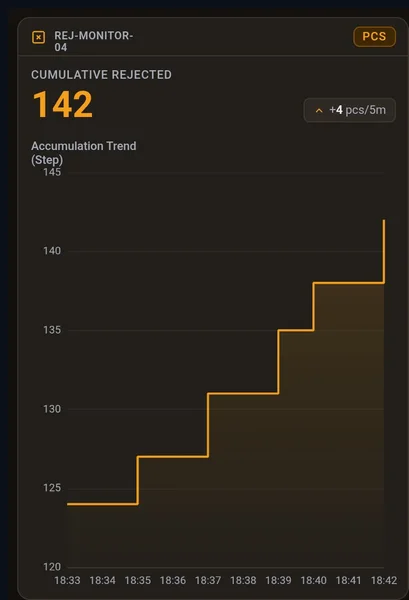
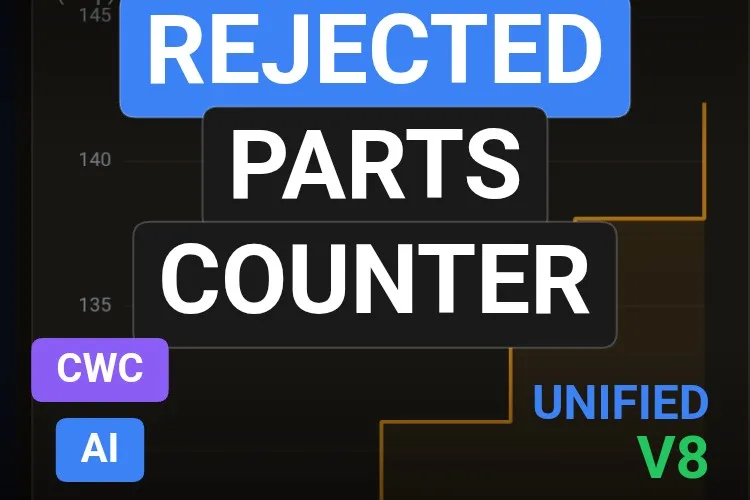
Ein Zähler, der eine Geschichte erzählt. Die Karte in warmen dunklen Tönen mit Bernsteinakzent nennt ihre Station („REJ-MONITOR-04“), zeigt ein Einheiten-Badge „PCS“, den kumulierten Ausschuss in großen bernsteinfarbenen Ziffern (142) und einen kleinen Chip mit der aktuellen Rate („+4 pcs/5m“). Darunter steigt ein Stufenliniendiagramm mit dem Titel „Accumulation Trend (Step)“ zwischen 18:33 und 18:42 von 124 auf 142. Ein Blick, und du weißt nicht nur, wie viele Teile im Ausschuss gelandet sind, sondern auch, ob es schlimmer wird.
Sein Produktblatt zählt 11 Eigenschaften und nennt zehn. rejectCount ist der Hauptwert und deltaRate der jüngste Zuwachs, stationTag identifiziert die Station, maxHistoryPoints legt fest, wie tief der Trendpuffer reicht, metricLabel, unitText und chartCaption benennen die Texte um, und accentColor, panelColor und backgroundColor bestimmen die Palette. Es ist hoch und schmal und passt damit gut in die Seitenspalte eines Qualitäts- oder Linienendebilds.
Was uns gefällt
- Zählerstand, Rate und Verlauf in einer Karte
- Stufenliniendiagramm, das zu Zählern passt (keine vorgetäuschten Steigungen)
- Jeder Text umbenennbar, für Gutteile, Stillstände oder Alarme
Gut zu wissen
- In der Vorschau bricht der Stationsname auf zwei Zeilen um, und die Diagrammüberschrift rückt dem obersten Achsenwert auf die Pelle
- Hochformat: Es braucht eine Spalte, keine Zeile
Dynamisierbare Eigenschaften
- rejectCount
- deltaRate
- stationTag
- maxHistoryPoints
- metricLabel
- unitText
- chartCaption
- accentColor
- panelColor
- backgroundColor
Rejected Parts Counter
Kostenlos · WinCC Unified & V8 · CWC (.zip)
05Am besten für Betriebsstunden und Wartung
Machine Hour Counter Card
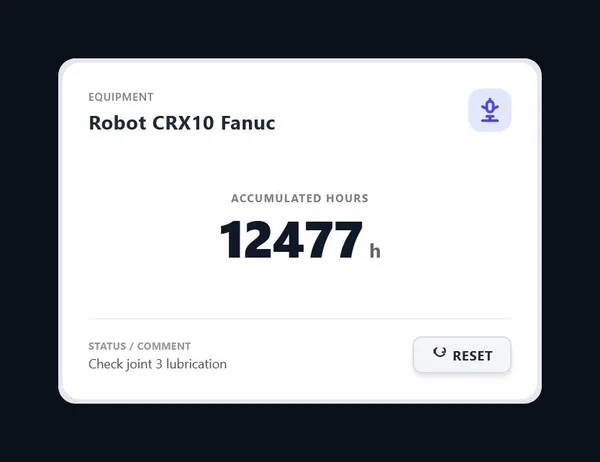
Für die Instandhaltung. Eine aufgeräumte weiße Karte nennt das Betriebsmittel („Robot CRX10 Fanuc“) neben einem Roboter-Icon, zeigt „Accumulated hours“ in großen dunklen Ziffern (12477 h) und unten einen Statuskommentar („Check joint 3 lubrication“) neben einer Schaltfläche „Reset“. Es ist der Betriebsstundenzähler, den man auf die Maschine kleben würde, samt Notiz für die nächste Schicht.
Laut Produktblatt kommen die Stunden direkt aus einem DINT-Wert der SPS, und isRunning lässt einen animierten Farbverlauf am Kartenrand leuchten, solange die Maschine läuft. iconType wählt das Symbol des Betriebsmittels, resetButtonLabel benennt die Schaltfläche um, die das Ereignis OnReset auslöst, darkMode schaltet zwischen dunkel und hell um, und backgroundColor passt die Karte an dein Bild an. Mit der Methode triggerReset kann auch ein Skript zurücksetzen. Einsatzgebiet: Bilder für die vorbeugende Instandhaltung von Motoren, Pumpen, Kompressoren oder Robotern.
Was uns gefällt
- Klarer Betriebsstundenzähler mit Betriebsmittelname und Wartungsnotiz
- Reset-Schaltfläche mit eigenem Ereignis, bereit für deine SPS-Logik
- Dunkler und heller Modus
Gut zu wissen
- Das Produktblatt nennt nicht die genauen Namen der Eigenschaften für Stunden, Titel und Kommentar: Prüf die Liste unter Schnittstelle und deaktiviere Nur lesend bei den Variablen, die der Reset schreibt
- Das Leuchten für
isRunningist in der veröffentlichten Vorschau nicht zu sehen
Dynamisierbare Eigenschaften
- isRunning
- iconType
- resetButtonLabel
- darkMode
- backgroundColor
Machine Hour Counter Card
Kostenlos · WinCC Unified & V8 · CWC (.zip)
06Beste Anlagenübersicht
Machine Status Grid
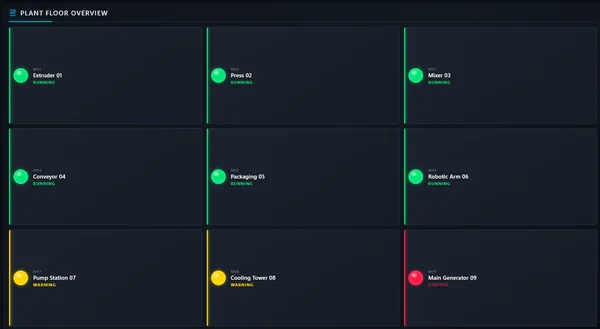
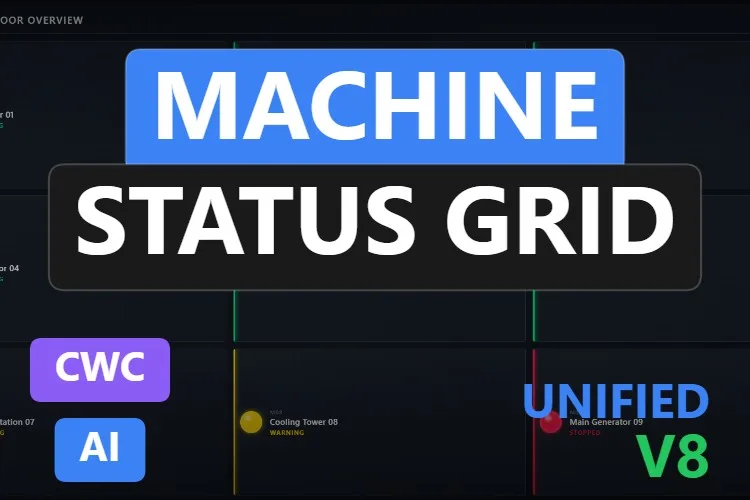
Die ganze Anlage auf einem Bildschirm. Unter dem Titel „PLANT FLOOR OVERVIEW“ liegt ein Raster aus drei mal drei Kacheln, jede mit einer glänzenden Leuchte, einer Kennung (M01 bis M09), einem Namen und einem Zustand: Sechs Maschinen von „Extruder 01“ bis „Robotic Arm 06“ stehen in Grün auf RUNNING, „Pump Station 07“ und „Cooling Tower 08“ zeigen WARNING in Gelb, und „Main Generator 09“ steht in Rot auf STOPPED. Jede Kachel hat außerdem einen farbigen linken Rand, sodass der Ausreißer selbst auf einem Großbildschirm sofort ins Auge springt.
Sein Produktblatt konzentriert sich auf das Layout. Machine Count legt fest, wie viele Kacheln angezeigt werden, Title Size, Element Size, Indicator Size und ID Label Size stimmen Typografie und Leuchten ab, und Background Color passt es an dein Theme an. Es ist die Art Control, die man auf das Startbild einer OEM-Maschine oder einer Linie setzt, damit der Bediener weiß, wohin er schauen muss, bevor er irgendetwas anderes öffnet.
Was uns gefällt
- Sofortiges Rot-Gelb-Grün-Bild einer ganzen Linie
- Anzahl der Maschinen und Größen einstellbar
- Ruhiges, kontrastreiches dunkles Design
Gut zu wissen
- Das Produktblatt nennt nur Layout-Eigenschaften: Wie Name und Zustand jeder Maschine eingespeist werden, steht dort nicht, also lies die mitgelieferte Dokumentation, bevor du Variablen planst
- Der Text ist klein, und in der Vorschau ist der größte Teil jeder Kachel leere Fläche
Dynamisierbare Eigenschaften
- Machine Count
- Title Size
- Element Size
- Indicator Size
- ID Label Size
- Background Color
Machine Status Grid
Kostenlos · WinCC Unified & V8 · CWC (.zip)
07Am besten für den Zustandsverlauf (Verfügbarkeits-Zeitleiste)
Status Bar
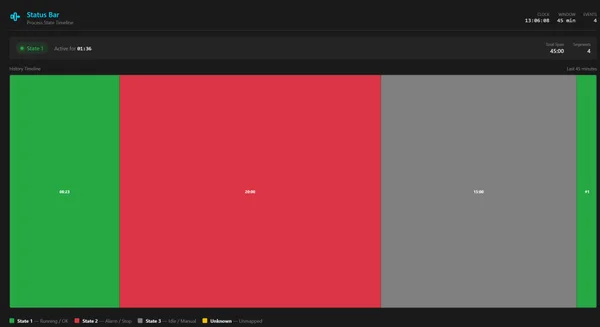
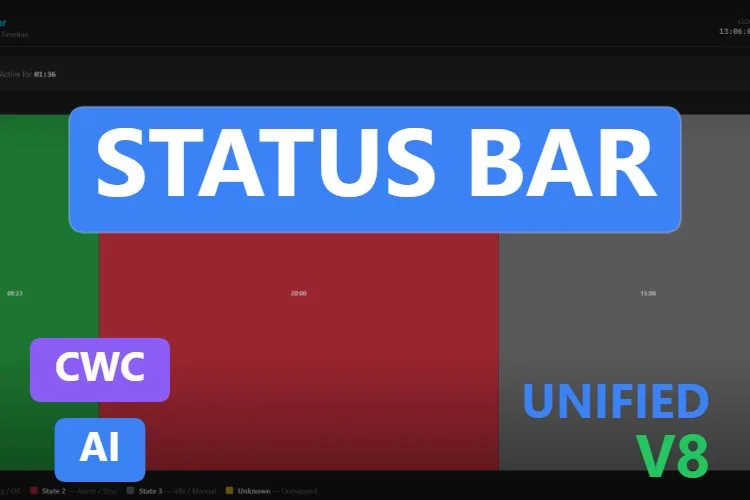
Eine Statusanzeige mit Gedächtnis. Unter dem Titel „Status Bar – Process State Timeline“ zeigt sie im Kopf eine Uhr, ein 45-Minuten-Fenster und die Anzahl der Ereignisse, einen Chip mit „State 1 – Active for 01:36“ und darunter eine breite Zeitleiste aus farbigen Blöcken: Grün, eine lange rote Strecke, Grau und wieder Grün, jeweils mit ihrer Dauer. Eine Legende erklärt die Farben: State 1 Betrieb/OK, State 2 Alarm/Stopp, State 3 Leerlauf/Hand und Unknown.
Laut Produktblatt fügt sie bei jeder Änderung der Eigenschaft status ein neues Segment hinzu, hält ein rollierendes Fenster, das maxHistoryMinutes festlegt, und lässt das aktive Segment alle updateInterval gleichmäßig wachsen. showTooltips zeigt beim Überfahren Beginn, Ende und Dauer jedes Blocks, state1Label bis unknownStateLabel benennen die Zustände um, barHeight und borderRadius formen sie, und backgroundColor passt sie an dein Theme an. OnStatusChanged und OnHistoryCleared sprechen mit deinen Skripten, und resetHistory und exportHistoryJson verwalten die Aufzeichnung.
Was uns gefällt
- Zeigt, wie lange die Maschine in jedem Zustand war, nicht nur den aktuellen
- Tooltips beim Überfahren mit Beginn, Ende und Dauer
- JSON-Export des Verlaufs für Berichte
Gut zu wissen
- Das Produktblatt beschreibt eine Zeitleiste aus den Änderungen, die sie in einem rollierenden Fenster empfängt; vom Lesen des WinCC-Archivs ist keine Rede
- Die Dauerangaben in den Segmenten sind in der Vorschau winzig
Dynamisierbare Eigenschaften
- status
- maxHistoryMinutes
- updateInterval
- showTooltips
- state1Label
- unknownStateLabel
- barHeight
- borderRadius
- backgroundColor
08Beste Signalsäule
Status Lights
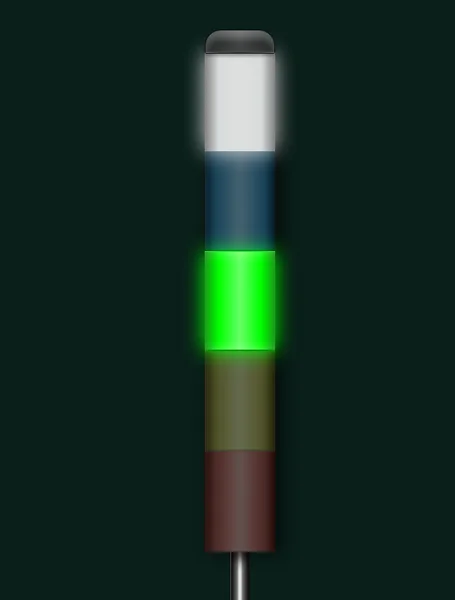
Der digitale Zwilling der Signalsäule, die auf jeder Maschine sitzt. Eine schlanke Säule auf einem Metallmast mit fünf Segmenten, von oben nach unten Weiß, Blau, Grün, Gelb und Rot; die eingeschalteten leuchten, der Rest bleibt gedimmt. In der Vorschau sind das weiße und das grüne Segment an. Bediener verstehen sie sofort, weil sie die echte jeden Tag sehen. Im November 2026 hat sie 9 Downloads und eine Fünf-Sterne-Bewertung.
Ihr Produktblatt beschreibt eine unbegrenzte Anzahl an Ebenen, definiert im Array segments. opacityInactive legt fest, wie gedimmt die ausgeschalteten Segmente aussehen, showLabels ergänzt jede Ebene um einen Text, und borderWidth, borderColor und backgroundColor passen den Rahmen an. Die Methoden setSegmentState, setSegmentColor und setSegmentStatus schalten Segmente und Blinken aus deinen Skripten, und das Ereignis SegmentClicked kann eine Quittierung auslösen.
Was uns gefällt
- Jedem in der Fertigung sofort vertraut
- So viele Segmente wie nötig, mit Blinken
- Klick-Ereignis pro Segment
Gut zu wissen
- Das erste Galeriebild zeigt die Säule mit allen Segmenten aus; das zweite mit eingeschalteten Leuchten ist das, das wir zeigen
- Angesteuert über ein Array und Methoden statt über einen Boolean pro Leuchte: Plan ein kleines Skript ein
Dynamisierbare Eigenschaften
- segments
- showLabels
- opacityInactive
- borderWidth
- borderColor
- backgroundColor
09Beste minimalistische Wertekarte
Square Info Card
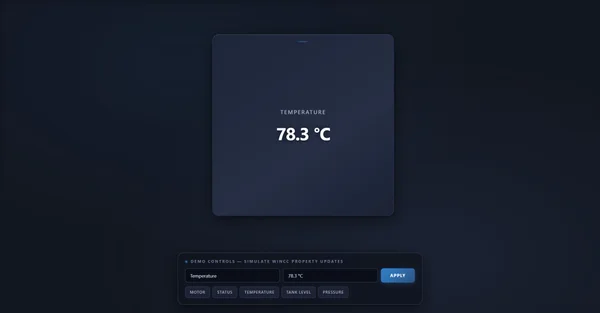
Manchmal ist weniger mehr. Eine quadratische, dunkelblaue Karte mit abgerundeten Ecken zeigt eine kleine Beschriftung („TEMPERATURE“) und einen einzigen Wert („78.3 °C“) in der Mitte. Sonst nichts. Laut Produktblatt behält sie bei jeder Größe ihr 1:1-Format und bringt eine sanfte Hover-Animation mit, was sie zu einem ordentlichen Baustein für ein Raster aus identischen Kacheln macht.
Ihr Produktblatt zählt 8 Eigenschaften und nennt sie alle: title und value tragen den Inhalt, accentColor färbt den Akzentbalken oben, cardColor und backgroundColor sorgen für Tiefe, titleColor und valueColor für den Text, und borderRadius macht die Ecken weicher oder schärfer. OnCardClicked öffnet ein Detail-Popup, und mit updateDisplay kann ein Skript sie aktualisieren.
Was uns gefällt
- Sauberes, quadratisches Format, das sich in Rastern ausrichtet
- Kurze Schnittstelle, alle acht Eigenschaften genannt
- Klick-Ereignis für die Navigation
Gut zu wissen
- Die Vorschau enthält ein Demo-Panel zum Simulieren von Werten, daher wirkt die Karte selbst klein
- Der Akzentbalken oben ist in der Vorschau nur eine kaum sichtbare Linie
Dynamisierbare Eigenschaften
- title
- value
- accentColor
- cardColor
- titleColor
- valueColor
- borderRadius
- backgroundColor
10Beste einzelne Status-LED
Status LED
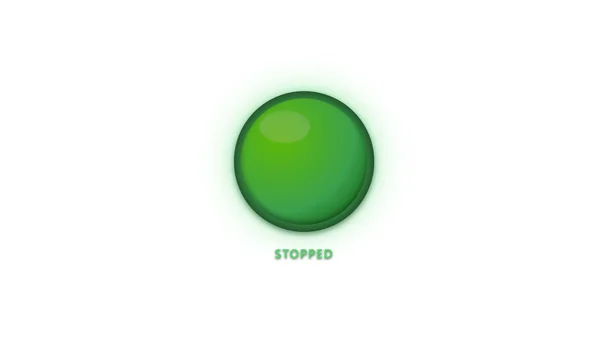
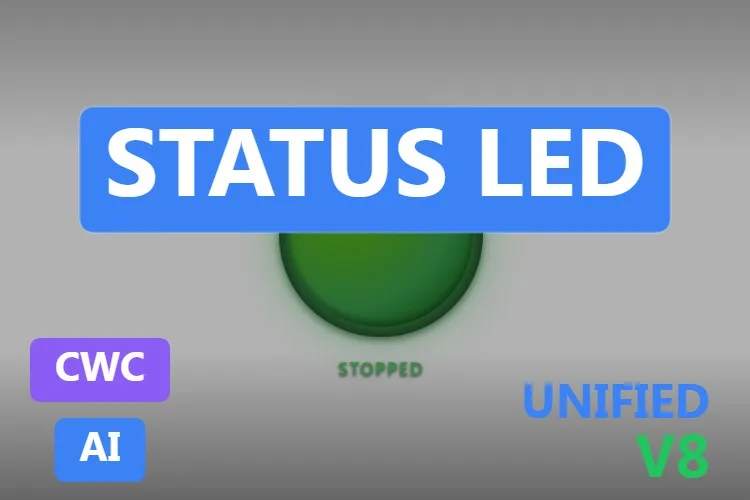
Das kleinste Control der Liste und das nützlichste auf vollen Bildern. Eine glänzende, runde LED mit sanftem Schein und einer Beschriftung darunter. Sie tut genau eine Sache: dem Bediener sagen, ob etwas an oder aus ist, ohne dass er lesen muss.
Ihr Produktblatt nennt alle 7 Eigenschaften. isActive schaltet den Zustand, activeLabel und inactiveLabel legen den jeweiligen Text fest, glowEnabled ergänzt ein rhythmisches Pulsieren und glowIntensity macht sie auch in grell beleuchteten Leitwarten sichtbar, während borderThickness und backgroundColor die Optik anpassen. Die Methoden toggleState und setState sowie das Ereignis StateChanged decken die Skriptseite ab.
Was uns gefällt
- Ein Boolean rein, ein klares Signal raus
- Optionales Pulsieren für Zustände, die Aufmerksamkeit brauchen
- Winziger Platzbedarf für Übersichts- und Anlagenbilder
Gut zu wissen
- Die Vorschau zeigt eine grüne LED mit der Beschriftung „STOPPED“: Prüf, welche Farbe jeder Zustand verwendet, bevor du dich auf die Voreinstellung verlässt
- Weißer Hintergrund in der Vorschau: Setz
backgroundColorfür dunkle Bilder
Dynamisierbare Eigenschaften
- isActive
- activeLabel
- inactiveLabel
- glowEnabled
- glowIntensity
- borderThickness
- backgroundColor
Lobende Erwähnungen: zwei weitere Anzeigen, die einen Blick wert sind
Zwei Controls, die es wegen ihrer Vorschauen nicht in die Top Ten geschafft haben. Ein Klick auf das Vorschaubild öffnet die Produktseite.
State List Indicator
Eine helle Liste mit dem Titel „System Status“ mit System Ready, Process Running, Emergency Stop und Cooling Active, jeweils mit Status-Badge, dazu ein Zähler aktiver Zustände und ein
Zum ProduktStateClicked-Ereignis. Die Vorschau ist eine kleine Liste auf einer großen, überwiegend leeren Fläche.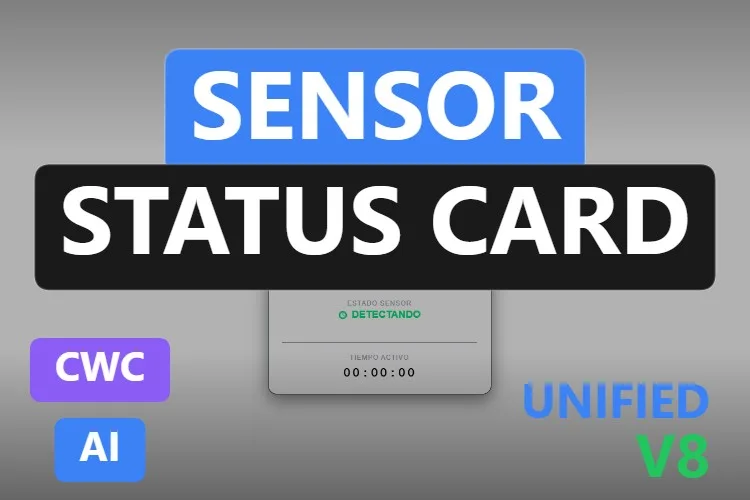
Sensor Status Card
Eine kompakte helle Sensorkarte mit einem Ring, der die Helligkeit in % zeigt, einem Zustand mit Icon, einem Auto-Badge und einem Laufzeit-Timer mit der Methode
Zum ProduktresetTimer. Die Texte der Vorschau sind teilweise auf Spanisch, und die Karte ist winzig.
Nicht die passende Anzeige gefunden? Bau dir deine eigene (oder remixe eine) mit KI, kostenlos
Ein Geständnis: Jede KPI-Karte und Statusanzeige in diesem Artikel wurde mit dem KI-Generator von HMIx erstellt. Deshalb können wir das sagen, ohne rot zu werden: Wenn keine davon deine Kennzahl so zeigt, wie du es brauchst, generierst du dir in wenigen Minuten deine eigene.
Beschreib die Karte in einfachen Worten (zum Beispiel „OEE-Kachel mit dem Prozentwert in großen Ziffern, darunter Verfügbarkeit, Leistung und Qualität, grün über 85 %, gelb über 65 % und rot darunter, mit einem Klick-Ereignis“), und der Generator führt dich Schritt für Schritt durch: das Design, die Eigenschaften, Ereignisse und Methoden, die du in WinCC verwendest, eine Simulation zum Ausprobieren von Werten und das fertige Custom-Web-Control-Paket für WinCC Unified und WinCC V8. Dasselbe Werkzeug baut auch dynamische SVGs, wenn eine schlanke Zeichnung alles ist, was du brauchst.
- Remixe jedes Control dieser Liste: Auf seiner Produktseite öffnet die Schaltfläche „Im KI-Generator bearbeiten“ es direkt im Generator, bereit für Änderungswünsche wie „mach die LED rot, wenn sie inaktiv ist“, „füg der Karte einen Zielwert hinzu“ oder „zeig acht statt neun Maschinen“. Die Links „Mit KI bearbeiten“ in diesem Artikel machen dasselbe.
- Kostenlos ausprobieren: Du kannst ohne Konto loslegen, mit einem kleinen täglichen Kontingent an Credits, und der Community-Plan ist kostenlos.
- Das Ergebnis kannst du direkt nutzen: Lade das Paket herunter und bring es in dein Projekt in TIA Portal, wie jedes andere Control auf dieser Seite.
So verwendest du eine KPI-Karte als Custom Web Control in WinCC Unified (und WinCC V8)
Die Kurzfassung für alle, die ihre Karte schon gewählt haben. Unsere Anleitung zu Custom Web Controls erklärt jeden Schritt mit Schemazeichnungen und Screenshots.
Das ZIP herunterladen
Öffne die Produktseite, melde dich mit deinem kostenlosen Konto an und lade das Control herunter. Das heruntergeladene ZIP enthält die Dokumentation und darin das Control-Paket namens
{GUID}.zip: Genau diese innere Datei brauchst du.In dein Projekt in TIA Portal kopieren
Kopiere die Datei
{GUID}.zip, weiterhin gepackt, in deinen Projektordner unterUserFiles\CustomControls(leg beide Ordner an, falls sie noch nicht existieren). Nicht entpacken.Meine Controls aktualisieren und ins Bild ziehen
Öffne in TIA Portal die Task Card Werkzeuge, klappe die Palette Meine Controls auf und klicke auf Aktualisieren. Das Control erscheint in der Liste: Zieh es ins Bild und bring es auf die passende Größe.
Die Eigenschaften verbinden und testen
Wähle das Control aus und öffne im Inspektorfenster Eigenschaften → Eigenschaften → Schnittstelle. Verbinde den Hauptwert (
rejectCount,isActive,status…) zunächst mit einer internen Variablen, füg ein E/A-Feld hinzu, das dieselbe Variable schreibt, und starte Runtime: Ändere den Wert und sieh zu, wie Karte, Farben und Grenzen reagieren. Bei Variablen, die das Control zurückschreibt, etwa bei einem Reset, deaktivierst du Nur lesend. Verhält es sich wie gewünscht, wechselst du auf deine echten SPS-Variablen.Unter WinCC V8
Jeder Favorit in diesem Artikel ist auf seiner Produktseite als kompatibel mit WinCC V8 gekennzeichnet. Das Paket ist dasselbe; für Import und Projektierung von Custom Web Controls in dieser Umgebung folgst du der Dokumentation von WinCC V8.
Profi-Tipp: Leg die Bedeutung jeder Farbe einmal fest und nutz sie überall. Wenn Grün im Machine Status Grid „läuft“ heißt, muss es das auch bei der Status LED und den Status Lights heißen, und eine gelbe Kachel sollte immer „Warnung“ bedeuten. Binde die Farbeigenschaften (accentColor, trendColor …) im ganzen Bild an dieselbe Zustandslogik und heb kräftige Farben für das auf, was Aufmerksamkeit braucht, so wie es ISA-101 empfiehlt.
Häufige Fragen
Sind diese KPI-Karten und Statusanzeigen als Custom Web Control wirklich kostenlos?
Ja. Jedes Control in diesem Artikel ist bei HMIx als kostenloses Produkt veröffentlicht. Zum Herunterladen brauchst du nur ein kostenloses Konto.
Warum ein Custom Web Control für eine KPI-Karte in WinCC Unified?
Du kannst eine KPI-Karte aus Basisobjekten, E/A-Feldern und Dynamisierung bauen, aber eine KPI-Karte als Custom Web Control packt Wert, Einheit, Trendpfeil, Grenzen und Statusfarben in ein Objekt mit benannten Eigenschaften und Ereignissen. Du verbindest ein paar Variablen, statt ein Dutzend Formen zu animieren, und jede Karte im Bild sieht gleich aus und verhält sich gleich.
Was ist der Unterschied zwischen einer KPI-Karte und einer Statusanzeige?
Eine KPI-Karte zeigt einen Wert, etwa Druck, Ausschuss, Zykluszeit oder Betriebsstunden, meist mit Einheit, Trend oder Grenzen. Eine Statusanzeige zeigt einen Zustand, etwa läuft, Warnung, gestoppt oder Alarm, mit einer Farbe oder einer Leuchte. Dieser Artikel enthält beides, dazu Kombinationen wie den Process Status Indicator, der einen Wert mit Sollwert und Alarmgrenzen zeigt.
Wie zeige ich den Zustand mehrerer Maschinen in einem Bild?
Nimm ein Übersichts-Control wie das Machine Status Grid für ein Rot-Gelb-Grün-Bild der ganzen Linie, die Status Bar, um zu sehen, wie lange eine Maschine in jedem Zustand war, oder mehrere Status LEDs oder Status Lights auf einem Anlagenbild. Prüf in der Dokumentation jedes Controls, wie die Zustände eingespeist werden, denn manche nutzen eine Eigenschaft pro Zustand und andere ein Array oder Methoden.
Funktionieren sie auf WinCC Unified Comfort Panels und unter WinCC V8?
Auf ihren Produktseiten ist die Kompatibilität mit WinCC Unified, einschließlich Unified Comfort Panels, und mit WinCC V8 angegeben. Wie bei jedem mit KI erzeugten Control gilt: Teste das Verhalten in deinem eigenen Projekt und auf deinem Zielgerät, bevor du in Produktion gehst.
Kann ich eine dieser Karten verändern?
Na klar. Du kannst HTML, CSS und JavaScript des Controls selbst bearbeiten oder auf der Produktseite auf „Im KI-Generator bearbeiten“ klicken und die Änderungen in ganz normaler Sprache beschreiben. Die zweite Variante ist meist schneller, weil sich der Generator um Schnittstelle und Paketierung kümmert.
Unser Fazit
Wenn du nur eins herunterlädst, dann den KPI Indicator: großer Wert, Einheit und Trendpfeil in einer Kachel, die du in Minuten verbunden hast. Für ein komplettes KPI-Dashboard den Crane Logistics KPI; für eine Messung mit Sollwert und Grenzen den Process Status Indicator; für den Ausschuss den Rejected Parts Counter; für die Instandhaltung die Machine Hour Counter Card; für die ganze Anlage auf einen Blick das Machine Status Grid; für die Verfügbarkeit über die Zeit die Status Bar; für eine Signalsäule die Status Lights; für eine minimalistische Kachel die Square Info Card; und für ein einfaches Ein/Aus-Signal die Status LED.
Und falls deine Kennzahl eine Karte braucht, die keine davon zeichnet (das tut sie immer), denk daran: Der Generator, der sie gebaut hat, ist nur einen Klick entfernt.