Blog · Custom Web Controls
I 10 migliori controlli di input operatore Custom Web Control per WinCC Unified e WinCC V8: slider, tastiere, interruttori e selettori di data (gratis)
A metà novembre 2026 abbiamo aperto ogni controllo di input operatore Custom Web Control del catalogo HMIx, più di venti tra slider, tastierini, interruttori, pulsanti e selettori, guardato ogni anteprima da vicino, letto ogni scheda prodotto e tenuto i dieci a cui affideremmo la scrittura di un valore in un progetto WinCC Unified o WinCC V8. Tutti gratis, tutti in un pacchetto CWC ZIP e ognuno il migliore in un lavoro diverso: dalla scelta di una data all'inserimento del nome di un lotto.
- Custom Web Control
- CWC
- WinCC Unified
- WinCC V8
- TIA Portal
- Input operatore
- Slider
- Selettore data e ora
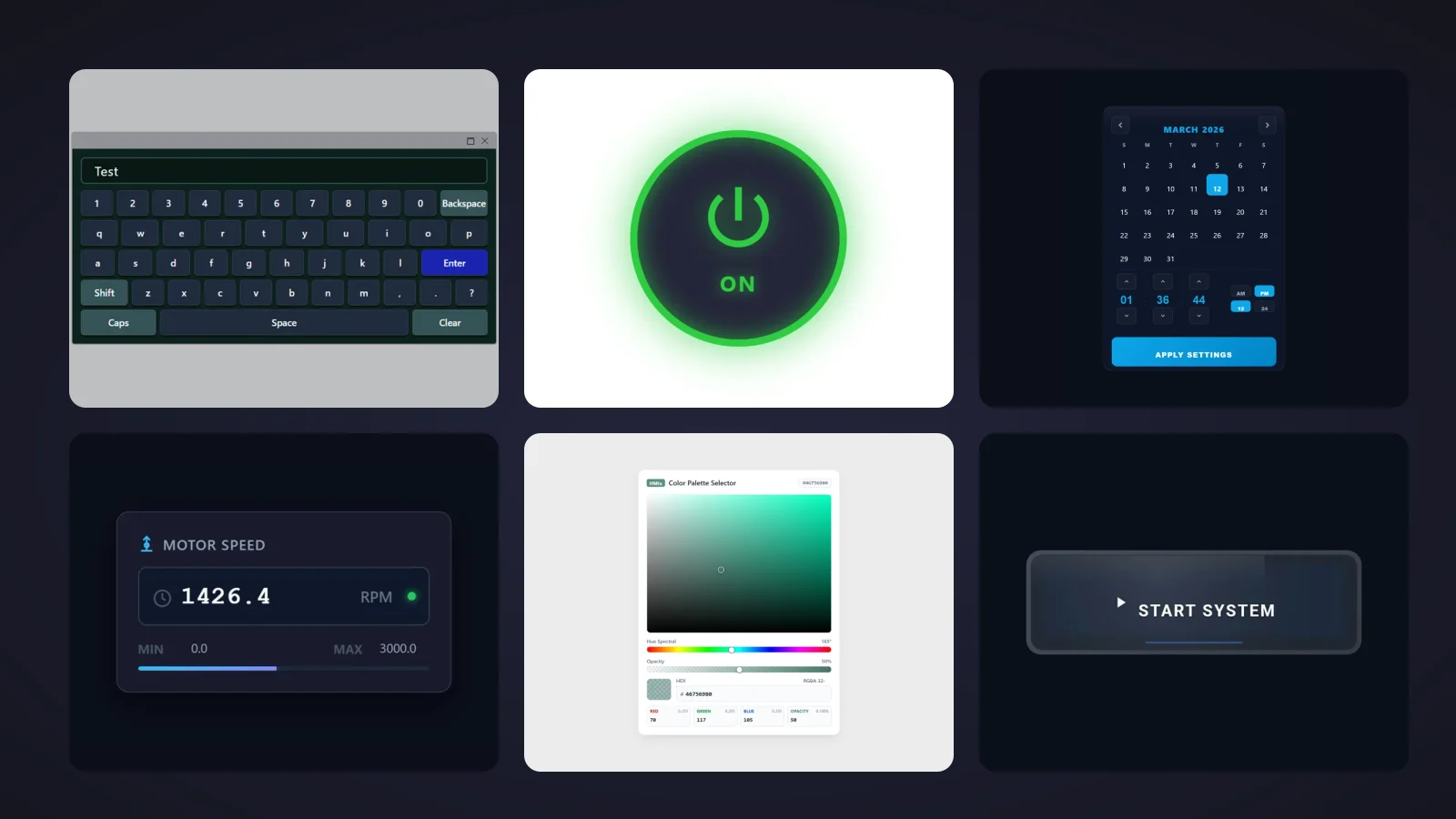
Scelte rapide
Vai di fretta? Salta dritto al controllo di input che ti serve.
- 01Il migliore in assoluto: selettore di data e oraDate Time Picker
- 02Il miglior slider compatto per setpointCompact Slider
- 03La migliore tastiera a schermo (alfanumerica)Virtual Keyboard
- 04Il miglior tastierino numericoNumeric Keypad
- 05Il miglior campo valore con validazione (limiti e messaggi)Speed IO Field
- 06Il miglior interruttore on/offModern Boolean Switch
- 07Il miglior toggle grande di marcia/arresto (stato luminoso)Glow Toggle Button
- 08Il miglior pulsante di comando (eventi di pressione e rilascio)Enhanced Button
- 09Il miglior menu a tendina (ricette e modalità)Recipe Selector Dropdown
- 10Il miglior selettore di coloreRGB Color Picker
Perché un controllo di input operatore Custom Web Control vale la pena
Quasi tutto ciò che mettiamo in una schermata HMI si limita a leggere: livelli, stati, trend. I controlli di input sono l'altra metà, quelli che scrivono. Uno slider per il setpoint, un tastierino per la quantità di un lotto, un interruttore da manuale ad automatico, una data per la prossima finestra di manutenzione o una ricetta da un elenco. Sono piccoli, sono ovunque e, quando sono scomodi, gli operatori se ne accorgono a ogni singolo turno.
La casella degli strumenti standard di WinCC copre le basi, campi I/O, pulsanti e slider, e per molte schermate basta. Un controllo di input operatore Custom Web Control (CWC) si guadagna il posto quando ti serve di più in un solo oggetto: un calendario con un pulsante di conferma, una tastiera a schermo completa, un campo che valida i suoi limiti e spiega all'operatore perché, o un toggle che si illumina quando è acceso. Un CWC è una piccola applicazione web, HTML, CSS e JavaScript in un pacchetto ZIP, che WinCC Unified (TIA Portal) e WinCC V8 eseguono dentro la schermata. Le sue proprietà compaiono nell'elenco Interfaccia come tutte le altre, quindi una variabile come currentValue o value viene sia letta sia scritta, e i suoi eventi, come ValueChanged, permettono ai tuoi script di reagire a ogni inserimento dell'operatore.
Cosa rende un controllo di input degno di essere scaricato
Prima della lista, il metro di giudizio. I controlli di input scrivono nel tuo processo, quindi siamo stati più severi del solito:
- Chiaro su cosa scrive. Proprietà con un nome nella scheda prodotto, idealmente una sola proprietà di valore, così sai quale variabile collegare e quale variabile cambierà.
- Fatto per le dita. Bersagli grandi, stati evidenti e niente che dipenda dal passaggio del mouse, perché molte di queste schermate vivono su pannelli touch.
- Conferma e limiti dove contano. Un pulsante di conferma, un minimo e un massimo o un messaggio di errore valgono più di un valore che salta dritto nel PLC.
- Eventi per i tuoi script.
ValueChanged,Pressed,EnterClickede simili ti permettono di registrare, confermare o concatenare azioni senza interrogare le variabili in continuazione. - L'input giusto per ogni lavoro. Un selettore di data, uno slider, una tastiera completa, un tastierino numerico, un campo valore con validazione, un interruttore, un pulsante toggle, un pulsante di comando, un menu a tendina e un selettore di colore: abbiamo scelto un campione per ogni lavoro.
Come li abbiamo scelti (e cosa non abbiamo fatto)
A metà novembre 2026 abbiamo cercato nel catalogo HMIx tutti i Custom Web Control gratuiti che un operatore usa per inserire qualcosa: slider, pulsanti, interruttori, tastierini, tastiere, campi I/O, menu a tendina, selettori di data e di colore. Per ogni candidato abbiamo guardato l'anteprima reale (non la copertina del catalogo con il titolone sopra) e letto la scheda prodotto per capire quali proprietà, eventi e metodi documenta. I download sono serviti solo per gli spareggi. Le applicazioni complete, come gestori di ricette e pianificatori, le lasciamo per un'altra volta.
Sei controlli sono finiti nelle menzioni d'onore. Abbiamo scartato il Graphical Step Slider, l'IP Address Input e il MultipleSlider perché le loro gallerie mostrano solo l'icona del controllo; tre Dynamic Dropdown List le cui anteprime sono un semplice elenco del browser su una tela vuota; un DateTime Selector con entrambi i calendari vuoti; e un Recipe Selector la cui anteprima è quasi invisibile, grigio scuro su nero. Quando una galleria pubblicava un controllo piccolo in mezzo a una tela enorme e vuota, per questo articolo abbiamo ritagliato lo sfondo vuoto, senza toccare il disegno. E un avvertimento onesto: abbiamo giudicato anteprime e documentazione; non abbiamo fatto girare questi controlli in un Runtime vero. Sono stati generati con l'IA e ogni pagina prodotto ricorda di provarli nel proprio progetto TIA Portal prima di andare in produzione.
I 10 migliori controlli di input operatore Custom Web Control, uno per uno
Per ogni voce trovi l'anteprima reale, cosa ci è piaciuto, cosa tenere presente e le proprietà nominate nella sua scheda prodotto, seguite dalla miniatura del catalogo: fai clic per aprire la pagina del prodotto e scaricare il controllo gratis.
01Il migliore in assoluto: selettore di data e ora
Date Time Picker
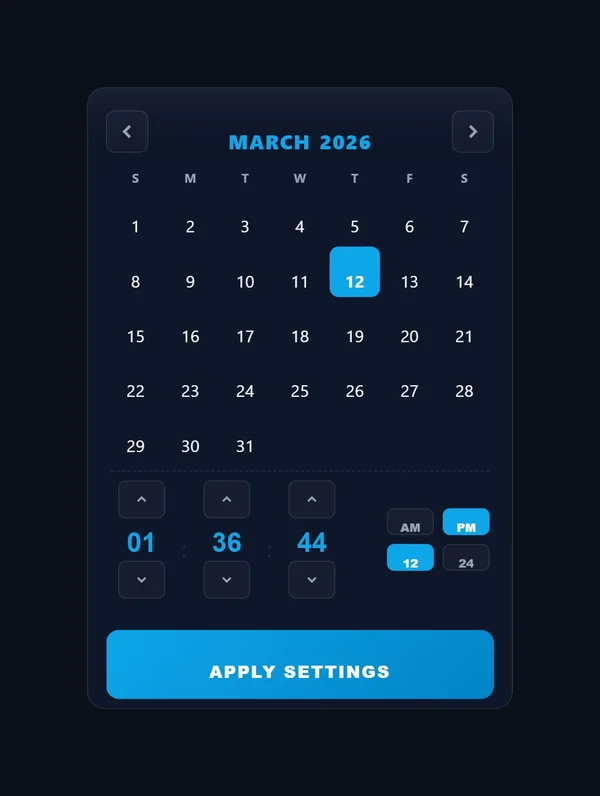
Il controllo più scaricato di questo articolo, e si capisce perché. Un pannello scuro con l'intestazione del mese («MARCH 2026») e le frecce, un calendario a sette colonne con il 12 evidenziato in blu, tre selettori per ore, minuti e secondi (01, 36, 44), piccoli selettori AM/PM e 12/24 e un ampio pulsante blu «APPLY SETTINGS». È il calendario che vorresti avesse TIA Portal quando qualcuno ti chiede la «data di inizio del report». A novembre 2026 contava 43 download e quattro recensioni a cinque stelle.
La scheda è generosa. is24HourFormat cambia il formato dell'orologio, showSeconds aggiunge il selettore dei secondi e il risultato arriva due volte: come stringa localizzata in selectedDateTime e come stringa ISO in selectedDateTimeISO, quella che ti serve per script e database. Con useApplyButton e applyButtonText non cambia nulla finché l'operatore non conferma, e a quel punto scatta l'evento DateTimeChanged. monthNames, weekdayLabels, amLabel e pmLabel lo traducono, accentColor, surfaceColor, textColor e backgroundColor gli danno il tuo tema, e i metodi setDateTime, resetToToday e resetToNow permettono a uno script di muoverlo.
Cosa ci piace
- Calendario, ora e conferma in un solo oggetto
- Uscita ISO pronta per script, report e database
- Ogni testo traducibile, dai mesi ad AM/PM
Da tenere presente
- L'anteprima fa iniziare la settimana di domenica e la scheda non cita un'impostazione del primo giorno (il suo gemello tra le menzioni ha
firstDayOfWeek) - Formato alto e numeri dei giorni piccoli: lasciagli spazio nella schermata
Proprietà collegabili
- is24HourFormat
- showSeconds
- selectedDateTime
- selectedDateTimeISO
- useApplyButton
- applyButtonText
- monthNames
- weekdayLabels
- accentColor
- backgroundColor
02Il miglior slider compatto per setpoint
Compact Slider
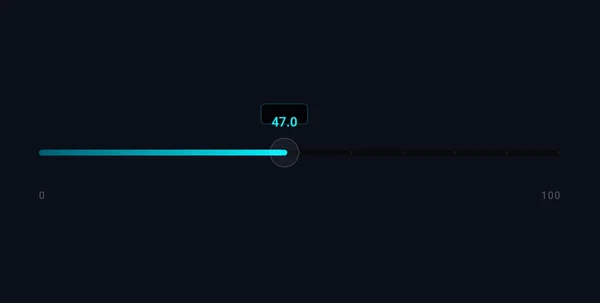
Per quando la schermata è già piena. Una traccia orizzontale sottile su sfondo scuro, un riempimento ciano con un leggero bagliore fino al cursore e un piccolo tooltip sopra («47.0»), con «0» e «100» alle estremità. Occupa l'altezza di una riga di testo e dà comunque all'operatore qualcosa da trascinare, il che lo rende perfetto per una fila di setpoint in una schermata HVAC, di velocità o di livello.
La sua scheda conta 12 proprietà e le nomina tutte, cosa più rara di quanto dovrebbe. currentValue è il valore da collegare (disattiva Sola lettura perché possa scrivere), minValue, maxValue e step definiscono campo e incremento, showTooltip e showLabels attivano gli aiuti visivi, minLabelText e maxLabelText rinominano le estremità, e fillColor, glowColor, trackColor e backgroundColor ne definiscono l'aspetto. L'evento ValueChanged avvisa i tuoi script quando l'operatore lo sposta.
Cosa ci piace
- Tutte e dodici le proprietà nominate nella scheda
- Proprietà step per setpoint puliti e ripetibili
- Ingombro minimo: si infila tra un campo e l'altro
Da tenere presente
- Solo orizzontale, e nell'anteprima la traccia vuota e le etichette 0 e 100 sono molto tenui
- Una traccia sottile è un bersaglio touch piccolo: provalo sul pannello vero
Proprietà collegabili
- currentValue
- minValue
- maxValue
- step
- showTooltip
- showLabels
- minLabelText
- maxLabelText
- fillColor
- glowColor
- trackColor
- backgroundColor
03La migliore tastiera a schermo (alfanumerica)
Virtual Keyboard
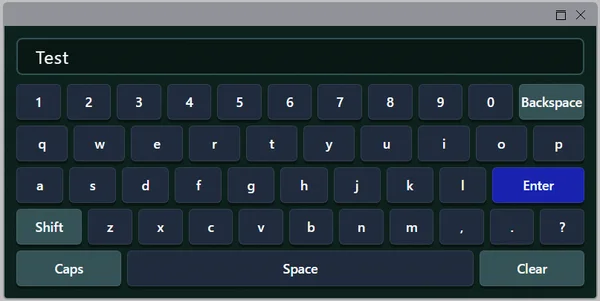
Per il giorno in cui qualcuno deve digitare il nome di un lotto su un pannello senza tastiera. Una tastiera verde scuro con una barra di inserimento in alto («Test»), una riga di cifre con «Backspace», tre righe di lettere QWERTY con un tasto «Enter» blu, «Shift», la punteggiatura e una riga inferiore con «Caps», un'ampia «Space» e «Clear». Sembra esattamente quello che è, e nessuno ha bisogno di formazione per usarla. A novembre 2026 contava 17 download e due recensioni a cinque stelle.
showPreview mostra o nasconde la barra di inserimento. Il bello sta negli eventi: ValueChanged segue la digitazione, EnterClicked ti dice che l'operatore ha finito e ClearClicked che ha ricominciato da capo, così uno script può scrivere il testo in una variabile solo all'Enter. I metodi setValue e clearValue la precompilano o la azzerano. Per l'aspetto ci sono backgroundColor, keyBackgroundColor, specialKeyBackgroundColor, accentColor (Shift e Caps attivi) ed enterKeyColor, mentre backspaceLabel, enterLabel e spaceLabel rinominano i tasti speciali.
Cosa ci piace
- Tastiera completa e familiare con Enter, Clear e Caps
- Evento
EnterClicked: scrivi il testo solo quando è confermato - Didascalie dei tasti speciali rinominabili nella tua lingua
Da tenere presente
- L'anteprima mostra un layout QWERTY; la scheda non cita altri layout né caratteri accentati
- Nell'anteprima sopra la tastiera c'è una barra del titolo grigia con le icone di finestra
Proprietà collegabili
- showPreview
- backgroundColor
- keyBackgroundColor
- specialKeyBackgroundColor
- accentColor
- enterKeyColor
- backspaceLabel
- enterLabel
- spaceLabel
04Il miglior tastierino numerico
Numeric Keypad
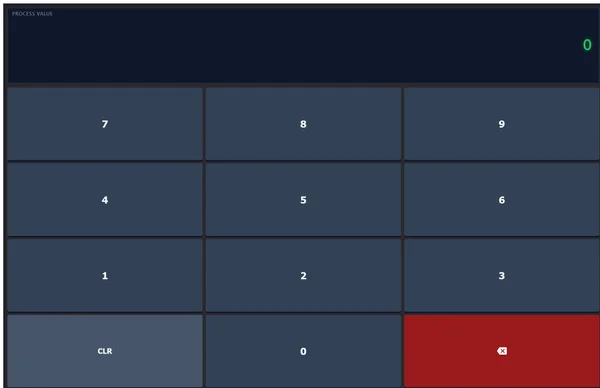
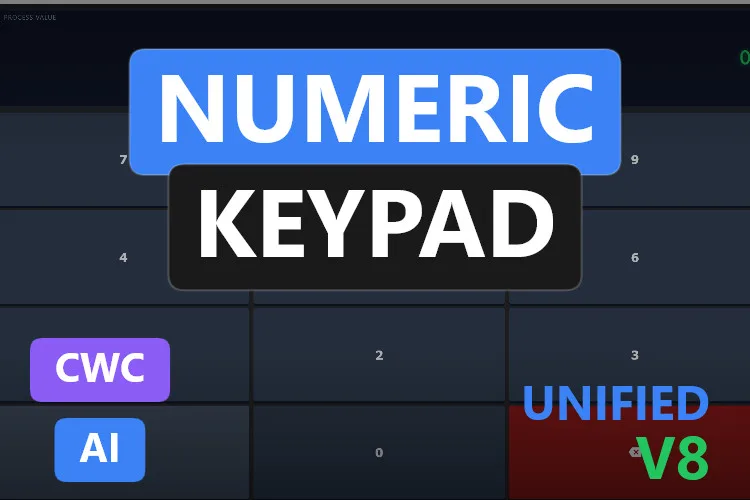
Inserimento in stile calcolatrice per quantità e limiti. Un ampio display in alto con una piccola etichetta «PROCESS VALUE» e il valore in verde a destra («0»), poi una griglia di grandi tasti blu ardesia, 7-8-9, 4-5-6 e 1-2-3, e una riga inferiore con «CLR», «0» e un tasto backspace rosso. I tasti sono enormi, che è proprio quello che vuoi quando hai i guanti.
La sua scheda conta 8 proprietà e le nomina tutte. value viene letto e scritto, così tastierino e PLC restano allineati, labelText dà un nome al valore e clearButtonText rinomina CLR, mentre backgroundColor, displayBackgroundColor, displayTextColor, keyColor e keyTextColor impostano la palette. ValueChanged e Cleared alimentano i tuoi script, e setValue e clear lo controllano dall'esterno.
Cosa ci piace
- Tasti grandi per dita con i guanti
- Interfaccia corta, tutte e otto le proprietà nominate
valuebidirezionale: il display mostra il valore attuale della variabile
Da tenere presente
- L'anteprima non ha né virgola decimale né tasto meno: va bene per conteggi e quantità, non per -2,5
- Nell'anteprima manca un tasto Enter: decidi nei tuoi script quando un inserimento è definitivo
Proprietà collegabili
- value
- labelText
- clearButtonText
- backgroundColor
- displayBackgroundColor
- displayTextColor
- keyColor
- keyTextColor
05Il miglior campo valore con validazione (limiti e messaggi)
Speed IO Field
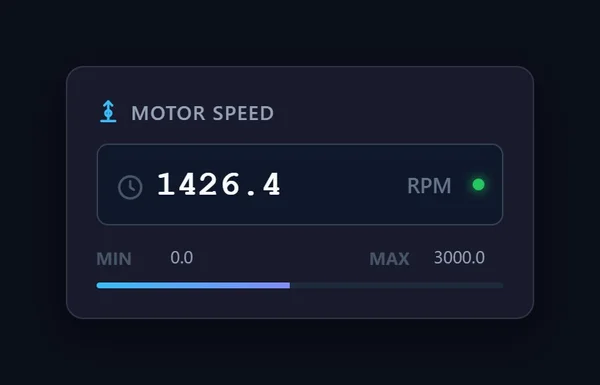
Un campo I/O che conosce i propri limiti. Una card scura intitolata «MOTOR SPEED», un campo con il valore in grandi cifre monospaziate («1426.4»), l'unità «RPM» e un pallino di stato verde, e sotto «MIN 0.0», «MAX 3000.0» e una barra blu che mostra dove si trova il valore nel campo. L'operatore vede valore, unità e campo ammesso prima ancora di digitare.
La sua scheda nomina dieci delle sue 11 proprietà. speedValue è il valore bidirezionale, minValue e maxValue i limiti, decimals la risoluzione e conversionFactor scala la visualizzazione. Quando un inserimento infrange le regole, outOfRangeMessage o invalidFormatMessage spiegano all'operatore il perché e scatta l'evento ValidationError. readOnly lo trasforma in un semplice display (collegalo ai permessi dell'utente), label dà un nome all'azionamento e backgroundColor il tema. I metodi setValue e setLimits permettono a uno script di cambiare valore e campo.
Cosa ci piace
- Controllo del campo con un messaggio chiaro, non un rifiuto silenzioso
- La barra del campo dà contesto a colpo d'occhio
- Modalità di sola lettura collegabile ai permessi
Da tenere presente
- La proprietà dell'unità è descritta («RPM o Hz») ma non nominata esattamente: controlla l'elenco Interfaccia
- Il nome dice velocità: per altri valori dovrai rinominare etichetta e unità
Proprietà collegabili
- speedValue
- minValue
- maxValue
- decimals
- conversionFactor
- outOfRangeMessage
- invalidFormatMessage
- readOnly
- label
- backgroundColor

06Il miglior interruttore on/off
Modern Boolean Switch
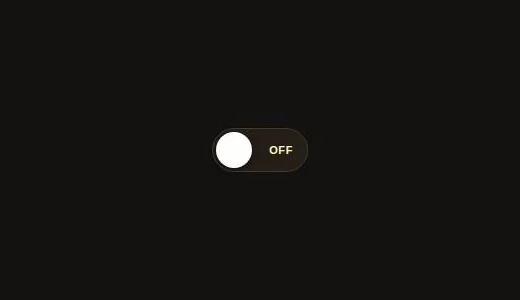
L'interruttore che conosci dal telefono, fatto per le variabili booleane. Una traccia scura a forma di pillola con un cursore rotondo bianco a sinistra e «OFF» in lettere color ambra caldo. La sua scheda promette transizioni animate da 180 ms e supporto per touch, mouse e tastiera, e suggerisce gli usi ovvi: motori, riscaldatori, nastri trasportatori o la modalità manuale contro automatica.
La sua scheda conta 9 proprietà e le nomina tutte. Value è il booleano, LabelText la didascalia, OnText e OffText le parole all'interno, e OnColor, OffColor e ThumbColor la palette. Enabled e ReadOnly evitano cambi accidentali, per esempio mentre gira una sequenza, e OnValueChanged scatta quando l'operatore lo commuta.
Cosa ci piace
- Si capisce all'istante: acceso, spento, nient'altro
- Enabled e ReadOnly per bloccarlo nelle fasi critiche
- Tutte e nove le proprietà nominate
Da tenere presente
- L'anteprima mostra solo lo stato spento su una grande tela scura (ritagliata per questo articolo)
- Piccolo di default: ingrandiscilo per i pannelli touch
Proprietà collegabili
- Value
- LabelText
- OnText
- OffText
- OnColor
- OffColor
- ThumbColor
- Enabled
- ReadOnly
Modern Boolean Switch
Gratis · WinCC Unified & V8 · CWC (.zip)
07Il miglior toggle grande di marcia/arresto (stato luminoso)
Glow Toggle Button

Impossibile non vederlo. Un grande pulsante rotondo con uno spesso anello verde, il simbolo di accensione verde e «ON» sotto, avvolto da un morbido alone verde. È un toggle con lo stato incorporato: lo premi per commutare e il suo bagliore dice a tutti, dall'altra parte della sala, in che stato si trova.
La sua scheda conta 8 proprietà e le nomina tutte. value viene letto e scritto, labelOn e labelOff impostano il testo di ogni stato, headerText aggiunge una didascalia, glowIntensity regola l'alone, e colorOn, colorOff e backgroundColor impostano i colori. L'evento OnChanged e i metodi toggleState e setState completano il quadro. Pompe, circuiti di illuminazione, forzature manuali: tutto ciò che ha due stati e ha bisogno di farsi vedere.
Cosa ci piace
- Bersaglio touch enorme con un'icona di accensione che riconoscono tutti
- Il bagliore rende lo stato visibile da lontano
- Tutte e otto le proprietà nominate, con testi per acceso e spento
Da tenere presente
- L'anteprima è su sfondo chiaro e non mostra l'intestazione: imposta
backgroundColorper le schermate scure - Un toggle scrive a ogni pressione: per gli avviamenti critici aggiungi una conferma nei tuoi script
Proprietà collegabili
- value
- labelOn
- labelOff
- headerText
- glowIntensity
- colorOn
- colorOff
- backgroundColor
08Il miglior pulsante di comando (eventi di pressione e rilascio)
Enhanced Button
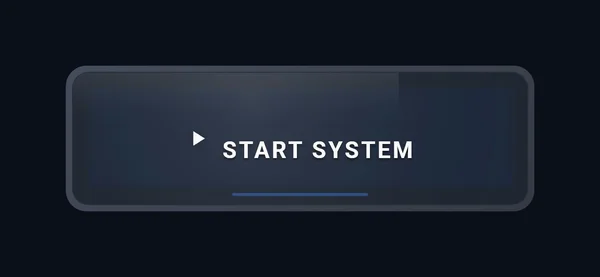
Un pulsante di comando con personalità. Un pulsante scuro, ampio e arrotondato con una cornice grigia, un'icona play bianca, «START SYSTEM» in maiuscole spaziate e una sottile linea LED blu sotto il testo. Secondo la sua scheda, si inclina in 3D seguendo il mouse quando enablePerspective è attivo, e la barra LED e il bagliore prendono il colore di accentColor.
Il motivo per sceglierlo sono gli eventi: Clicked, Pressed e Released separati, proprio quello che serve per i comandi a impulso come il jog, dove l'azione deve fermarsi quando il dito si solleva. setText e setIcon cambiano didascalia e icona in Runtime, iconType sceglie un'icona vettoriale, borderRadius ne definisce la forma e backgroundColor, buttonColor e textColor il tema.
Cosa ci piace
- Eventi Pressed e Released separati per i comandi a impulso
- Icona e testo modificabili in Runtime
- Barra LED per mostrare lo stato del comando
Da tenere presente
- La scheda conta 8 proprietà e ne nomina sette: la proprietà della didascalia non è nominata (c'è un metodo
setText) - L'inclinazione 3D segue il mouse, quindi su un pannello touch non la vedrai
Proprietà collegabili
- enablePerspective
- accentColor
- iconType
- borderRadius
- backgroundColor
- buttonColor
- textColor
09Il miglior menu a tendina (ricette e modalità)
Recipe Selector Dropdown
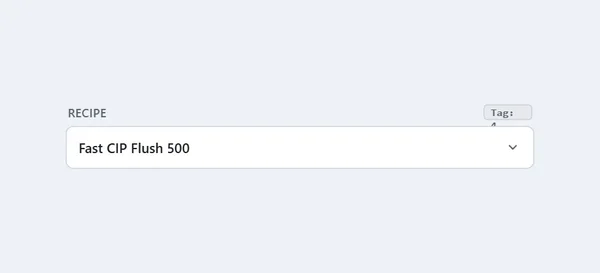
Un menu a tendina che scrive un numero. Un campo chiaro con l'etichetta «RECIPE», la scelta attuale («Fast CIP Flush 500») e una freccia, più un piccolo badge «Tag:» che, secondo la sua scheda, mostra l'indice numerico della ricetta attiva. È il modo più rapido per far scegliere all'operatore una tra diverse opzioni predefinite senza una schermata ricette completa.
recipesJson riceve l'elenco di etichette e valori numerici, selectedValue riscrive nel PLC il numero scelto (disattiva Sola lettura) e selectRecipe lo imposta da uno script. SelectionChanged, DropdownOpened e DropdownClosed coprono audit e scripting, showBadge e badgePrefix controllano il badge, labelText e placeholderText i testi, isEnabled lo blocca nelle fasi critiche, e accentColor e backgroundColor il tema. Niente ti impedisce di usarlo anche per modalità operative o tipi di prodotto.
Cosa ci piace
- Scrive un indice numerico pulito che il PLC può usare
- Elenco definito in una sola proprietà JSON
- Bloccabile con
isEnabledmentre gira un lotto
Da tenere presente
- Nell'anteprima il testo del badge va a capo e il suo numero si nasconde dietro il campo
- Controllo piccolo e chiaro su una tela grande nella galleria (ritagliata per questo articolo)
Proprietà collegabili
- recipesJson
- selectedValue
- showBadge
- badgePrefix
- labelText
- placeholderText
- isEnabled
- accentColor
- backgroundColor
Recipe Selector Dropdown
Gratis · WinCC Unified & V8 · CWC (.zip)
10Il miglior selettore di colore
RGB Color Picker
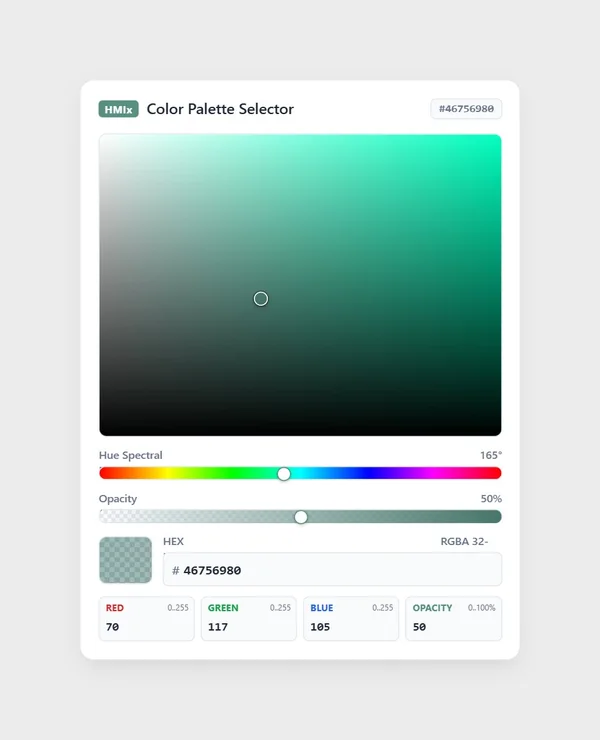
Di nicchia, ma fatto benissimo. Una card bianca intitolata «Color Palette Selector» con un badge «HMIx» e il codice esadecimale attuale, un grande quadrato di saturazione e luminosità in sfumature di verde, uno slider «Hue Spectral» a 165°, uno slider «Opacity» al 50 %, un campo esadecimale («# 46756980») e quattro caselle per rosso 70, verde 117, blu 105 e opacità 50. È il selettore più pulito del catalogo.
Che ci fa un selettore di colore in una HMI? Permette a un capoturno di assegnare colori a prodotti, linee o classi di allarme, o di cambiare il tema di una schermata senza passare dall'ingegneria. selectedColor porta il colore come valore ARGB a 32 bit e hexColor come stringa, showAlphaSlider e showRgbChannels nascondono le parti avanzate per i ruoli più semplici, e titleText, tagBadgeText e backgroundColor regolano la card. ColorChanged segue l'operatore in tempo reale e ColorCommitted segna la scelta definitiva, così scrivi la variabile una volta sola.
Cosa ci piace
- Inserimento visivo e numerico nella stessa card
- Eventi separati per il tempo reale e la conferma
- Canali avanzati nascondibili
Da tenere presente
- La sua scheda conta 11 proprietà e ne nomina esattamente sette; le proprietà di rosso, verde, blu e opacità sono descritte senza il loro nome esatto
- Nell'anteprima l'etichetta «RGBA 32-» è tagliata
Proprietà collegabili
- selectedColor
- hexColor
- showAlphaSlider
- showRgbChannels
- titleText
- tagBadgeText
- backgroundColor
Menzioni d'onore: altri sei controlli di input che meritano un'occhiata
Sei controlli rimasti fuori dalla top 10 per via delle loro anteprime o delle loro schede. Fai clic sulla miniatura per aprire la pagina del prodotto.
HTML5 Slider
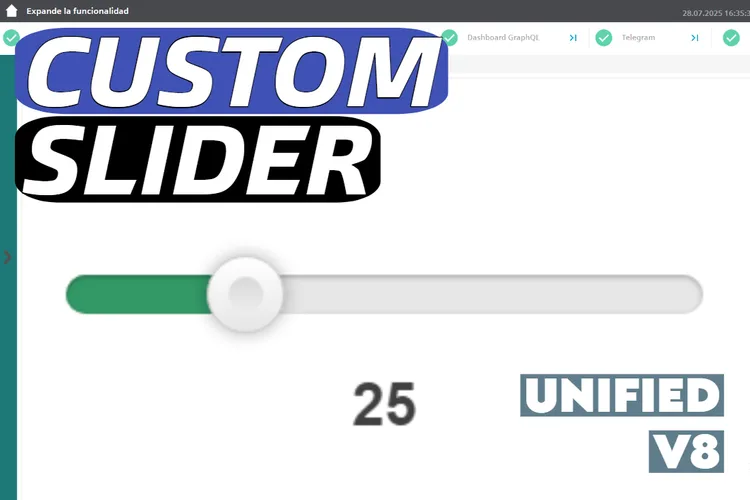
Lo slider più scaricato del catalogo (25 download a novembre 2026): orizzontale o verticale, colori personalizzati, minimo, massimo e passo, e scrittura opzionale della variabile durante lo scorrimento. Include un video, un README e un progetto demo TIA Portal V17, ma la sua scheda non nomina le proprietà.
Vedi prodotto
Customizable Graphic Slider
Uno slider ciano con cursore personalizzato, tacche di scala e orientamento orizzontale o verticale. La sua scheda conta 19 proprietà, 2 eventi e 2 metodi senza nominarli, e l'anteprima è un piccolo slider a 50.00 in una grande card scura.
Vedi prodotto
Push Button
Un pulsante a impulso nello stile di un attuatore da 22 mm, con eventi
Vedi prodottoPressedeReleasede proprietàisPressed,isIlluminated,colorOnecolorOff. L'anteprima è un pulsante START grigio e piatto: non si vedono né l'illuminazione né la ghiera metallica descritte nella scheda.
Emergency Stop
Un pulsante a fungo rosso dentro un anello giallo con il testo curvo «EMERGENCY STOP» e una riga di stato «SYSTEM READY», con ritenuta e sequenza di reset. La sua scheda conta 13 proprietà senza nominarle. E ricorda: un pulsante a schermo non sostituisce mai il circuito di arresto di emergenza cablato.
Vedi prodotto
IO Field with Error Value
Uno dei campi meglio documentati del catalogo: confronta
Vedi prodottoprocessValueconerrorValueentroerrorTolerancee mostra una croce rossa ederrorTextinvece di un numero fuorviante, e controlla gli inserimenti rispetto aminValueemaxValue. L'anteprima mostra solo «4.27 bar» su una grande tela vuota, senza lo stato di errore.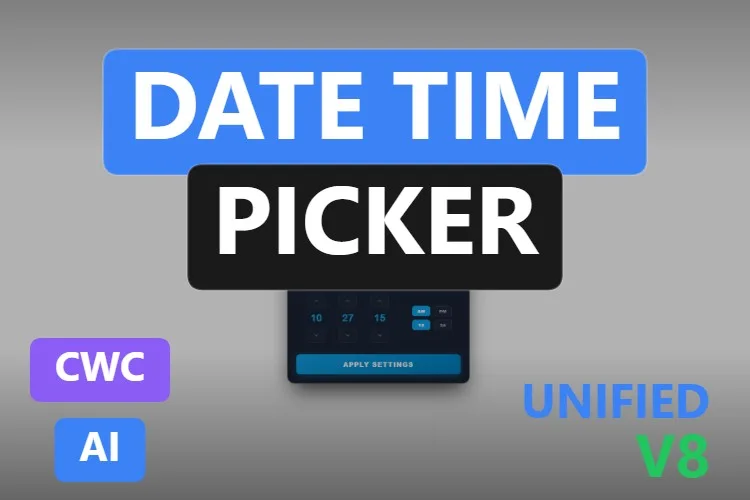
Date Time Picker
Il gemello del nostro primo classificato, con 17 proprietà tra cui
Vedi prodottofirstDayOfWeek,headerMonthFormate undateTimeValueISO 8601. L'anteprima è un calendario minuscolo in mezzo a una grande tela bianca, difficile da giudicare.
Non hai trovato il tuo controllo di input? Creane uno (o remixane uno) con l'IA, gratis
Una confessione: tutti i controlli di input di questo articolo sono stati creati con il generatore IA di HMIx. Per questo possiamo dirlo senza arrossire: se nessuno chiede un valore all'operatore come serve a te, puoi generare il tuo in pochi minuti.
Descrivi il controllo a parole semplici (per esempio «tastierino numerico con virgola decimale e tasto meno, un tasto Enter che scrive il valore e limiti minimo e massimo con un messaggio di errore») e il generatore ti accompagna passo dopo passo: il design, le proprietà, gli eventi e i metodi che userai in WinCC, una simulazione per provare i valori e il pacchetto Custom Web Control finale per WinCC Unified e WinCC V8. Lo stesso strumento crea anche SVG dinamici quando ti basta un disegno leggero.
- Remixa qualsiasi controllo di questa lista: nella sua pagina prodotto, il pulsante «Modifica nel generatore IA» lo apre direttamente nel generatore, pronto per chiedere modifiche come «aggiungi la virgola decimale al tastierino», «fai iniziare la settimana del calendario di lunedì» o «rendi lo slider verticale». I link «Modificalo con l'IA» di questo articolo fanno lo stesso.
- Provarlo è gratis: puoi iniziare senza account, con una piccola dotazione giornaliera di crediti, e il piano Community è gratuito.
- Il risultato è tuo e lo usi come vuoi: scarica il pacchetto e aggiungilo al tuo progetto TIA Portal come qualsiasi altro controllo di questa pagina.
Come usare un controllo di input operatore Custom Web Control in WinCC Unified (e WinCC V8)
La versione breve, per quando hai già scelto il tuo controllo. La nostra guida ai Custom Web Control copre ogni passaggio con schemi e screenshot.
Scarica lo ZIP
Apri la pagina del prodotto, accedi con il tuo account gratuito e scarica il controllo. Lo ZIP scaricato contiene la documentazione e, al suo interno, il pacchetto del controllo chiamato
{GUID}.zip: è quel file interno che ti serve.Copialo nel tuo progetto TIA Portal
Copia il file
{GUID}.zip, ancora compresso, nella cartella del progetto sottoUserFiles\CustomControls(crea entrambe le cartelle se non esistono). Non estrarlo.Aggiorna I miei controlli e trascinalo
In TIA Portal apri la task card Tool, espandi la tavolozza I miei controlli e fai clic su Aggiorna. Il controllo compare nell'elenco: trascinalo nella schermata e dimensionalo.
Collega il valore e disattiva Sola lettura
Seleziona il controllo e apri Finestra di ispezione → Proprietà → Proprietà → Interfaccia. Collega la proprietà del valore (
currentValue,value,Value,selectedValue…) a una variabile interna e disattiva Sola lettura, altrimenti il controllo potrà leggere la variabile ma non scriverla mai. Aggiungi un campo I/O che mostri la stessa variabile, avvia Runtime e verifica che ogni inserimento arrivi e che limiti e conferme si comportino come previsto. Quando funziona, passa alle tue variabili PLC reali.Su WinCC V8
Ogni controllo della top di questo articolo è indicato come compatibile con WinCC V8 nella sua pagina prodotto. Il pacchetto è lo stesso; per importare e configurare i Custom Web Control in quell'ambiente segui la documentazione di WinCC V8.
Dritta del mestiere: un controllo di input è una porta d'ingresso nel tuo processo, quindi non lasciare a lui tutti i controlli. Ripeti minimo e massimo nel PLC, blocca le scritture con i permessi dell'operatore (readOnly, Enabled, isEnabled), preferisci una conferma esplicita (un pulsante di conferma, EnterClicked, ColorCommitted) alla scrittura a ogni tasto premuto, e lascia le funzioni di sicurezza, come l'arresto di emergenza, nell'hardware, dove devono stare.
Domande frequenti
Questi controlli di input operatore Custom Web Control sono davvero gratis?
Sì. Ogni controllo di questo articolo è pubblicato come prodotto gratuito su HMIx. Per scaricarli ti basta un account gratuito.
Come scrive un Custom Web Control un valore in una variabile PLC in WinCC Unified?
Collega la proprietà del valore del controllo alla variabile in Finestra di ispezione → Proprietà → Proprietà → Interfaccia e disattiva Sola lettura per quella variabile. Se Sola lettura resta attivo, il controllo può mostrare il valore della variabile ma non può riscrivere l'inserimento dell'operatore. Eventi come ValueChanged o EnterClicked permettono anche ai tuoi script di reagire.
Esiste un selettore di data e ora per WinCC Unified?
Sì. Il Date Time Picker di questo articolo aggiunge a WinCC Unified e WinCC V8 un calendario con ore, minuti, secondi opzionali e un pulsante di conferma, e restituisce il risultato sia come stringa localizzata sia come stringa ISO, comoda per script, filtri dei report e database.
Posso usare una tastiera a schermo o un tastierino numerico su un Unified Comfort Panel?
Le pagine prodotto della Virtual Keyboard e del Numeric Keypad indicano la compatibilità con WinCC Unified, Unified Comfort Panel compresi, e con WinCC V8. Come per qualsiasi controllo generato con l'IA, prova il comportamento nel tuo progetto e sul dispositivo di destinazione prima di andare in produzione.
Posso mettere un pulsante di arresto di emergenza in una schermata WinCC?
Puoi mostrarne uno, ma un pulsante a schermo non sostituisce mai l'arresto di emergenza cablato di una macchina, che deve funzionare anche se la HMI o la rete si guastano. Usa i pulsanti a schermo per i normali comandi di marcia, arresto e reset e lascia le funzioni di sicurezza nel circuito di sicurezza.
Posso modificare uno di questi controlli di input?
Certo. Puoi modificare tu stesso l'HTML, il CSS e il JavaScript del controllo, oppure premere «Modifica nel generatore IA» nella pagina del prodotto e chiedere le modifiche a parole tue. La seconda strada di solito è più veloce, perché il generatore si occupa dell'interfaccia e del pacchetto.
Il nostro verdetto
Se ne scarichi uno solo, che sia il Date Time Picker: un calendario, un orologio e un pulsante di conferma che colmano un vero vuoto nelle schermate WinCC. Per un setpoint compatto, il Compact Slider; per il testo, la Virtual Keyboard; per le quantità, il Numeric Keypad; per un valore con limiti e messaggi chiari, lo Speed IO Field; per acceso e spento, il Modern Boolean Switch; per una grande marcia/arresto con stato luminoso, il Glow Toggle Button; per i comandi a impulso, l'Enhanced Button; per scegliere da un elenco, il Recipe Selector Dropdown; e per i colori, l'RGB Color Picker.
E se la tua schermata ha bisogno di un input che nessuno di questi offre (succede sempre), ricorda che il generatore che li ha creati è a un clic di distanza.