博客 · Custom Web Control
10 款最佳操作员输入 Custom Web Control:适用于 WinCC Unified 和 WinCC V8 的滑块、键盘、开关与日期选择器(免费)
操作员输入 Custom Web Control——滑块、键盘、开关、日期选择器——到底哪款好用?2026 年 11 月中旬,我们把 HMIx 目录里所有操作员输入类 Custom Web Control 挨个打开了一遍——滑块、键盘、开关、按钮和选择器,一共二十多个——凑近看了每一张预览图,读完了每一份产品说明,最后留下 10 款:放心让它们往 WinCC Unified 或 WinCC V8 项目里写值的那种。全部免费,全部是 CWC ZIP 包,而且每一款都在不同的用途上做到最好:从选一个日期到输入一个批次名称。
- Custom Web Control
- CWC
- WinCC Unified
- WinCC V8
- TIA Portal
- 操作员输入
- 滑块
- 日期时间选择器
速览清单
时间紧?直接跳到你需要的那款输入控件。
- 01综合最佳:日期与时间选择器Date Time Picker
- 02紧凑型设定值滑块首选Compact Slider
- 03屏幕键盘首选(字母数字)Virtual Keyboard
- 04数字键盘首选Numeric Keypad
- 05带校验的数值域首选(限值与提示)Speed IO Field
- 06开/关拨动开关首选Modern Boolean Switch
- 07大号启停切换按钮首选(发光状态)Glow Toggle Button
- 08命令按钮首选(按下与释放事件)Enhanced Button
- 09下拉选择框首选(配方与模式)Recipe Selector Dropdown
- 10颜色选择器首选RGB Color Picker
为什么值得用操作员输入 Custom Web Control
HMI 画面上的大部分东西都只负责读:液位、状态、趋势。输入控件是另一半——负责写的那一半。设定值滑块、输入批量的键盘、手动/自动切换开关、下一次维护窗口的日期,或者从列表里选一个配方。它们个头小、到处都是,一旦不好用,操作员每个班都会被它们膈应一次。
WinCC 标准工具箱覆盖了基本款:I/O 域、按钮和滑块,很多画面用这些就够了。操作员输入 Custom Web Control(CWC)的价值在于你需要一个对象干更多事的时候:带“应用”按钮的日历、一整套屏幕键盘、能校验限值并告诉操作员原因的输入域,或者打开时会发光的切换按钮。CWC 是一个小型 Web 应用:HTML、CSS 和 JavaScript 打包成一个 ZIP,由 WinCC Unified(TIA Portal)和 WinCC V8 在画面中运行。它的属性和其他对象一样出现在接口(Interface)列表里,所以像 currentValue 或 value 这样的变量既能读也能写;它的事件,比如 ValueChanged,则让你的脚本可以对操作员的每一次输入作出响应。
什么样的输入控件才值得下载
上榜单之前,先亮出我们的标尺。输入控件会写进你的过程,所以这次我们比平时更严格:
- 写什么要清清楚楚。 产品说明里属性名明确,最好只有一个数值属性,这样你知道该绑定哪个变量、它又会改动哪个变量。
- 为手指而设计。 目标够大、状态一目了然、不依赖鼠标悬停——因为这类画面很多都跑在触摸屏上。
- 该确认的确认,该限值的限值。 一个“应用”按钮、一个最小值和最大值,或者一条错误提示,都胜过一个直接蹦进 PLC 的数值。
- 给脚本留事件。
ValueChanged、Pressed、EnterClicked之类的事件让你无需轮询变量,就能记录、确认或串联动作。 - 输入方式选对用途。 日期选择器、滑块、全键盘、数字键盘、带校验的数值域、开关、切换按钮、命令按钮、下拉框和颜色选择器:每种用途我们只选一位冠军。
我们是怎么挑的(以及我们没做什么)
2026 年 11 月中旬,我们在 HMIx 目录中搜遍了所有供操作员输入内容的免费 Custom Web Control:滑块、按钮、开关、数字键盘、键盘、I/O 域、下拉框、日期选择器和颜色选择器。每个候选都看了它的真实预览图(不是目录里那张顶着大标题的封面),并读了产品说明,看它在文档里列出了哪些属性、事件和方法。下载量只在难分高下时才拿来参考。配方管理器、排程器这类完整应用,留到以后再说。
六款控件进了荣誉提名。Graphical Step Slider、IP Address Input 和 MultipleSlider 被淘汰,因为它们的图库里只有控件图标;另有三款 Dynamic Dropdown List,预览图只是空画布上一个普通的浏览器列表;一款 DateTime Selector 两个日历都是空的;还有一款 Recipe Selector,预览图深灰配黑色,几乎看不见。有些图库把一个小控件放在一大块空白画布中间,我们在本文里裁掉了空白背景,图形本身一笔没动。也得先说句实话:我们评判的是预览图和文档,并没有把这些控件放进真实的 Runtime 里跑过。它们都是用 AI 生成的,每个产品页面都会提醒你:上生产之前,先在你自己的 TIA Portal 项目里测试。
10 款最佳操作员输入 Custom Web Control,逐一点评
每一款都附上真实预览图、我们喜欢的地方、需要留意的地方,以及产品说明中列出的属性,最后是目录缩略图:点击即可打开产品页面,免费下载这款控件。
01综合最佳:日期与时间选择器
Date Time Picker
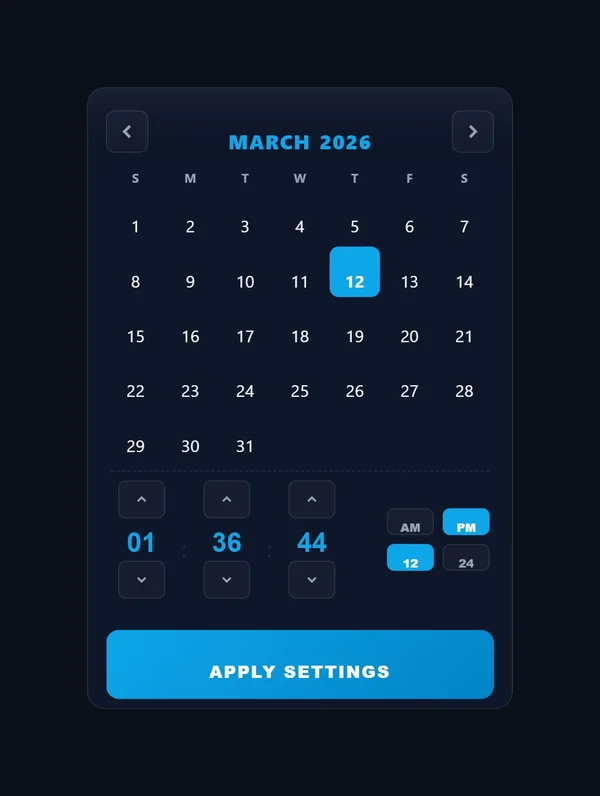
本文下载量最高的控件,看一眼就知道为什么。深色面板,顶部是带箭头的月份标题(“MARCH 2026”),下面是七列日历,12 日以蓝色高亮;三个分别调时、分、秒的微调框(01、36、44),小巧的 AM/PM 和 12/24 选择,再加一个宽大的蓝色“APPLY SETTINGS”按钮。每当有人提出要个“报表起始日期”时,你都希望 TIA Portal 自带的就是这样一个日历。2026 年 11 月它有 43 次下载和四条五星评价。
产品说明相当大方。is24HourFormat 切换时钟制式,showSeconds 加上秒的微调框,结果会给出两份:selectedDateTime 里是本地化字符串,selectedDateTimeISO 里是 ISO 字符串——写脚本、存数据库要的就是后者。配合 useApplyButton 和 applyButtonText,操作员确认之前什么都不会变,确认后触发 DateTimeChanged 事件。monthNames、weekdayLabels、amLabel 和 pmLabel 负责翻译,accentColor、surfaceColor、textColor 和 backgroundColor 负责配色,setDateTime、resetToToday 和 resetToNow 方法则让脚本可以控制它。
我们喜欢的
- 日历、时间和确认集于一个对象
- ISO 输出,脚本、报表和数据库拿来就用
- 每一处文字都能翻译,从月份到 AM/PM
需要留意
- 预览图里一周从周日开始,产品说明也没提到设置首日的选项(荣誉提名里它的兄弟款有
firstDayOfWeek) - 竖长版式,日期数字偏小:在画面上给它留足空间
可绑定属性
- is24HourFormat
- showSeconds
- selectedDateTime
- selectedDateTimeISO
- useApplyButton
- applyButtonText
- monthNames
- weekdayLabels
- accentColor
- backgroundColor
02紧凑型设定值滑块首选
Compact Slider
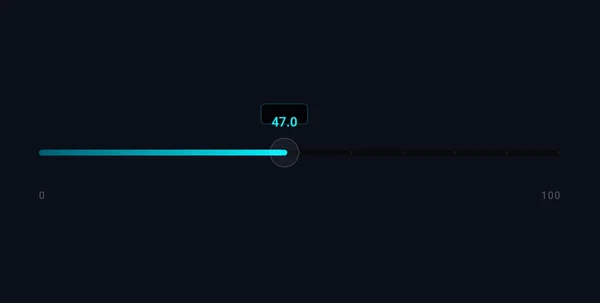
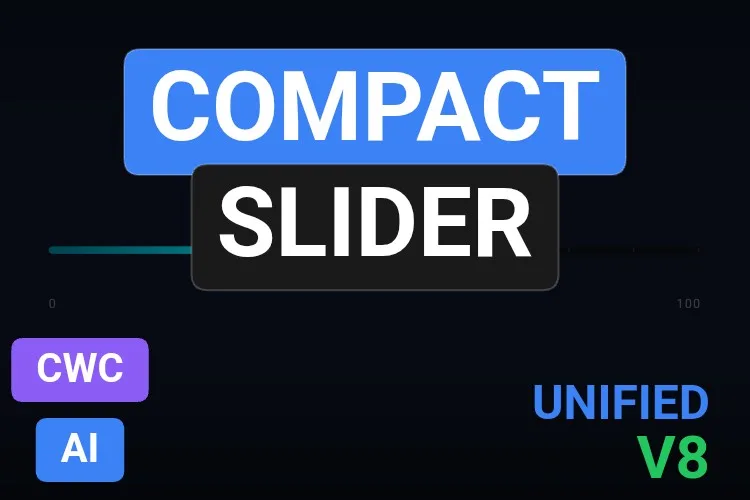
画面已经塞满的时候就选它。深色背景上一条纤细的水平轨道,青色填充带着柔和的光晕一直延伸到滑块,滑块上方有个小提示框(“47.0”),两端是“0”和“100”。它只占一行文字的高度,却依然给了操作员一个可以拖动的东西,很适合在暖通、转速或液位画面上排一行设定值。
产品说明写了 12 个属性,名字全部列出——这本该是常态,实际却很少见。currentValue 是你要绑定的数值(取消勾选“只读”,它才能写入),minValue、maxValue 和 step 定义量程和步长,showTooltip 和 showLabels 开关辅助显示,minLabelText 和 maxLabelText 给两端改名,fillColor、glowColor、trackColor 和 backgroundColor 决定外观。操作员一拖动,ValueChanged 事件就会通知你的脚本。
我们喜欢的
- 十二个属性在产品说明里全部有名字
- 有步长属性,设定值干净、可重复
- 高度极低:能塞进其他输入域之间
需要留意
- 只有水平方向,而且预览图里空轨道和 0、100 标签都很暗
- 细轨道意味着触控目标小:请在真实面板上测试
可绑定属性
- currentValue
- minValue
- maxValue
- step
- showTooltip
- showLabels
- minLabelText
- maxLabelText
- fillColor
- glowColor
- trackColor
- backgroundColor
03屏幕键盘首选(字母数字)
Virtual Keyboard
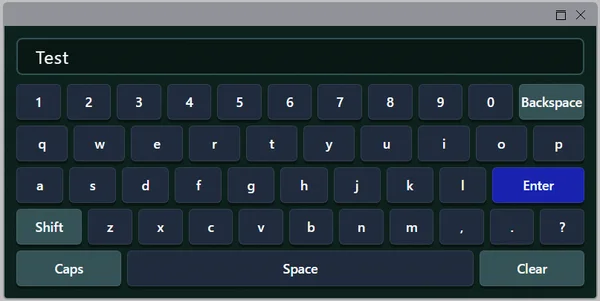
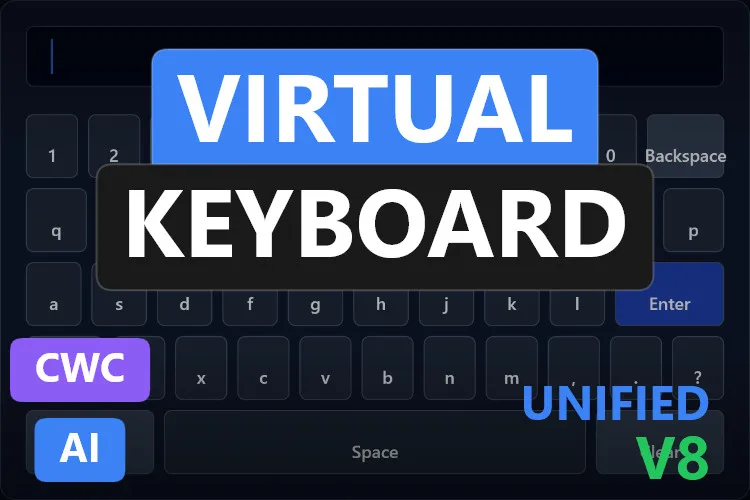
总有一天,有人得在没有键盘的面板上输入批次名称——那天就用它。深绿色键盘,顶部是输入栏(“Test”),一行带“Backspace”的数字,三行 QWERTY 字母,配蓝色“Enter”键、“Shift”和标点,最下面一行是“Caps”、宽大的“Space”和“Clear”。它长得就像它该有的样子,谁都不用培训就会用。2026 年 11 月它有 17 次下载和两条五星评价。
showPreview 显示或隐藏输入栏。它真正出彩的是事件:ValueChanged 跟踪输入过程,EnterClicked 告诉你操作员输完了,ClearClicked 告诉你他们重新来过,所以脚本可以只在按下 Enter 时才把文本写入变量。setValue 和 clearValue 方法用来预填或清空。外观方面有 backgroundColor、keyBackgroundColor、specialKeyBackgroundColor、accentColor(Shift 和 Caps 激活时)以及 enterKeyColor,backspaceLabel、enterLabel 和 spaceLabel 则给特殊键改名。
我们喜欢的
- 熟悉的全键盘,带 Enter、Clear 和 Caps
EnterClicked事件:确认之后才写入文本- 特殊键的文字可按你的语言改名
需要留意
- 预览图是 QWERTY 布局;产品说明没提到其他布局或带重音的字符
- 预览图里键盘上方还有一条带窗口图标的灰色标题栏
可绑定属性
- showPreview
- backgroundColor
- keyBackgroundColor
- specialKeyBackgroundColor
- accentColor
- enterKeyColor
- backspaceLabel
- enterLabel
- spaceLabel
04数字键盘首选
Numeric Keypad
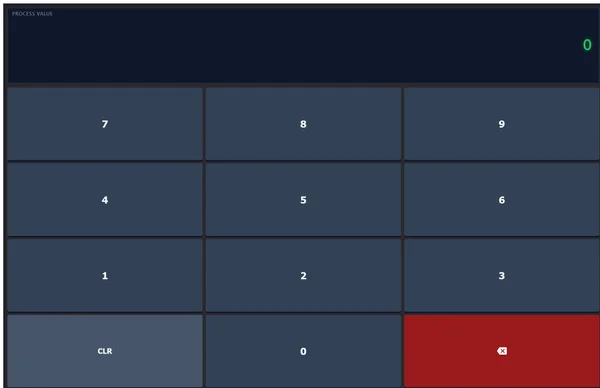
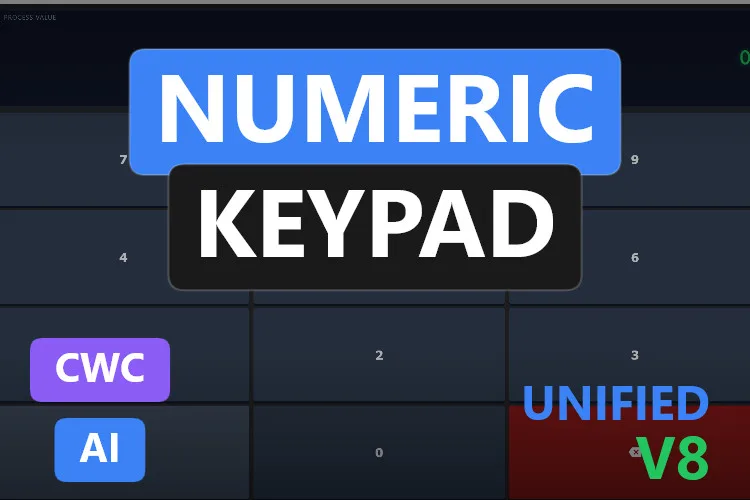
计算器式输入,专门对付数量和限值。顶部是一块宽显示屏,带一个小标签“PROCESS VALUE”,右侧以绿色显示数值(“0”);下面是一格格大号石板蓝按键:7-8-9、4-5-6、1-2-3,最下面一行是“CLR”、“0”和一个红色退格键。按键超大,戴着手套操作要的正是这个。
产品说明写了 8 个属性,名字全部列出。value 可读可写,所以键盘和 PLC 始终保持一致;labelText 给数值命名,clearButtonText 给 CLR 改名;backgroundColor、displayBackgroundColor、displayTextColor、keyColor 和 keyTextColor 设定配色。ValueChanged 和 Cleared 喂给你的脚本,setValue 和 clear 则从外部控制它。
我们喜欢的
- 按键够大,戴手套也能按
- 接口简短,八个属性全部有名字
- 双向
value:显示屏显示的就是变量的当前值
需要留意
- 预览图里没有小数点和负号键:数个数、计数量没问题,输 -2.5 就不行了
- 预览图里没有 Enter 键:什么时候算输入完成,得在脚本里自己定
可绑定属性
- value
- labelText
- clearButtonText
- backgroundColor
- displayBackgroundColor
- displayTextColor
- keyColor
- keyTextColor
05带校验的数值域首选(限值与提示)
Speed IO Field
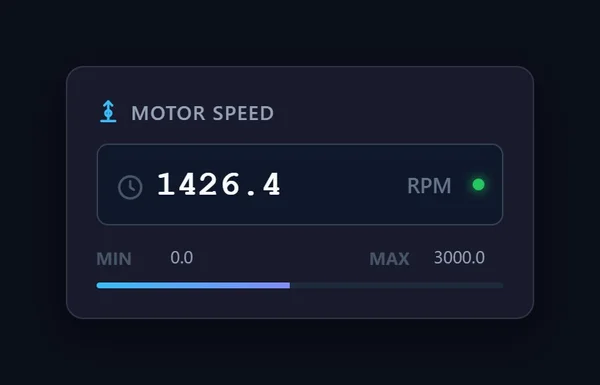
一个知道自己限值的 I/O 域。深色卡片,标题“MOTOR SPEED”,输入域里是大号等宽数字(“1426.4”)、单位“RPM”和一个绿色状态点,下方是“MIN 0.0”、“MAX 3000.0”和一条蓝色条,标出数值在量程中的位置。操作员动手输入之前,就已经看到了数值、单位和允许范围。
产品说明列出了 11 个属性中的 10 个名字。speedValue 是双向数值,minValue 和 maxValue 是限值,decimals 是分辨率,conversionFactor 用来换算显示值。输入一旦违规,outOfRangeMessage 或 invalidFormatMessage 会告诉操作员原因,同时触发 ValidationError 事件。readOnly 把它变成纯显示(可以绑定到用户权限),label 给驱动命名,backgroundColor 设定主题。setValue 和 setLimits 方法让脚本可以修改数值和量程。
我们喜欢的
- 量程检查配清楚的提示,而不是默默拒绝
- 量程条一眼给出上下文
- 只读模式可以和权限挂钩
需要留意
- 单位属性有描述(“RPM 或 Hz”),但没给出确切名称:请查看接口列表
- 名字里写着转速:用于其他数值时,得改掉标签和单位
可绑定属性
- speedValue
- minValue
- maxValue
- decimals
- conversionFactor
- outOfRangeMessage
- invalidFormatMessage
- readOnly
- label
- backgroundColor
06开/关拨动开关首选
Modern Boolean Switch
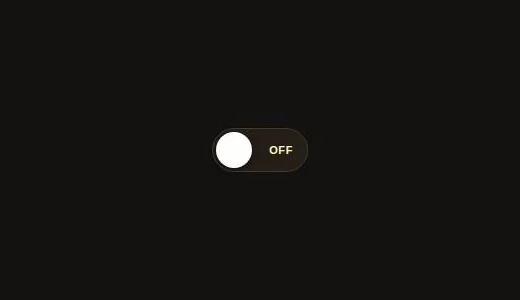
就是你手机上那种开关,专为布尔变量打造。深色胶囊形轨道,白色圆形滑钮在左侧,旁边是暖琥珀色的“OFF”。产品说明承诺 180 ms 的过渡动画,支持触摸、鼠标和键盘,还点出了那些显而易见的用途:电机、加热器、输送带,或者手动/自动模式切换。
产品说明写了 9 个属性,名字全部列出。Value 是布尔量,LabelText 是标题,OnText 和 OffText 是开关里的文字,OnColor、OffColor 和 ThumbColor 是配色。Enabled 和 ReadOnly 防止误操作,比如顺控运行期间;操作员一拨动,就触发 OnValueChanged。
我们喜欢的
- 一看就懂:开、关,别无其他
- Enabled 和 ReadOnly 可在关键阶段锁住它
- 九个属性全部有名字
需要留意
- 预览图只展示了关闭状态,还放在一大块深色画布上(本文已裁剪)
- 默认尺寸偏小:用在触摸屏上请放大
可绑定属性
- Value
- LabelText
- OnText
- OffText
- OnColor
- OffColor
- ThumbColor
- Enabled
- ReadOnly
07大号启停切换按钮首选(发光状态)
Glow Toggle Button
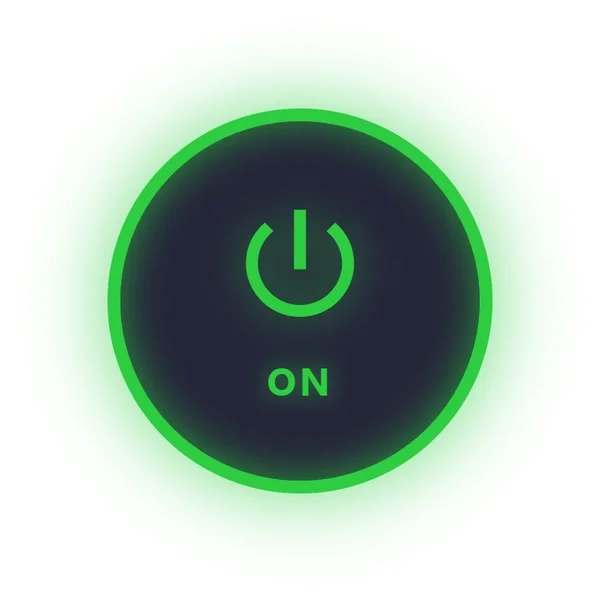
想忽略都难。一个大圆按钮,粗粗的绿色外圈,绿色电源符号,下面写着“ON”,外面裹着一圈柔和的绿色光晕。这是一个自带状态显示的切换按钮:按一下就切换,它的光晕会告诉所有人——哪怕隔着整个车间——它现在处于什么状态。
产品说明写了 8 个属性,名字全部列出。value 可读可写,labelOn 和 labelOff 设定两种状态的文字,headerText 加一个标题,glowIntensity 调节光晕强弱,colorOn、colorOff 和 backgroundColor 设定颜色。OnChanged 事件以及 toggleState 和 setState 方法补齐了全套。泵、照明回路、手动越控:凡是有两种状态、又需要被看见的东西都适用。
我们喜欢的
- 超大触控目标,电源图标人人认得
- 光晕让状态远远就能看见
- 八个属性全部有名字,开、关文字都能改
需要留意
- 预览图是浅色背景,也没显示标题:深色画面请设置
backgroundColor - 切换按钮每按一次就写一次:关键设备的启动,请在脚本里加一道确认
可绑定属性
- value
- labelOn
- labelOff
- headerText
- glowIntensity
- colorOn
- colorOff
- backgroundColor
08命令按钮首选(按下与释放事件)
Enhanced Button
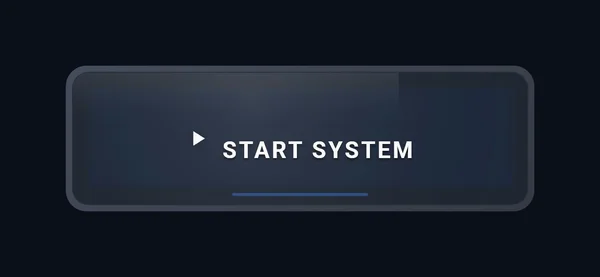
一个有存在感的命令按钮。宽大的深色圆角按钮,灰色边框,白色播放图标,字距拉开的大写“START SYSTEM”,文字下方一条细细的蓝色 LED 线。据产品说明,开启 enablePerspective 后它会跟随鼠标做 3D 倾斜,LED 条和光晕则采用 accentColor。
选它的理由在于事件:Clicked、Pressed 和 Released 分开提供,点动这类瞬时命令要的正是这个——手指一抬,动作就必须停。setText 和 setIcon 在运行时修改文字和图标,iconType 选择矢量图标,borderRadius 调整外形,backgroundColor、buttonColor 和 textColor 设定主题。
我们喜欢的
- Pressed 和 Released 事件分开,适合瞬时动作
- 图标和文字可在运行时修改
- LED 条可显示命令状态
需要留意
- 产品说明写了 8 个属性,只列出了 7 个名字:按钮文字的属性没写名字(倒是有
setText方法) - 3D 倾斜跟随鼠标,所以在触摸屏上你看不到这个效果
可绑定属性
- enablePerspective
- accentColor
- iconType
- borderRadius
- backgroundColor
- buttonColor
- textColor
09下拉选择框首选(配方与模式)
Recipe Selector Dropdown
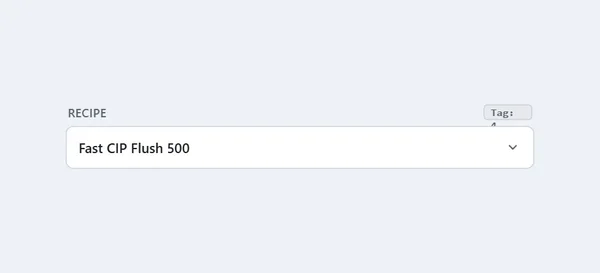
一个会写数字的下拉框。浅色输入域,标签“RECIPE”,显示当前选项(“Fast CIP Flush 500”)和一个下拉箭头,另有一个小小的“Tag:”徽标——据产品说明,它显示当前配方的数字索引。想让操作员从几个预定义选项里挑一个、又不想搭一整张配方画面,这是最快的办法。
recipesJson 接收标签和数值组成的列表,selectedValue 把选中的数字写回 PLC(取消勾选“只读”),selectRecipe 让脚本来设置它。SelectionChanged、DropdownOpened 和 DropdownClosed 覆盖审计和脚本需求,showBadge 和 badgePrefix 控制徽标,labelText 和 placeholderText 控制文字,isEnabled 在关键阶段锁住它,accentColor 和 backgroundColor 设定主题。拿它来选运行模式或产品类型,也完全没问题。
我们喜欢的
- 写入一个干净的数字索引,PLC 直接能用
- 列表在一个 JSON 属性里定义
- 批次运行期间可用
isEnabled锁定
需要留意
- 预览图里徽标文字折行了,数字还被输入域挡住
- 图库里是大画布上的一个浅色小控件(本文已裁剪)
可绑定属性
- recipesJson
- selectedValue
- showBadge
- badgePrefix
- labelText
- placeholderText
- isEnabled
- accentColor
- backgroundColor
10颜色选择器首选
RGB Color Picker
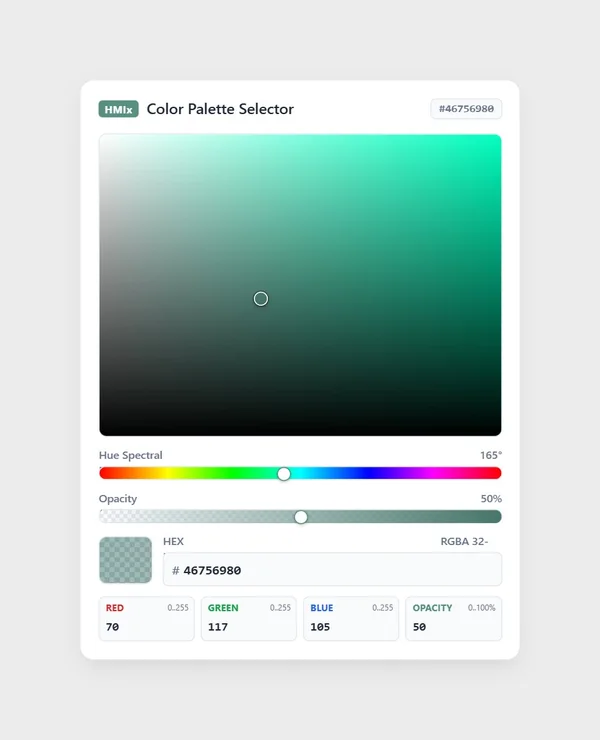
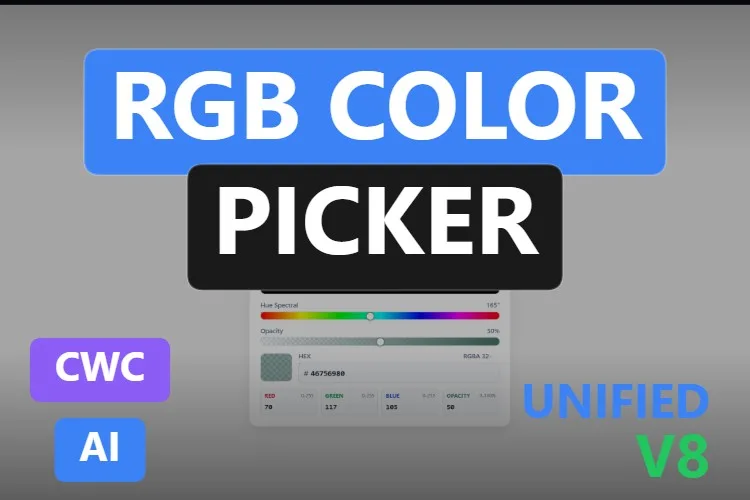
小众,但做得很漂亮。白色卡片,标题“Color Palette Selector”,带一个“HMIx”徽标和当前的十六进制代码;一个绿色调的大号饱和度/亮度方块,“Hue Spectral”滑块在 165°,“Opacity”滑块在 50 %,一个十六进制输入域(“# 46756980”),以及红 70、绿 117、蓝 105、不透明度 50 四个输入框。这是目录里最清爽的颜色选择器。
颜色选择器在 HMI 上能干什么?让主管给产品、产线或报警类别分配颜色,或者不动组态就给画面换个主题。selectedColor 以 32 位 ARGB 值传递颜色,hexColor 以字符串传递,showAlphaSlider 和 showRgbChannels 可以为权限较低的角色隐藏高级部分,titleText、tagBadgeText 和 backgroundColor 调整卡片。ColorChanged 实时跟随操作员,ColorCommitted 标记最终选择,所以变量只需写一次。
我们喜欢的
- 可视化输入和数值输入在同一张卡片里
- 实时事件和确认事件分开
- 高级通道可以隐藏
需要留意
- 产品说明写了 11 个属性,只给出了 7 个确切名称;红、绿、蓝和不透明度属性只有描述,没写确切名字
- 预览图里“RGBA 32-”标签被截断了
可绑定属性
- selectedColor
- hexColor
- showAlphaSlider
- showRgbChannels
- titleText
- tagBadgeText
- backgroundColor
荣誉提名:另外六款值得一看的输入控件
六款控件因为预览图或产品说明的原因没挤进前十。点击缩略图即可打开产品页面。
HTML5 Slider
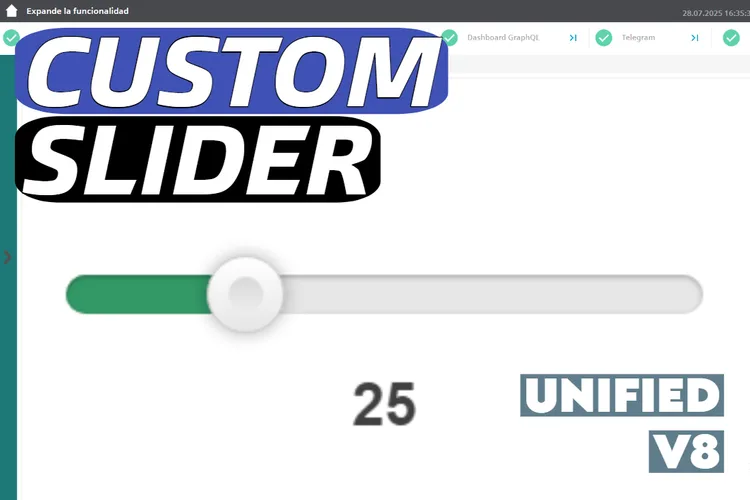
目录里下载量最高的滑块(2026 年 11 月有 25 次下载):水平或垂直、自定义颜色、最小值、最大值和步长,还可以选择在拖动过程中就写入变量。它附带视频、README 和一个 TIA Portal V17 演示项目,但产品说明没写属性名。
查看产品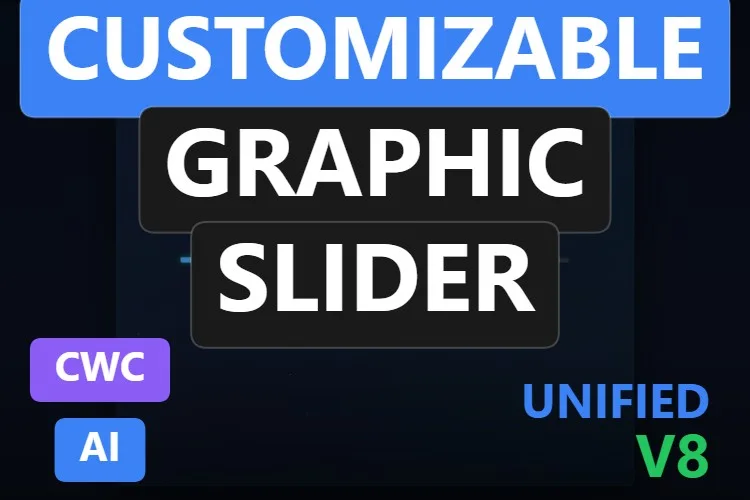
Customizable Graphic Slider
一款青色滑块,带自定义滑钮、刻度线,可水平或垂直放置。产品说明写了 19 个属性、2 个事件和 2 个方法,却一个名字都没列;预览图是一张大号深色卡片里一个停在 50.00 的小滑块。
查看产品
Push Button
一款仿 22 mm 按钮执行器的瞬时按钮,带
查看产品Pressed和Released事件,以及isPressed、isIlluminated、colorOn和colorOff属性。预览图是一个扁平的灰色 START 按钮:产品说明里描述的照明效果和金属边框都看不到。
Emergency Stop
黄色圆环里的一个红色蘑菇头按钮,带弧形的“EMERGENCY STOP”文字和一行“SYSTEM READY”状态,支持自锁和复位流程。产品说明写了 13 个属性,却没列名字。还得提醒一句:屏幕上的按钮永远替代不了硬接线的急停回路。
查看产品
IO Field with Error Value
目录里文档写得最好的输入域之一:它在
查看产品errorTolerance范围内比较processValue与errorValue,出错时显示一个红叉和errorText,而不是一个误导人的数字;它还会按minValue和maxValue校验输入。预览图只在一大块空白画布上显示“4.27 bar”,看不到错误状态。
Date Time Picker
我们首选那款的兄弟款,有 17 个属性,包括
查看产品firstDayOfWeek、headerMonthFormat和 ISO 8601 格式的dateTimeValue。预览图是一大块白色画布中间的一个迷你日历,很难评判。
没找到你要的输入控件?用 AI 免费做一个自己的(或改一个现成的)
坦白一件事:本文里的每一款输入控件,都是用 HMIx AI 生成器做出来的。所以我们可以脸不红心不跳地说:如果其中没有一款能按你需要的方式向操作员要数值,几分钟你就能生成一个自己的。
用大白话描述这个控件(比如“带小数点和负号键的数字键盘,按 Enter 键写入数值,并带最小值、最大值限制和错误提示”),生成器会一步步带你走完:设计外观、确定要在 WinCC 中使用的属性、事件和方法、用仿真试各种数值,最后打包出适用于 WinCC Unified 和 WinCC V8 的 Custom Web Control。如果你只需要一幅轻量的图形,同一个工具还能生成动态 SVG。
- 改造榜单上的任意一款:在它的产品页面上点击“在 AI 生成器中编辑”按钮,就能直接在生成器里打开它,随时可以提修改要求,比如“给数字键盘加一个小数点”“让日历一周从周一开始”或者“把滑块改成竖的”。本文中的“用 AI 编辑”链接也是同样的作用。
- 免费试用:不注册账号也能直接开始,每天有一小笔积分额度;Community 套餐也是免费的。
- 成果归你使用:下载控件包,像本页其他控件一样放进你的 TIA Portal 项目即可。
如何在 WinCC Unified(以及 WinCC V8)中使用操作员输入 Custom Web Control
精简版,留给已经选好控件的你。我们的 Custom Web Control 指南配有示意图和截图,每一步都讲得很细。
下载 ZIP
打开产品页面,用免费账号登录,然后下载控件。下载的 ZIP 中包含说明文档,以及名为
{GUID}.zip的控件包:你需要的是这个内部文件。复制到你的 TIA Portal 项目中
把
{GUID}.zip文件保持压缩状态,复制到项目文件夹下的UserFiles\CustomControls中(如果这两个文件夹不存在,就自己新建)。不要解压。刷新“我的控件”并拖到画面上
在 TIA Portal 中,打开工具(Tools)任务卡,展开“我的控件”(My controls)窗格,然后点击更新按钮。控件会出现在列表中:把它拖到画面上并调整大小。
绑定数值并取消勾选“只读”
选中控件,在巡视窗口(Inspector window)中打开“属性 → 属性 → 接口”(Interface)。把数值属性(
currentValue、value、Value、selectedValue……)绑定到一个内部变量,并取消勾选“只读”(Read only),否则控件能读取变量,却永远写不进去。再加一个显示同一变量的 I/O 域,然后启动 Runtime:检查每一次输入都能到达,限值和确认也都按预期工作。一切正常后,再换成真实的 PLC 变量。在 WinCC V8 中
本文所有入选控件的产品页面都标注了兼容 WinCC V8。控件包是同一个;在该环境中导入和组态 Custom Web Controls 时,请按照 WinCC V8 的文档操作。
进阶提示:输入控件是通往你过程的一扇门,所以别把检查全都交给它。在 PLC 里再做一遍最小值和最大值检查,用操作员权限锁住写入(readOnly、Enabled、isEnabled),优先采用明确的确认(“应用”按钮、EnterClicked、ColorCommitted),而不是每敲一个键就写一次;急停这类安全功能,就留在它该在的硬件里。
常见问题
这些操作员输入 Custom Web Control 真的免费吗?
是的。本文中的每款控件都在 HMIx 上作为免费产品发布。你只需要一个免费账号就能下载。
在 WinCC Unified 中,Custom Web Control 如何把数值写入 PLC 变量?
在巡视窗口的“属性 → 属性 → 接口”中,把控件的数值属性绑定到变量,并为该变量取消勾选“只读”(Read only)。如果“只读”仍然勾选,控件可以显示变量的值,却无法把操作员的输入写回去。ValueChanged 或 EnterClicked 这类事件还能让你的脚本作出响应。
WinCC Unified 有日期和时间选择器吗?
有。本文中的 Date Time Picker 为 WinCC Unified 和 WinCC V8 带来一个日历,包含时、分、可选的秒和一个“应用”按钮,结果同时以本地化字符串和 ISO 字符串返回,方便用于脚本、报表筛选和数据库。
能在 Unified Comfort Panel 上使用屏幕键盘或数字键盘吗?
Virtual Keyboard 和 Numeric Keypad 的产品页面列出的兼容性包括 WinCC Unified(含 Unified Comfort Panel)和 WinCC V8。和任何 AI 生成的控件一样,上生产之前,请在你自己的项目和目标设备上测试实际表现。
可以在 WinCC 画面上放一个急停按钮吗?
可以显示一个,但屏幕上的按钮永远不能替代设备的硬接线急停——哪怕 HMI 或网络出了故障,急停也必须能起作用。屏幕按钮用于正常的启动、停止和复位命令,安全功能请留在安全回路里。
我可以修改其中某款输入控件吗?
当然可以。你可以自己修改控件的 HTML、CSS 和 JavaScript,也可以在产品页面上点击“在 AI 生成器中编辑”,用大白话提出修改要求。第二种方式通常更快,因为生成器会替你处理好接口和打包。
我们的结论
如果只下载一个,就选 Date Time Picker:日历、时钟和“应用”按钮,补上了 WinCC 画面里一个实实在在的空缺。要紧凑的设定值,选 Compact Slider;输文字,选 Virtual Keyboard;输数量,选 Numeric Keypad;要带限值和清楚提示的数值,选 Speed IO Field;开和关,选 Modern Boolean Switch;要一个状态会发光的大号启停按钮,选 Glow Toggle Button;瞬时命令,选 Enhanced Button;从列表里挑选,选 Recipe Selector Dropdown;颜色,就选 RGB Color Picker。
如果你的画面需要一种这些都给不了的输入方式(现实中总是如此),别忘了,做出它们的那个生成器,离你只有一次点击。