Blog · Custom Web Controls
Die 10 besten Eingabe-Controls als Custom Web Control für WinCC Unified und WinCC V8: Slider, Tastaturen, Schalter und Datumsauswahl (kostenlos)
Wir haben Mitte November 2026 jedes Eingabe-Control als Custom Web Control im HMIx-Katalog aufgemacht – mehr als zwanzig Slider, Tastaturen, Schalter, Taster und Auswahlfelder –, jede Vorschau aus nächster Nähe begutachtet, jedes Produktblatt gelesen und die zehn behalten, denen wir zutrauen, einen Wert in ein Projekt unter WinCC Unified oder WinCC V8 zu schreiben. Alle kostenlos, alle als CWC-ZIP verpackt und jedes das beste für eine andere Aufgabe: von der Datumsauswahl bis zur Eingabe eines Chargennamens.
- Custom Web Control
- CWC
- WinCC Unified
- WinCC V8
- TIA Portal
- Bedieneingabe
- Slider
- Datumsauswahl
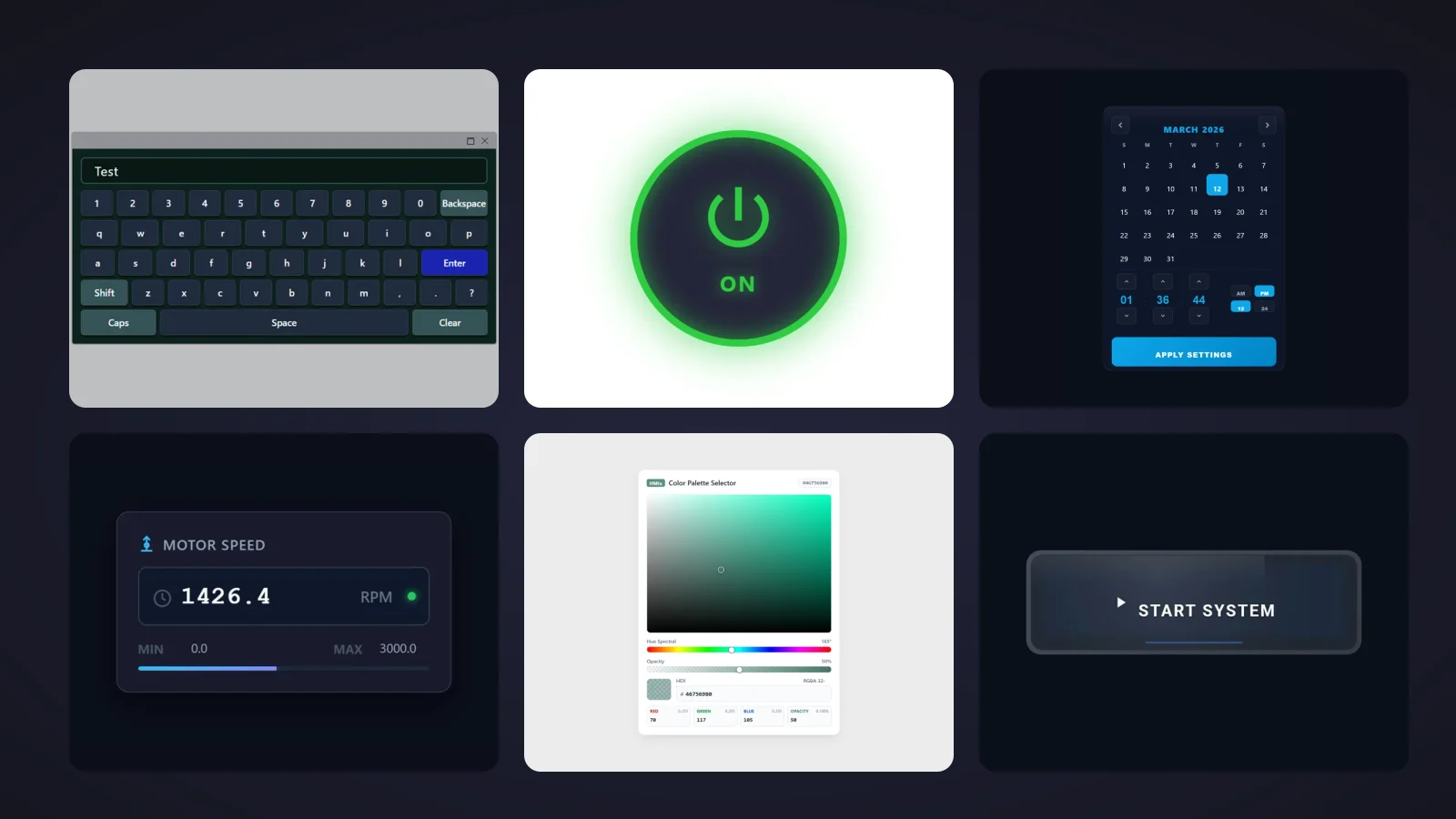
Schnellauswahl
Wenig Zeit? Spring direkt zu dem Eingabe-Control, das du brauchst.
- 01Gesamtsieger: Datums- und ZeitauswahlDate Time Picker
- 02Bester kompakter Sollwert-SliderCompact Slider
- 03Beste Bildschirmtastatur (alphanumerisch)Virtual Keyboard
- 04Bester ZiffernblockNumeric Keypad
- 05Bestes validiertes Wertefeld (Grenzen und Meldungen)Speed IO Field
- 06Bester Ein/Aus-SchalterModern Boolean Switch
- 07Bester großer Start/Stopp-Umschalter (leuchtender Zustand)Glow Toggle Button
- 08Bester Befehlstaster (Ereignisse für Drücken und Loslassen)Enhanced Button
- 09Bestes Auswahl-Dropdown (Rezepte und Betriebsarten)Recipe Selector Dropdown
- 10Beste FarbauswahlRGB Color Picker
Warum sich ein Eingabe-Control als Custom Web Control lohnt
Das meiste, was wir auf ein HMI-Bild setzen, liest nur: Füllstände, Zustände, Trends. Eingabe-Controls sind die andere Hälfte, die, die schreiben. Ein Slider für den Sollwert, ein Ziffernblock für die Chargenmenge, ein Schalter von Hand auf Automatik, ein Datum für das nächste Wartungsfenster oder ein Rezept aus einer Liste. Sie sind klein, sie sind überall, und wenn sie hakeln, merkt der Bediener das in jeder einzelnen Schicht.
Die Standard-Toolbox von WinCC deckt die Grundlagen ab – E/A-Felder, Schaltflächen und Schieberegler –, und für viele Bilder reicht das. Ein Eingabe-Control als Custom Web Control (CWC) verdient seinen Platz, wenn du mehr in einem Objekt brauchst: einen Kalender mit Übernehmen-Schaltfläche, eine komplette Bildschirmtastatur, ein Feld, das seine Grenzen prüft und dem Bediener sagt, warum, oder einen Umschalter, der leuchtet, wenn er an ist. Ein CWC ist eine kleine Webanwendung – HTML, CSS und JavaScript, verpackt als ZIP –, die WinCC Unified (TIA Portal) und WinCC V8 im Bild ausführen. Seine Eigenschaften erscheinen wie alle anderen in der Liste unter Schnittstelle, sodass eine Variable wie currentValue oder value sowohl gelesen als auch geschrieben wird, und seine Ereignisse, etwa ValueChanged, lassen deine Skripte auf jede Eingabe des Bedieners reagieren.
Was ein Eingabe-Control downloadwürdig macht
Bevor es losgeht, der Maßstab. Eingabe-Controls schreiben in deinen Prozess, deshalb waren wir strenger als sonst:
- Klar darüber, was es schreibt. Eigenschaften mit Namen im Produktblatt, idealerweise eine einzige Werteigenschaft, damit du weißt, welche Variable du verbindest und welche es verändert.
- Für Finger gebaut. Große Bedienflächen, eindeutige Zustände und nichts, was vom Überfahren mit der Maus abhängt, denn viele dieser Bilder laufen auf Touch Panels.
- Bestätigung und Grenzen, wo es darauf ankommt. Eine Übernehmen-Schaltfläche, ein Minimum und ein Maximum oder eine Fehlermeldung schlagen einen Wert, der direkt in die SPS springt.
- Ereignisse für deine Skripte.
ValueChanged,Pressed,EnterClickedund Co. erlauben dir, zu protokollieren, zu bestätigen oder Aktionen zu verketten, ohne Variablen zu pollen. - Die richtige Eingabe für die Aufgabe. Eine Datumsauswahl, ein Slider, eine volle Tastatur, ein Ziffernblock, ein validiertes Wertefeld, ein Schalter, ein Umschalttaster, ein Befehlstaster, ein Dropdown und eine Farbauswahl: Wir haben einen Champion pro Aufgabe gekürt.
Wie wir ausgewählt haben (und was wir nicht gemacht haben)
Wir haben den HMIx-Katalog Mitte November 2026 nach jedem kostenlosen Custom Web Control durchsucht, mit dem ein Bediener etwas eingibt: Slider, Taster, Schalter, Ziffernblöcke, Tastaturen, E/A-Felder, Dropdowns, Datums- und Farbauswahlen. Bei jedem Kandidaten haben wir uns die echte Vorschau angesehen (nicht das Katalog-Cover mit dem großen Titel obendrauf) und das Produktblatt gelesen, um zu sehen, welche Eigenschaften, Ereignisse und Methoden es dokumentiert. Downloads waren nur das Zünglein an der Waage. Komplette Anwendungen wie Rezeptverwaltungen und Zeitschaltpläne heben wir uns für ein andermal auf.
Sechs Controls sind bei den lobenden Erwähnungen gelandet. Rausgeflogen sind der Graphical Step Slider, der IP Address Input und der MultipleSlider, weil ihre Galerien nur das Icon des Controls zeigen; drei Dynamic Dropdown Lists, deren Vorschauen eine nackte Browserliste auf leerer Fläche sind; ein DateTime Selector mit zwei leeren Kalendern; und ein Recipe Selector, dessen Vorschau – Dunkelgrau auf Schwarz – fast unsichtbar ist. Wo eine Galerie ein kleines Control mitten auf einer riesigen leeren Fläche veröffentlicht hat, haben wir den leeren Hintergrund für diesen Artikel zugeschnitten, ohne die Zeichnung anzutasten. Und eine faire Warnung: Wir haben Vorschauen und Dokumentation bewertet; in einer laufenden Runtime haben wir diese Controls nicht betrieben. Sie wurden mit KI erstellt, und jede Produktseite erinnert dich daran, sie vor dem Produktiveinsatz in deinem eigenen Projekt in TIA Portal zu testen.
Die 10 besten Eingabe-Controls als Custom Web Control im Einzelnen
Jeder Eintrag zeigt die echte Vorschau, was uns gefällt, was du wissen solltest und welche Eigenschaften das Produktblatt nennt, gefolgt vom Vorschaubild aus dem Katalog: Ein Klick darauf öffnet die Produktseite, auf der du das Control kostenlos herunterlädst.
01Gesamtsieger: Datums- und Zeitauswahl
Date Time Picker
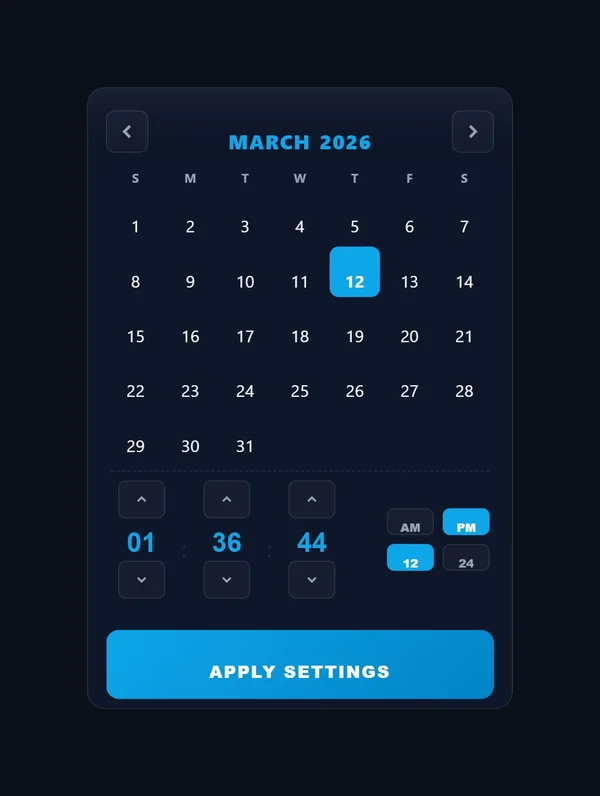
Das meistgeladene Control in diesem Artikel, und man sieht, warum. Ein dunkles Panel mit Monatskopf („MARCH 2026“) und Pfeilen, ein Kalender mit sieben Spalten, in dem der 12. blau markiert ist, drei Drehfelder für Stunden, Minuten und Sekunden (01, 36, 44), kleine Auswahlen für AM/PM und 12/24 und eine breite blaue Schaltfläche „APPLY SETTINGS“. Es ist der Kalender, den man sich in TIA Portal wünscht, wenn jemand nach dem „Startdatum des Berichts“ fragt. Im November 2026 hatte es 43 Downloads und vier Fünf-Sterne-Bewertungen.
Das Produktblatt ist großzügig. is24HourFormat schaltet das Uhrformat um, showSeconds ergänzt das Sekundenfeld, und das Ergebnis kommt doppelt an: als lokalisierter String in selectedDateTime und als ISO-String in selectedDateTimeISO – genau den willst du für Skripte und Datenbanken. Mit useApplyButton und applyButtonText ändert sich nichts, bis der Bediener bestätigt, und dann feuert das Ereignis DateTimeChanged. monthNames, weekdayLabels, amLabel und pmLabel übersetzen es, accentColor, surfaceColor, textColor und backgroundColor passen das Theme an, und mit den Methoden setDateTime, resetToToday und resetToNow kann ein Skript es verstellen.
Was uns gefällt
- Kalender, Uhrzeit und Bestätigung in einem Objekt
- ISO-Ausgabe, fertig für Skripte, Berichte und Datenbanken
- Jeder Text übersetzbar, von den Monaten bis AM/PM
Gut zu wissen
- Die Vorschau beginnt die Woche am Sonntag, und das Produktblatt erwähnt keine Einstellung für den ersten Wochentag (sein Geschwister bei den Erwähnungen hat
firstDayOfWeek) - Hochformat und kleine Tageszahlen: Gönn ihm Platz im Bild
Dynamisierbare Eigenschaften
- is24HourFormat
- showSeconds
- selectedDateTime
- selectedDateTimeISO
- useApplyButton
- applyButtonText
- monthNames
- weekdayLabels
- accentColor
- backgroundColor
02Bester kompakter Sollwert-Slider
Compact Slider
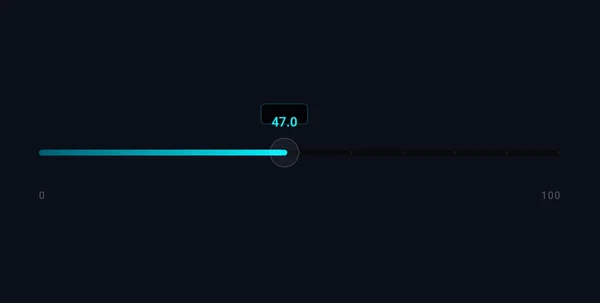
Für Bilder, die schon voll sind. Eine schmale horizontale Spur auf dunklem Hintergrund, eine cyanfarbene Füllung mit sanftem Schein bis zum Schieber und ein kleiner Tooltip darüber („47.0“), mit „0“ und „100“ an den Enden. Er braucht die Höhe einer Textzeile und gibt dem Bediener trotzdem etwas zum Ziehen – ideal für eine Reihe von Sollwerten in einem HLK-, Drehzahl- oder Füllstandsbild.
Sein Produktblatt zählt 12 Eigenschaften und nennt sie alle, was seltener ist, als es sein sollte. currentValue ist der Wert, den du verbindest (deaktiviere Nur lesend, damit er schreiben kann), minValue, maxValue und step legen Bereich und Schrittweite fest, showTooltip und showLabels blenden die Helfer ein und aus, minLabelText und maxLabelText benennen die Enden um, und fillColor, glowColor, trackColor und backgroundColor bestimmen die Optik. Das Ereignis ValueChanged sagt deinen Skripten, wenn der Bediener ihn bewegt.
Was uns gefällt
- Alle zwölf Eigenschaften im Produktblatt genannt
- Schrittweite für saubere, reproduzierbare Sollwerte
- Sehr flach: passt zwischen andere Felder
Gut zu wissen
- Nur horizontal, und in der Vorschau sind die leere Spur und die Beschriftungen 0 und 100 sehr blass
- Eine dünne Spur ist eine kleine Bedienfläche: Teste ihn auf dem echten Panel
Dynamisierbare Eigenschaften
- currentValue
- minValue
- maxValue
- step
- showTooltip
- showLabels
- minLabelText
- maxLabelText
- fillColor
- glowColor
- trackColor
- backgroundColor
03Beste Bildschirmtastatur (alphanumerisch)
Virtual Keyboard
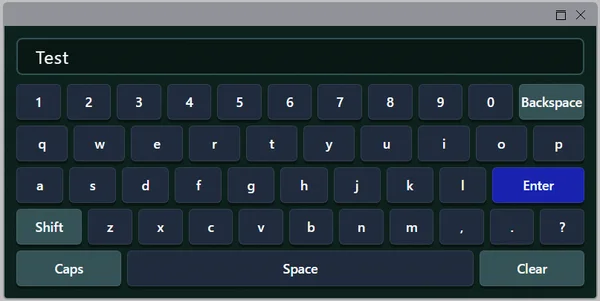
Für den Tag, an dem jemand einen Chargennamen an einem Panel ohne Tastatur eintippen muss. Eine dunkelgrüne Tastatur mit Eingabeleiste oben („Test“), einer Ziffernreihe mit „Backspace“, drei QWERTY-Buchstabenreihen mit blauer „Enter“-Taste, „Shift“, Satzzeichen und einer unteren Reihe mit „Caps“, einer breiten „Space“-Taste und „Clear“. Sie sieht aus wie das, was sie ist, und niemand braucht eine Schulung dafür. Im November 2026 hatte sie 17 Downloads und zwei Fünf-Sterne-Bewertungen.
showPreview blendet die Eingabeleiste ein oder aus. Glänzen tut sie bei den Ereignissen: ValueChanged verfolgt das Tippen, EnterClicked sagt dir, dass der Bediener fertig ist, und ClearClicked, dass er neu angefangen hat – so kann ein Skript den Text erst bei Enter in eine Variable schreiben. Die Methoden setValue und clearValue füllen sie vor oder setzen sie zurück. Für die Optik gibt es backgroundColor, keyBackgroundColor, specialKeyBackgroundColor, accentColor (Shift und Caps aktiv) und enterKeyColor, und backspaceLabel, enterLabel und spaceLabel benennen die Sondertasten um.
Was uns gefällt
- Vertraute Volltastatur mit Enter, Clear und Caps
- Ereignis
EnterClicked: Text erst nach Bestätigung schreiben - Beschriftung der Sondertasten für deine Sprache umbenennbar
Gut zu wissen
- Die Vorschau zeigt ein QWERTY-Layout; das Produktblatt erwähnt weder andere Layouts noch Umlaute oder Akzente
- In der Vorschau sitzt über der Tastatur eine graue Titelleiste mit Fenstersymbolen
Dynamisierbare Eigenschaften
- showPreview
- backgroundColor
- keyBackgroundColor
- specialKeyBackgroundColor
- accentColor
- enterKeyColor
- backspaceLabel
- enterLabel
- spaceLabel
04Bester Ziffernblock
Numeric Keypad
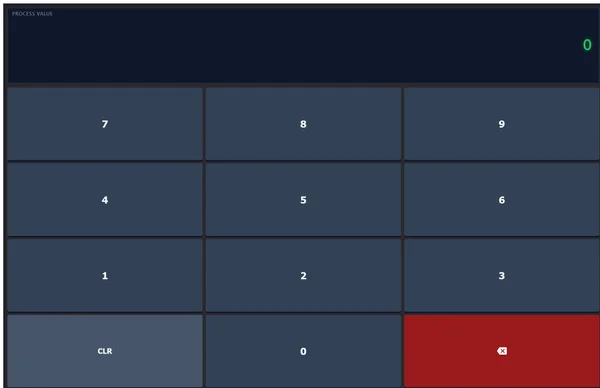
Eingabe im Taschenrechner-Stil für Mengen und Grenzwerte. Oben eine breite Anzeige mit der kleinen Beschriftung „PROCESS VALUE“ und dem Wert in Grün rechts („0“), darunter ein Raster aus großen schieferblauen Tasten – 7-8-9, 4-5-6 und 1-2-3 – und eine untere Reihe mit „CLR“, „0“ und einer roten Rücktaste. Die Tasten sind riesig, und genau das willst du mit Handschuhen.
Sein Produktblatt zählt 8 Eigenschaften und nennt sie alle. value wird gelesen und geschrieben, sodass Ziffernblock und SPS synchron bleiben, labelText benennt den Wert und clearButtonText die CLR-Taste, und backgroundColor, displayBackgroundColor, displayTextColor, keyColor und keyTextColor legen die Palette fest. ValueChanged und Cleared füttern deine Skripte, und setValue und clear steuern ihn von außen.
Was uns gefällt
- Große Tasten für Finger in Handschuhen
- Kurze Schnittstelle, alle acht Eigenschaften genannt
- Bidirektionales
value: Die Anzeige zeigt den aktuellen Variablenwert
Gut zu wissen
- Die Vorschau hat weder Dezimalpunkt noch Minustaste: gut für Stückzahlen und Mengen, nicht für -2,5
- Keine Enter-Taste in der Vorschau: Leg in deinen Skripten fest, wann eine Eingabe als endgültig gilt
Dynamisierbare Eigenschaften
- value
- labelText
- clearButtonText
- backgroundColor
- displayBackgroundColor
- displayTextColor
- keyColor
- keyTextColor
05Bestes validiertes Wertefeld (Grenzen und Meldungen)
Speed IO Field
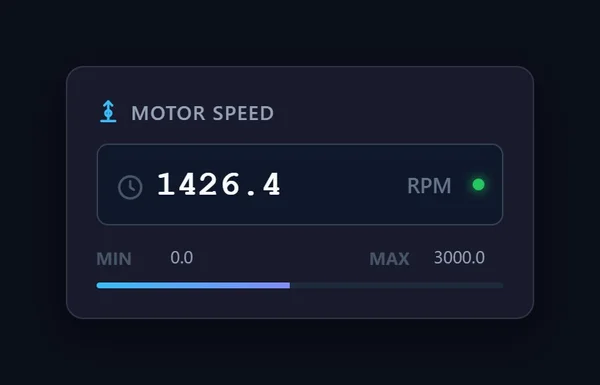
Ein E/A-Feld, das seine Grenzen kennt. Eine dunkle Karte mit dem Titel „MOTOR SPEED“, ein Feld mit dem Wert in großen Monospace-Ziffern („1426.4“), der Einheit „RPM“ und einem grünen Statuspunkt, darunter „MIN 0.0“, „MAX 3000.0“ und ein blauer Balken, der zeigt, wo der Wert im Bereich liegt. Der Bediener sieht Wert, Einheit und zulässigen Bereich, bevor er irgendetwas eintippt.
Sein Produktblatt nennt zehn seiner 11 Eigenschaften. speedValue ist der bidirektionale Wert, minValue und maxValue sind die Grenzen, decimals die Auflösung, und conversionFactor skaliert die Anzeige. Verstößt eine Eingabe gegen die Regeln, sagt outOfRangeMessage oder invalidFormatMessage dem Bediener, warum, und das Ereignis ValidationError feuert. readOnly macht es zur reinen Anzeige (bind es an die Benutzerrechte), label benennt den Antrieb, und backgroundColor passt das Theme an. Mit den Methoden setValue und setLimits kann ein Skript Wert und Bereich ändern.
Was uns gefällt
- Bereichsprüfung mit klarer Meldung statt stiller Ablehnung
- Bereichsbalken liefert Kontext auf einen Blick
- Nur-Lese-Modus, den du an Rechte koppeln kannst
Gut zu wissen
- Die Eigenschaft für die Einheit wird beschrieben („RPM oder Hz“), aber nicht exakt benannt: Prüf die Liste unter Schnittstelle
- Der Name sagt Drehzahl: Für andere Werte benennst du Beschriftung und Einheit um
Dynamisierbare Eigenschaften
- speedValue
- minValue
- maxValue
- decimals
- conversionFactor
- outOfRangeMessage
- invalidFormatMessage
- readOnly
- label
- backgroundColor

06Bester Ein/Aus-Schalter
Modern Boolean Switch
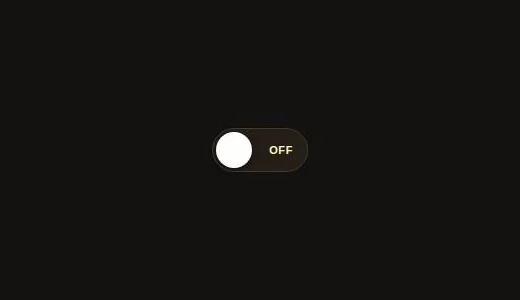
Der Schalter, den du vom Handy kennst, gemacht für boolesche Variablen. Eine dunkle, pillenförmige Spur mit einem weißen runden Schieber links und „OFF“ in warmen Bernsteinbuchstaben. Sein Produktblatt verspricht animierte Übergänge in 180 ms und Unterstützung für Touch, Maus und Tastatur und nennt die naheliegenden Einsätze: Motoren, Heizungen, Förderbänder oder Hand- gegen Automatikbetrieb.
Sein Produktblatt zählt 9 Eigenschaften und nennt sie alle. Value ist der Boolean, LabelText die Beschriftung, OnText und OffText die Wörter im Inneren, und OnColor, OffColor und ThumbColor die Palette. Enabled und ReadOnly verhindern versehentliche Änderungen, zum Beispiel während eine Schrittkette läuft, und OnValueChanged feuert, wenn der Bediener ihn umlegt.
Was uns gefällt
- Sofort verständlich: an, aus, sonst nichts
- Enabled und ReadOnly zum Sperren in kritischen Phasen
- Alle neun Eigenschaften genannt
Gut zu wissen
- Die Vorschau zeigt nur den Aus-Zustand auf einer großen dunklen Fläche (für diesen Artikel zugeschnitten)
- Standardmäßig klein: Für Touch Panels hochskalieren
Dynamisierbare Eigenschaften
- Value
- LabelText
- OnText
- OffText
- OnColor
- OffColor
- ThumbColor
- Enabled
- ReadOnly
Modern Boolean Switch
Kostenlos · WinCC Unified & V8 · CWC (.zip)
07Bester großer Start/Stopp-Umschalter (leuchtender Zustand)
Glow Toggle Button
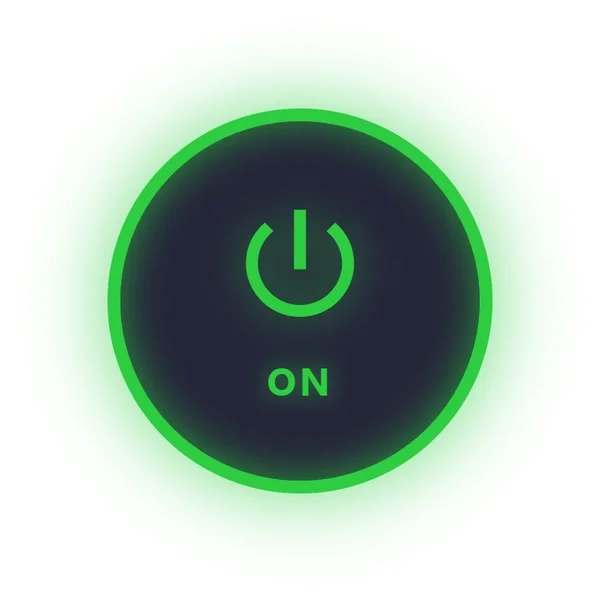
Unmöglich zu übersehen. Ein großer runder Taster mit dickem grünem Ring, einem grünen Power-Symbol und „ON“ darunter, eingehüllt in einen sanften grünen Lichthof. Ein Umschalter mit eingebautem Status: Du drückst ihn zum Umschalten, und sein Leuchten verrät jedem, auch quer durch die Halle, in welchem Zustand er ist.
Sein Produktblatt zählt 8 Eigenschaften und nennt sie alle. value wird gelesen und geschrieben, labelOn und labelOff legen den Text für jeden Zustand fest, headerText ergänzt eine Überschrift, glowIntensity dreht den Lichthof hoch oder runter, und colorOn, colorOff und backgroundColor bestimmen die Farben. Das Ereignis OnChanged und die Methoden toggleState und setState runden das Bild ab. Pumpen, Lichtkreise, Handeingriffe: alles mit zwei Zuständen, das gesehen werden muss.
Was uns gefällt
- Riesige Bedienfläche mit einem Power-Symbol, das jeder kennt
- Das Leuchten macht den Zustand von Weitem sichtbar
- Alle acht Eigenschaften genannt, mit Texten für an und aus
Gut zu wissen
- Die Vorschau liegt auf hellem Hintergrund und zeigt keine Überschrift: Setz
backgroundColorfür dunkle Bilder - Ein Umschalter schreibt bei jedem Druck: Für kritische Starts ergänze eine Bestätigung in deinen Skripten
Dynamisierbare Eigenschaften
- value
- labelOn
- labelOff
- headerText
- glowIntensity
- colorOn
- colorOff
- backgroundColor
Glow Toggle Button
Kostenlos · WinCC Unified & V8 · CWC (.zip)
08Bester Befehlstaster (Ereignisse für Drücken und Loslassen)
Enhanced Button
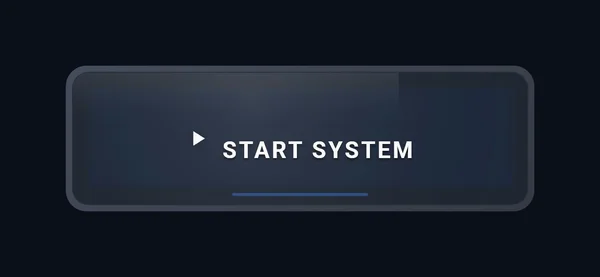
Ein Befehlstaster mit Präsenz. Ein breiter, abgerundeter dunkler Taster mit grauem Rahmen, einem weißen Play-Symbol, „START SYSTEM“ in gesperrten Großbuchstaben und einer dünnen blauen LED-Linie unter dem Text. Laut Produktblatt neigt er sich in 3D der Maus hinterher, wenn enablePerspective aktiv ist, und LED-Balken und Schein übernehmen die accentColor.
Die Ereignisse sind der Grund, ihn zu nehmen: Clicked, Pressed und Released getrennt – genau das brauchst du für Tippbetrieb (Jog), bei dem die Aktion stoppen muss, sobald der Finger loslässt. setText und setIcon ändern Beschriftung und Symbol zur Laufzeit, iconType wählt ein Vektorsymbol, borderRadius formt ihn, und backgroundColor, buttonColor und textColor passen das Theme an.
Was uns gefällt
- Getrennte Ereignisse Pressed und Released für Tippbetrieb
- Symbol und Text zur Laufzeit änderbar
- LED-Balken zeigt den Zustand des Befehls
Gut zu wissen
- Das Produktblatt zählt 8 Eigenschaften und nennt sieben: Die Eigenschaft für die Beschriftung ist nicht benannt (es gibt die Methode
setText) - Die 3D-Neigung folgt der Maus, auf einem Touch Panel siehst du sie also nicht
Dynamisierbare Eigenschaften
- enablePerspective
- accentColor
- iconType
- borderRadius
- backgroundColor
- buttonColor
- textColor
09Bestes Auswahl-Dropdown (Rezepte und Betriebsarten)
Recipe Selector Dropdown
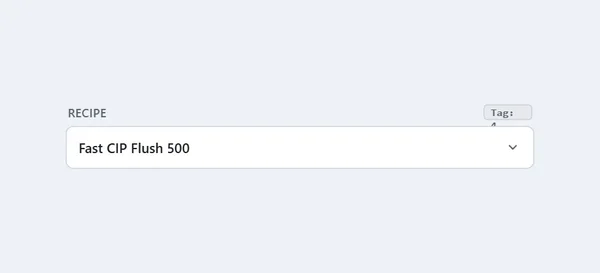
Ein Dropdown, das eine Zahl schreibt. Ein helles Feld mit der Beschriftung „RECIPE“, der aktuellen Auswahl („Fast CIP Flush 500“) und einem Pfeil, dazu ein kleines Badge „Tag:“, das laut Produktblatt den numerischen Index des aktiven Rezepts zeigt. Es ist der schnellste Weg, einen Bediener eine von mehreren vordefinierten Optionen wählen zu lassen, ohne gleich ein ganzes Rezeptbild zu bauen.
recipesJson nimmt die Liste aus Beschriftungen und Zahlenwerten auf, selectedValue schreibt die gewählte Zahl zurück in die SPS (Nur lesend deaktivieren), und selectRecipe setzt sie per Skript. SelectionChanged, DropdownOpened und DropdownClosed decken Audit und Skripte ab, showBadge und badgePrefix steuern das Badge, labelText und placeholderText die Texte, isEnabled sperrt es in kritischen Phasen, und accentColor und backgroundColor bestimmen das Theme. Niemand hindert dich, es auch für Betriebsarten oder Produkttypen zu nutzen.
Was uns gefällt
- Schreibt einen sauberen numerischen Index, mit dem deine SPS arbeiten kann
- Liste in einer einzigen JSON-Eigenschaft definiert
- Mit
isEnabledsperrbar, während eine Charge läuft
Gut zu wissen
- In der Vorschau bricht der Badge-Text um, und seine Zahl verschwindet hinter dem Feld
- Kleines, helles Control auf einer großen Fläche in der Galerie (für diesen Artikel zugeschnitten)
Dynamisierbare Eigenschaften
- recipesJson
- selectedValue
- showBadge
- badgePrefix
- labelText
- placeholderText
- isEnabled
- accentColor
- backgroundColor
Recipe Selector Dropdown
Kostenlos · WinCC Unified & V8 · CWC (.zip)
10Beste Farbauswahl
RGB Color Picker
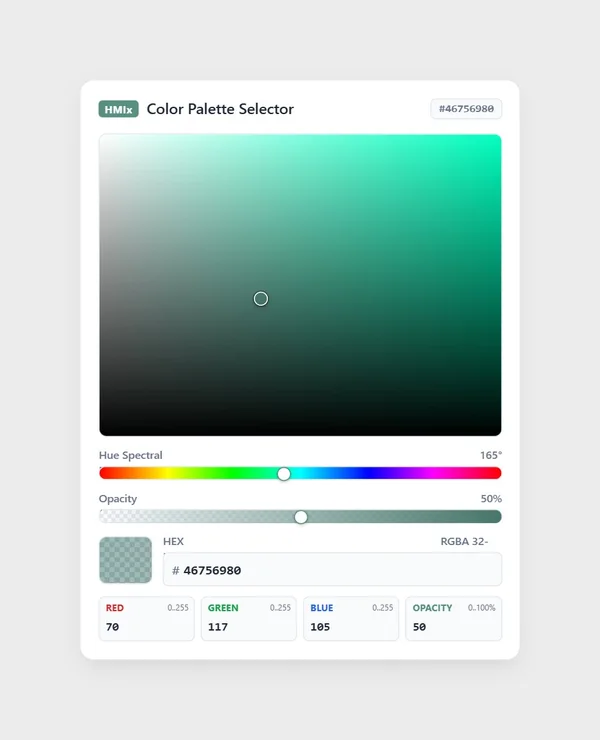
Nische, aber wunderschön gemacht. Eine weiße Karte mit dem Titel „Color Palette Selector“, einem „HMIx“-Badge und dem aktuellen Hex-Code, einem großen Quadrat für Sättigung und Helligkeit in Grüntönen, einem Slider „Hue Spectral“ bei 165°, einem Slider „Opacity“ bei 50 %, einem Hex-Feld („# 46756980“) und vier Feldern für Rot 70, Grün 117, Blau 105 und Deckkraft 50. Die sauberste Farbauswahl im Katalog.
Wozu eine Farbauswahl auf einem HMI? Damit ein Schichtleiter Produkten, Linien oder Alarmklassen Farben zuweisen oder ein Bild ohne Engineering umgestalten kann. selectedColor trägt die Farbe als 32-Bit-ARGB-Wert und hexColor als String, showAlphaSlider und showRgbChannels blenden die fortgeschrittenen Teile für einfachere Rollen aus, und titleText, tagBadgeText und backgroundColor passen die Karte an. ColorChanged folgt dem Bediener live und ColorCommitted markiert die endgültige Wahl, sodass du die Variable nur einmal schreibst.
Was uns gefällt
- Visuelle und numerische Eingabe in derselben Karte
- Getrennte Ereignisse für live und bestätigt
- Fortgeschrittene Kanäle ausblendbar
Gut zu wissen
- Das Produktblatt zählt 11 Eigenschaften und nennt sieben exakt; die Eigenschaften für Rot, Grün, Blau und Deckkraft werden ohne ihre genauen Namen beschrieben
- In der Vorschau ist die Beschriftung „RGBA 32-“ abgeschnitten
Dynamisierbare Eigenschaften
- selectedColor
- hexColor
- showAlphaSlider
- showRgbChannels
- titleText
- tagBadgeText
- backgroundColor
Lobende Erwähnungen: sechs weitere Eingabe-Controls, die einen Blick wert sind
Sechs Controls, die es wegen ihrer Vorschauen oder ihrer Produktblätter nicht in die Top Ten geschafft haben. Ein Klick auf das Vorschaubild öffnet die Produktseite.
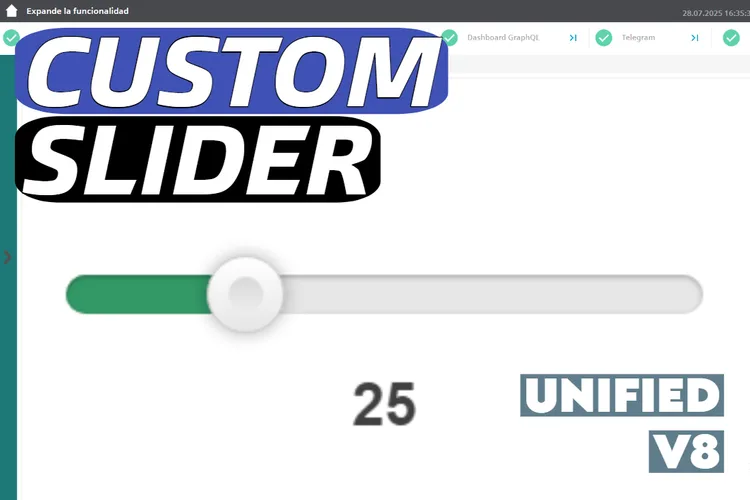
HTML5 Slider
Der meistgeladene Slider im Katalog (25 Downloads im November 2026): horizontal oder vertikal, eigene Farben, Minimum, Maximum und Schrittweite sowie optionales Schreiben der Variablen während des Ziehens. Er kommt mit Video, README und einem Demoprojekt für TIA Portal V17, aber sein Produktblatt nennt die Eigenschaften nicht.
Zum Produkt
Customizable Graphic Slider
Ein cyanfarbener Slider mit eigenem Schieber, Skalenmarken und horizontaler oder vertikaler Ausrichtung. Sein Produktblatt zählt 19 Eigenschaften, 2 Ereignisse und 2 Methoden, ohne sie zu benennen, und die Vorschau ist ein kleiner Slider bei 50.00 in einer großen dunklen Karte.
Zum Produkt
Push Button
Ein Tipptaster im Stil eines 22-mm-Befehlsgeräts, mit den Ereignissen
Zum ProduktPressedundReleasedund den EigenschaftenisPressed,isIlluminated,colorOnundcolorOff. Die Vorschau ist ein flacher grauer START-Taster: Weder die Beleuchtung noch der im Produktblatt beschriebene Metallrahmen ist zu sehen.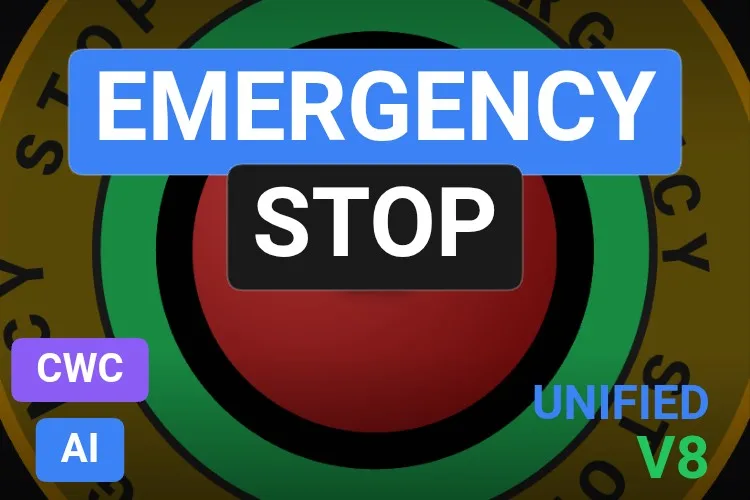
Emergency Stop
Ein roter Pilztaster in einem gelben Ring mit gebogenem Text „EMERGENCY STOP“ und der Statuszeile „SYSTEM READY“, mit Verrastung und Rücksetzsequenz. Sein Produktblatt zählt 13 Eigenschaften, ohne sie zu benennen. Und nicht vergessen: Ein Taster auf dem Bildschirm ersetzt niemals den fest verdrahteten Not-Halt-Kreis.
Zum Produkt
IO Field with Error Value
Eines der am besten dokumentierten Felder im Katalog: Es vergleicht
Zum ProduktprocessValuemiterrorValueinnerhalb vonerrorToleranceund zeigt statt einer irreführenden Zahl ein rotes Kreuz underrorText, und es prüft Eingaben gegenminValueundmaxValue. Die Vorschau zeigt nur „4.27 bar“ auf einer großen leeren Fläche, ohne den Fehlerzustand.
Date Time Picker
Das Geschwister unseres Gesamtsiegers, mit 17 Eigenschaften, darunter
Zum ProduktfirstDayOfWeek,headerMonthFormatund ein ISO-8601-dateTimeValue. Die Vorschau ist ein winziger Kalender mitten auf einer großen weißen Fläche – schwer zu beurteilen.
Nicht das passende Eingabe-Control gefunden? Bau dir dein eigenes (oder remixe eins) mit KI, kostenlos
Ein Geständnis: Jedes Eingabe-Control in diesem Artikel wurde mit dem KI-Generator von HMIx erstellt. Deshalb können wir das sagen, ohne rot zu werden: Wenn keins davon den Bediener so nach einem Wert fragt, wie du es brauchst, generierst du dir in wenigen Minuten dein eigenes.
Beschreib das Control in einfachen Worten (zum Beispiel „Ziffernblock mit Dezimalpunkt und Minustaste, einer Enter-Taste, die den Wert schreibt, sowie Minimum und Maximum mit Fehlermeldung“), und der Generator führt dich Schritt für Schritt durch: das Design, die Eigenschaften, Ereignisse und Methoden, die du in WinCC verwendest, eine Simulation zum Ausprobieren von Werten und das fertige Custom-Web-Control-Paket für WinCC Unified und WinCC V8. Dasselbe Werkzeug baut auch dynamische SVGs, wenn eine schlanke Zeichnung alles ist, was du brauchst.
- Remixe jedes Control dieser Liste: Auf seiner Produktseite öffnet die Schaltfläche „Im KI-Generator bearbeiten“ es direkt im Generator, bereit für Änderungswünsche wie „füg dem Ziffernblock einen Dezimalpunkt hinzu“, „lass die Kalenderwoche am Montag beginnen“ oder „mach den Slider vertikal“. Die Links „Mit KI bearbeiten“ in diesem Artikel machen dasselbe.
- Kostenlos ausprobieren: Du kannst ohne Konto loslegen, mit einem kleinen täglichen Kontingent an Credits, und der Community-Plan ist kostenlos.
- Das Ergebnis kannst du direkt nutzen: Lade das Paket herunter und bring es in dein Projekt in TIA Portal, wie jedes andere Control auf dieser Seite.
So verwendest du ein Eingabe-Control als Custom Web Control in WinCC Unified (und WinCC V8)
Die Kurzfassung für alle, die ihr Control schon gewählt haben. Unsere Anleitung zu Custom Web Controls erklärt jeden Schritt mit Schemazeichnungen und Screenshots.
Das ZIP herunterladen
Öffne die Produktseite, melde dich mit deinem kostenlosen Konto an und lade das Control herunter. Das heruntergeladene ZIP enthält die Dokumentation und darin das Control-Paket namens
{GUID}.zip: Genau diese innere Datei brauchst du.In dein Projekt in TIA Portal kopieren
Kopiere die Datei
{GUID}.zip, weiterhin gepackt, in deinen Projektordner unterUserFiles\CustomControls(leg beide Ordner an, falls sie noch nicht existieren). Nicht entpacken.Meine Controls aktualisieren und ins Bild ziehen
Öffne in TIA Portal die Task Card Werkzeuge, klappe die Palette Meine Controls auf und klicke auf Aktualisieren. Das Control erscheint in der Liste: Zieh es ins Bild und bring es auf die passende Größe.
Den Wert verbinden und Nur lesend deaktivieren
Wähle das Control aus und öffne im Inspektorfenster Eigenschaften → Eigenschaften → Schnittstelle. Verbinde die Werteigenschaft (
currentValue,value,Value,selectedValue…) mit einer internen Variablen und deaktiviere Nur lesend – sonst kann das Control die Variable zwar lesen, aber nie schreiben. Füg ein E/A-Feld hinzu, das dieselbe Variable anzeigt, starte Runtime und prüfe, ob jede Eingabe ankommt und ob Grenzen und Bestätigungen sich wie gewünscht verhalten. Passt alles, wechselst du auf deine echten SPS-Variablen.Unter WinCC V8
Jeder Favorit in diesem Artikel ist auf seiner Produktseite als kompatibel mit WinCC V8 gekennzeichnet. Das Paket ist dasselbe; für Import und Projektierung von Custom Web Controls in dieser Umgebung folgst du der Dokumentation von WinCC V8.
Profi-Tipp: Ein Eingabe-Control ist eine Tür in deinen Prozess, also überlass ihm nicht alle Prüfungen. Wiederhole Minimum und Maximum in der SPS, sperr Schreibzugriffe über die Bedienerrechte (readOnly, Enabled, isEnabled), setz lieber auf eine ausdrückliche Bestätigung (eine Übernehmen-Schaltfläche, EnterClicked, ColorCommitted) als auf Schreiben bei jedem Tastendruck, und lass Sicherheitsfunktionen wie den Not-Halt in der Hardware, wo sie hingehören.
Häufige Fragen
Sind diese Eingabe-Controls als Custom Web Control wirklich kostenlos?
Ja. Jedes Control in diesem Artikel ist bei HMIx als kostenloses Produkt veröffentlicht. Zum Herunterladen brauchst du nur ein kostenloses Konto.
Wie schreibt ein Custom Web Control in WinCC Unified einen Wert in eine SPS-Variable?
Verbinde die Werteigenschaft des Controls im Inspektorfenster unter Eigenschaften → Eigenschaften → Schnittstelle mit der Variablen und deaktiviere für diese Variable Nur lesend. Bleibt Nur lesend aktiviert, kann das Control den Wert der Variablen anzeigen, die Eingabe des Bedieners aber nicht zurückschreiben. Ereignisse wie ValueChanged oder EnterClicked lassen zusätzlich deine Skripte reagieren.
Gibt es eine Datums- und Zeitauswahl für WinCC Unified?
Ja. Der Date Time Picker aus diesem Artikel bringt WinCC Unified und WinCC V8 einen Kalender mit Stunden, Minuten, optionalen Sekunden und einer Übernehmen-Schaltfläche und liefert das Ergebnis sowohl als lokalisierten String als auch als ISO-String – praktisch für Skripte, Berichtsfilter und Datenbanken.
Kann ich eine Bildschirmtastatur oder einen Ziffernblock auf einem Unified Comfort Panel verwenden?
Auf den Produktseiten von Virtual Keyboard und Numeric Keypad ist die Kompatibilität mit WinCC Unified, einschließlich Unified Comfort Panels, und mit WinCC V8 angegeben. Wie bei jedem mit KI erzeugten Control gilt: Teste das Verhalten in deinem eigenen Projekt und auf deinem Zielgerät, bevor du in Produktion gehst.
Kann ich einen Not-Halt-Taster auf ein WinCC-Bild setzen?
Anzeigen kannst du einen, aber ein Taster auf dem Bildschirm ist niemals Ersatz für den fest verdrahteten Not-Halt einer Maschine, der auch dann funktionieren muss, wenn HMI oder Netzwerk ausfallen. Nutze Bildschirmtaster für normale Start-, Stopp- und Quittierbefehle und lass Sicherheitsfunktionen im Sicherheitskreis.
Kann ich eines dieser Eingabe-Controls verändern?
Na klar. Du kannst HTML, CSS und JavaScript des Controls selbst bearbeiten oder auf der Produktseite auf „Im KI-Generator bearbeiten“ klicken und die Änderungen in ganz normaler Sprache beschreiben. Die zweite Variante ist meist schneller, weil sich der Generator um Schnittstelle und Paketierung kümmert.
Unser Fazit
Wenn du nur eins herunterlädst, dann den Date Time Picker: Kalender, Uhr und Übernehmen-Schaltfläche, die eine echte Lücke in WinCC-Bildern füllen. Für einen kompakten Sollwert den Compact Slider; für Text das Virtual Keyboard; für Mengen das Numeric Keypad; für einen Wert mit Grenzen und klaren Meldungen das Speed IO Field; für an und aus den Modern Boolean Switch; für einen großen Start/Stopp mit leuchtendem Zustand den Glow Toggle Button; für Tippbefehle den Enhanced Button; für die Auswahl aus einer Liste das Recipe Selector Dropdown; und für Farben den RGB Color Picker.
Und falls dein Bild eine Eingabe braucht, die keins davon bietet (das tut es immer), denk daran: Der Generator, der sie gebaut hat, ist nur einen Klick entfernt.