Blog · Custom Web Controls
Les 10 meilleurs Custom Web Controls de saisie opérateur pour WinCC Unified et WinCC V8 : curseurs, claviers, interrupteurs et sélecteurs de date (gratuits)
Mi-novembre 2026, nous avons ouvert chaque Custom Web Control de saisie opérateur du catalogue HMIx — plus de vingt curseurs (sliders), claviers, pavés numériques, interrupteurs, boutons et sélecteurs —, examiné chaque aperçu à la loupe, lu chaque fiche produit et gardé les dix auxquels nous confierions l’écriture d’une valeur dans un projet WinCC Unified ou WinCC V8. Tous gratuits, tous livrés en ZIP CWC, et chacun le meilleur dans un rôle différent : de la saisie d’une date à celle d’un nom de lot.
- Custom Web Control
- CWC
- WinCC Unified
- WinCC V8
- TIA Portal
- Saisie opérateur
- Slider
- Sélecteur de date
Nos choix express
Pas le temps ? Filez droit vers le contrôle de saisie qu’il vous faut.
- 01Meilleur choix global : sélecteur de date et d’heureDate Time Picker
- 02Le meilleur curseur de consigne compactCompact Slider
- 03Le meilleur clavier à l’écran (alphanumérique)Virtual Keyboard
- 04Le meilleur pavé numériqueNumeric Keypad
- 05Le meilleur champ de valeur validé (limites et messages)Speed IO Field
- 06Le meilleur interrupteur marche/arrêtModern Boolean Switch
- 07Le meilleur gros bouton bascule marche/arrêt (état lumineux)Glow Toggle Button
- 08Le meilleur bouton de commande (événements appui et relâchement)Enhanced Button
- 09La meilleure liste déroulante (recettes et modes)Recipe Selector Dropdown
- 10Le meilleur sélecteur de couleurRGB Color Picker
Pourquoi un Custom Web Control de saisie opérateur en vaut la peine
L’essentiel de ce que nous posons sur une vue IHM ne fait que lire : niveaux, états, trends. Les contrôles de saisie sont l’autre moitié, ceux qui écrivent. Un curseur de consigne, un pavé pour une quantité de lot, un commutateur manuel/automatique, une date pour la prochaine fenêtre de maintenance ou une recette dans une liste. Ils sont petits, ils sont partout et, quand ils sont mal fichus, les opérateurs s’en aperçoivent à chaque poste.
La boîte à outils standard de WinCC couvre l’essentiel — champs E/S, boutons et curseurs — et pour beaucoup de vues, cela suffit. Un Custom Web Control (CWC) de saisie opérateur mérite sa place quand il vous faut davantage dans un seul objet : un calendrier avec un bouton de validation, un clavier complet à l’écran, un champ qui contrôle ses limites et dit à l’opérateur pourquoi, ou un bouton bascule qui s’illumine quand il est actif. Un CWC est une petite application web — HTML, CSS et JavaScript emballés dans un ZIP — que WinCC Unified (TIA Portal) et WinCC V8 exécutent dans la vue. Ses propriétés apparaissent dans la liste Interface comme les autres : une variable comme currentValue ou value est à la fois lue et écrite, et ses événements, comme ValueChanged, permettent à vos scripts de réagir à chaque saisie de l’opérateur.
Ce qui fait qu’un contrôle de saisie mérite d’être téléchargé
Avant la liste, la grille d’évaluation. Les contrôles de saisie écrivent dans votre process, alors nous avons été plus exigeants que d’habitude :
- Clair sur ce qu’il écrit. Des propriétés nommées sur la fiche produit, idéalement une seule propriété de valeur, pour savoir quelle variable relier et laquelle il va modifier.
- Pensé pour les doigts. De grandes zones tactiles, des états évidents et rien qui dépende du survol, car beaucoup de ces vues tournent sur des pupitres tactiles.
- Validation et limites là où elles comptent. Un bouton de validation, un minimum et un maximum ou un message d’erreur valent mieux qu’une valeur qui file droit dans l’automate.
- Des événements pour vos scripts.
ValueChanged,Pressed,EnterClickedet consorts permettent de journaliser, confirmer ou enchaîner des actions sans scruter les variables en boucle. - La bonne saisie pour le bon usage. Un sélecteur de date, un curseur, un clavier complet, un pavé numérique, un champ de valeur validé, un interrupteur, un bouton bascule, un bouton de commande, une liste déroulante et un sélecteur de couleur : nous avons retenu un champion par usage.
Comment nous les avons choisis (et ce que nous n’avons pas fait)
Mi-novembre 2026, nous avons cherché dans le catalogue HMIx tous les Custom Web Controls gratuits dont un opérateur se sert pour saisir quelque chose : curseurs, boutons, interrupteurs, pavés numériques, claviers, champs E/S, listes déroulantes, sélecteurs de date et sélecteurs de couleur. Pour chaque candidat, nous avons regardé son vrai aperçu (pas la couverture du catalogue avec son grand titre par-dessus) et lu sa fiche produit pour voir quelles propriétés, quels événements et quelles méthodes elle documente. Les téléchargements n’ont servi qu’à départager les ex aequo. Les applications complètes, comme les gestionnaires de recettes et les planificateurs, attendront un autre jour.
Six contrôles sont passés dans les mentions honorables. Nous avons écarté le Graphical Step Slider, l’IP Address Input et le MultipleSlider parce que leurs galeries ne montrent que l’icône du contrôle ; trois Dynamic Dropdown Lists dont les aperçus se résument à une liste de navigateur brute sur un canevas vide ; un DateTime Selector aux deux calendriers vides ; et un Recipe Selector dont l’aperçu est presque invisible, gris foncé sur noir. Quand une galerie publiait un petit contrôle au milieu d’un immense canevas vide, nous avons recadré le fond vide pour cet article, sans toucher au dessin. Et une mise en garde : nous avons jugé des aperçus et de la documentation ; nous n’avons pas fait tourner ces contrôles dans un Runtime réel. Ils ont été générés par IA et chaque fiche produit rappelle de les tester dans votre propre projet TIA Portal avant la mise en production.
Les 10 meilleurs Custom Web Controls de saisie opérateur, un par un
Chaque fiche montre le vrai aperçu, ce que nous avons aimé, ce qu’il faut garder en tête et les propriétés nommées sur sa fiche produit, puis la vignette du catalogue : cliquez dessus pour ouvrir la fiche produit et télécharger le contrôle gratuitement.
01Meilleur choix global : sélecteur de date et d’heure
Date Time Picker
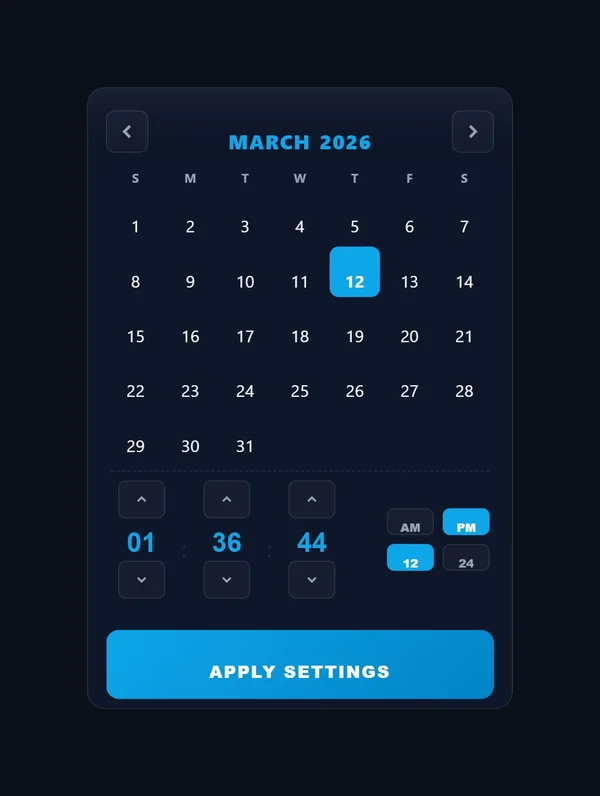
Le contrôle le plus téléchargé de cet article, et on comprend pourquoi. Un panneau sombre avec un en-tête de mois (« MARCH 2026 ») et des flèches, un calendrier sur sept colonnes avec le 12 surligné en bleu, trois sélecteurs pour les heures, les minutes et les secondes (01, 36, 44), de petits choix AM/PM et 12/24 et un large bouton bleu « APPLY SETTINGS ». C’est le calendrier qu’on aimerait trouver dans TIA Portal le jour où quelqu’un demande une « date de début du rapport ». En novembre 2026, il comptait 43 téléchargements et quatre avis cinq étoiles.
La fiche est généreuse. is24HourFormat change le format de l’horloge, showSeconds ajoute le sélecteur de secondes, et le résultat arrive deux fois : en chaîne localisée dans selectedDateTime et en chaîne ISO dans selectedDateTimeISO, celle qu’il vous faut pour les scripts et les bases de données. Avec useApplyButton et applyButtonText, rien ne change tant que l’opérateur n’a pas validé, puis l’événement DateTimeChanged se déclenche. monthNames, weekdayLabels, amLabel et pmLabel le traduisent, accentColor, surfaceColor, textColor et backgroundColor l’habillent, et les méthodes setDateTime, resetToToday et resetToNow permettent à un script de le piloter.
Ce qu’on aime
- Calendrier, heure et validation dans un seul objet
- Sortie ISO prête pour les scripts, les rapports et les bases de données
- Tous les textes traduisibles, des mois jusqu’à AM/PM
À garder en tête
- L’aperçu commence la semaine le dimanche et la fiche ne mentionne aucun réglage du premier jour (son cousin des mentions a
firstDayOfWeek) - Format haut et numéros de jour petits : laissez-lui de la place sur la vue
Propriétés à relier
- is24HourFormat
- showSeconds
- selectedDateTime
- selectedDateTimeISO
- useApplyButton
- applyButtonText
- monthNames
- weekdayLabels
- accentColor
- backgroundColor
Date Time Picker
Gratuit · WinCC Unified & V8 · CWC (.zip)
02Le meilleur curseur de consigne compact
Compact Slider
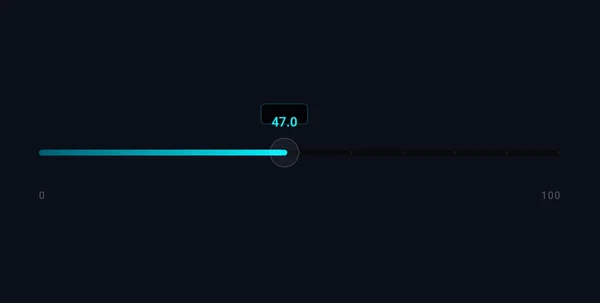
Pour quand la vue est déjà pleine. Une piste horizontale fine sur fond sombre, un remplissage cyan avec un léger halo jusqu’au bouton et une petite infobulle au-dessus (« 47.0 »), avec « 0 » et « 100 » aux extrémités. Il prend la hauteur d’une ligne de texte et donne quand même à l’opérateur quelque chose à faire glisser, ce qui en fait un bon candidat pour une rangée de consignes sur une vue CVC, vitesse ou niveau.
Sa fiche compte 12 propriétés et les nomme toutes, ce qui est plus rare qu’on ne le voudrait. currentValue est la valeur à relier (décochez Lecture seule pour qu’il puisse écrire), minValue, maxValue et step définissent la plage et le pas, showTooltip et showLabels activent les aides, minLabelText et maxLabelText renomment les extrémités, et fillColor, glowColor, trackColor et backgroundColor règlent le look. L’événement ValueChanged prévient vos scripts quand l’opérateur le déplace.
Ce qu’on aime
- Les douze propriétés nommées sur la fiche
- Propriété de pas pour des consignes propres et reproductibles
- Très faible encombrement : il se glisse entre d’autres champs
À garder en tête
- Horizontal uniquement, et dans l’aperçu la piste vide et les repères 0 et 100 sont très pâles
- Une piste fine fait une petite zone tactile : testez-le sur le vrai pupitre
Propriétés à relier
- currentValue
- minValue
- maxValue
- step
- showTooltip
- showLabels
- minLabelText
- maxLabelText
- fillColor
- glowColor
- trackColor
- backgroundColor
Compact Slider
Gratuit · WinCC Unified & V8 · CWC (.zip)
03Le meilleur clavier à l’écran (alphanumérique)
Virtual Keyboard
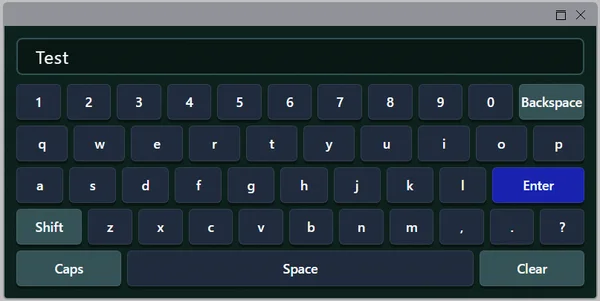
Pour le jour où quelqu’un doit taper un nom de lot sur un pupitre sans clavier. Un clavier vert foncé avec une barre de saisie en haut (« Test »), une rangée de chiffres avec « Backspace », trois rangées de lettres QWERTY avec une touche « Enter » bleue, « Shift », de la ponctuation et une rangée du bas avec « Caps », une large touche « Space » et « Clear ». Il ressemble à ce qu’il est, et personne n’a besoin de formation pour s’en servir. En novembre 2026, il comptait 17 téléchargements et deux avis cinq étoiles.
showPreview affiche ou masque la barre de saisie. Ce sont les événements qui font sa force : ValueChanged suit la frappe, EnterClicked vous signale que l’opérateur a terminé et ClearClicked qu’il a tout effacé, si bien qu’un script peut écrire le texte dans une variable seulement sur Enter. Les méthodes setValue et clearValue le pré-remplissent ou le vident. Côté look, backgroundColor, keyBackgroundColor, specialKeyBackgroundColor, accentColor (Shift et Caps actifs) et enterKeyColor, tandis que backspaceLabel, enterLabel et spaceLabel renomment les touches spéciales.
Ce qu’on aime
- Clavier complet familier avec Enter, Clear et Caps
- Événement
EnterClicked: n’écrire le texte qu’une fois validé - Libellés des touches spéciales renommables dans votre langue
À garder en tête
- L’aperçu montre une disposition QWERTY ; la fiche ne mentionne ni autre disposition ni caractères accentués
- Une barre de titre grise avec des icônes de fenêtre surmonte le clavier dans l’aperçu
Propriétés à relier
- showPreview
- backgroundColor
- keyBackgroundColor
- specialKeyBackgroundColor
- accentColor
- enterKeyColor
- backspaceLabel
- enterLabel
- spaceLabel
Virtual Keyboard
Gratuit · WinCC Unified & V8 · CWC (.zip)
04Le meilleur pavé numérique
Numeric Keypad
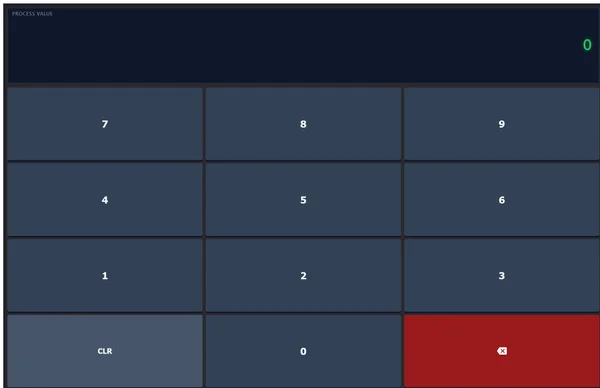
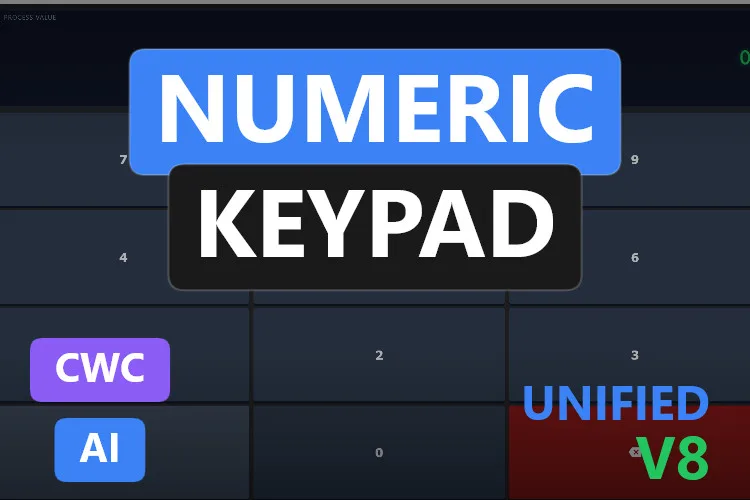
Une saisie façon calculatrice pour les quantités et les limites. Un large afficheur en haut avec un petit libellé « PROCESS VALUE » et la valeur en vert à droite (« 0 »), puis une grille de grandes touches bleu ardoise, 7-8-9, 4-5-6 et 1-2-3, et une rangée du bas avec « CLR », « 0 » et une touche d’effacement rouge. Les touches sont énormes, exactement ce qu’il faut avec des gants.
Sa fiche compte 8 propriétés et les nomme toutes. value est lue et écrite, si bien que le pavé et l’automate restent alignés, labelText nomme la valeur et clearButtonText renomme CLR, et backgroundColor, displayBackgroundColor, displayTextColor, keyColor et keyTextColor règlent la palette. ValueChanged et Cleared alimentent vos scripts, et setValue et clear le pilotent depuis l’extérieur.
Ce qu’on aime
- Grandes touches pour doigts gantés
- Interface courte, les huit propriétés nommées
valuebidirectionnelle : l’afficheur montre la valeur actuelle de la variable
À garder en tête
- L’aperçu n’a ni virgule décimale ni touche moins : parfait pour des comptages et des quantités, pas pour -2.5
- Pas de touche Enter dans l’aperçu : à vos scripts de décider quand une saisie est définitive
Propriétés à relier
- value
- labelText
- clearButtonText
- backgroundColor
- displayBackgroundColor
- displayTextColor
- keyColor
- keyTextColor
Numeric Keypad
Gratuit · WinCC Unified & V8 · CWC (.zip)
05Le meilleur champ de valeur validé (limites et messages)
Speed IO Field
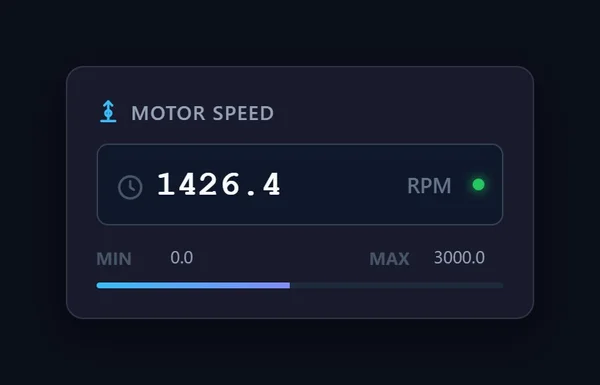
Un champ E/S qui connaît ses limites. Une carte sombre intitulée « MOTOR SPEED », un champ avec la valeur en grands chiffres à chasse fixe (« 1426.4 »), l’unité « RPM » et un point d’état vert, et en dessous « MIN 0.0 », « MAX 3000.0 » et une barre bleue qui montre où se situe la valeur dans la plage. L’opérateur voit la valeur, l’unité et la plage autorisée avant même de taper quoi que ce soit.
Sa fiche nomme dix de ses 11 propriétés. speedValue est la valeur bidirectionnelle, minValue et maxValue les limites, decimals la résolution et conversionFactor met l’affichage à l’échelle. Quand une saisie enfreint les règles, outOfRangeMessage ou invalidFormatMessage explique pourquoi à l’opérateur et l’événement ValidationError se déclenche. readOnly le transforme en simple affichage (reliez-le aux droits de l’utilisateur), label nomme l’entraînement et backgroundColor l’habille. Les méthodes setValue et setLimits permettent à un script de changer la valeur et la plage.
Ce qu’on aime
- Contrôle de plage avec un message clair, pas un refus silencieux
- La barre de plage donne le contexte d’un coup d’œil
- Mode lecture seule que vous pouvez lier aux droits
À garder en tête
- La propriété d’unité est décrite (« RPM or Hz ») mais pas nommée précisément : vérifiez la liste Interface
- Le nom parle de vitesse : pour d’autres grandeurs, il faudra renommer le libellé et l’unité
Propriétés à relier
- speedValue
- minValue
- maxValue
- decimals
- conversionFactor
- outOfRangeMessage
- invalidFormatMessage
- readOnly
- label
- backgroundColor

Speed IO Field
Gratuit · WinCC Unified & V8 · CWC (.zip)
06Le meilleur interrupteur marche/arrêt
Modern Boolean Switch
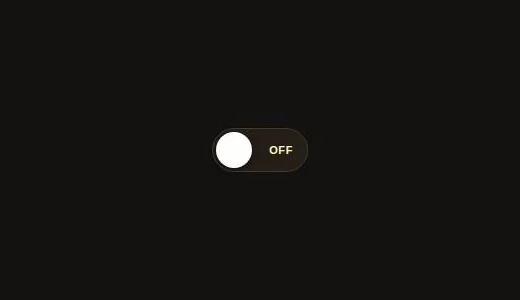
L’interrupteur que vous connaissez sur votre téléphone, taillé pour les variables booléennes. Une piste sombre en forme de pilule avec un bouton rond blanc à gauche et « OFF » en lettres ambre chaud. Sa fiche promet des transitions animées de 180 ms et la prise en charge du tactile, de la souris et du clavier, et suggère les usages évidents : moteurs, résistances chauffantes, convoyeurs ou mode manuel contre automatique.
Sa fiche compte 9 propriétés et les nomme toutes. Value est le booléen, LabelText la légende, OnText et OffText les mots à l’intérieur, et OnColor, OffColor et ThumbColor la palette. Enabled et ReadOnly empêchent les changements accidentels, par exemple pendant qu’une séquence tourne, et OnValueChanged se déclenche quand l’opérateur le bascule.
Ce qu’on aime
- Compris instantanément : marche, arrêt, rien d’autre
- Enabled et ReadOnly pour le verrouiller pendant les phases critiques
- Les neuf propriétés nommées
À garder en tête
- L’aperçu ne montre que l’état arrêt sur un grand canevas sombre (recadré pour cet article)
- Petit par défaut : agrandissez-le pour les pupitres tactiles
Propriétés à relier
- Value
- LabelText
- OnText
- OffText
- OnColor
- OffColor
- ThumbColor
- Enabled
- ReadOnly
Modern Boolean Switch
Gratuit · WinCC Unified & V8 · CWC (.zip)
07Le meilleur gros bouton bascule marche/arrêt (état lumineux)
Glow Toggle Button

Impossible à rater. Un gros bouton rond avec un épais anneau vert, un symbole d’alimentation vert et « ON » en dessous, enveloppé d’un doux halo vert. C’est un bouton bascule avec l’état intégré : on appuie pour commuter, et son halo indique à tout le monde, depuis l’autre bout de la salle, dans quel état il se trouve.
Sa fiche compte 8 propriétés et les nomme toutes. value est lue et écrite, labelOn et labelOff fixent le texte de chaque état, headerText ajoute une légende, glowIntensity règle le halo, et colorOn, colorOff et backgroundColor les couleurs. L’événement OnChanged et les méthodes toggleState et setState complètent le tableau. Pompes, circuits d’éclairage, forçages manuels : tout ce qui a deux états et doit se voir.
Ce qu’on aime
- Énorme zone tactile avec une icône d’alimentation que tout le monde reconnaît
- Le halo rend l’état visible de loin
- Les huit propriétés nommées, avec textes marche et arrêt
À garder en tête
- L’aperçu est sur fond clair et sans en-tête : réglez
backgroundColorpour les vues sombres - Un bouton bascule écrit à chaque appui : pour les démarrages critiques, ajoutez une confirmation dans vos scripts
Propriétés à relier
- value
- labelOn
- labelOff
- headerText
- glowIntensity
- colorOn
- colorOff
- backgroundColor
Glow Toggle Button
Gratuit · WinCC Unified & V8 · CWC (.zip)
08Le meilleur bouton de commande (événements appui et relâchement)
Enhanced Button
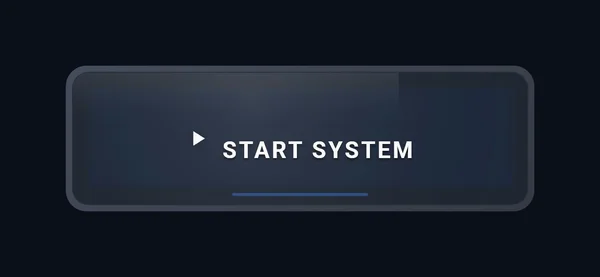
Un bouton de commande qui a de la présence. Un bouton large, sombre et arrondi avec un cadre gris, une icône lecture blanche, « START SYSTEM » en capitales espacées et une fine ligne LED bleue sous le texte. D’après sa fiche, il s’incline en 3D en suivant la souris quand enablePerspective est activé, et la barre LED et le halo prennent la couleur accentColor.
Ce sont ses événements qui justifient le choix : Clicked, Pressed et Released séparément, exactement ce qu’il faut pour les commandes impulsionnelles comme la marche par à-coups, où l’action doit s’arrêter dès que le doigt se lève. setText et setIcon changent la légende et l’icône au Runtime, iconType choisit une icône vectorielle, borderRadius lui donne sa forme et backgroundColor, buttonColor et textColor l’habillent.
Ce qu’on aime
- Événements Pressed et Released distincts pour les actions impulsionnelles
- Icône et texte modifiables au Runtime
- Barre LED pour montrer l’état de la commande
À garder en tête
- La fiche compte 8 propriétés et en nomme sept : la propriété de légende n’est pas nommée (il existe une méthode
setText) - L’inclinaison 3D suit la souris, donc sur un pupitre tactile vous ne la verrez pas
Propriétés à relier
- enablePerspective
- accentColor
- iconType
- borderRadius
- backgroundColor
- buttonColor
- textColor
Enhanced Button
Gratuit · WinCC Unified & V8 · CWC (.zip)
09La meilleure liste déroulante (recettes et modes)
Recipe Selector Dropdown
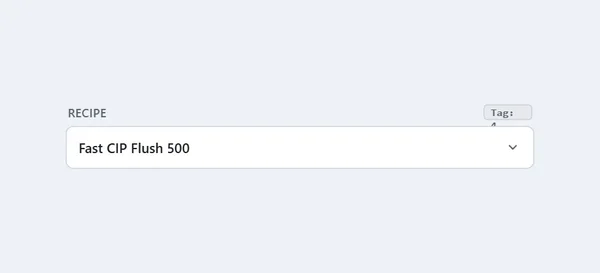
Une liste déroulante qui écrit un nombre. Un champ clair libellé « RECIPE » avec le choix actuel (« Fast CIP Flush 500 ») et un chevron, plus un petit badge « Tag: » qui, d’après sa fiche, affiche l’index numérique de la recette active. C’est le moyen le plus rapide de laisser un opérateur choisir parmi plusieurs options prédéfinies sans vue de recettes complète.
recipesJson reçoit la liste des libellés et des valeurs numériques, selectedValue réécrit le numéro choisi dans l’automate (décochez Lecture seule) et selectRecipe le fixe depuis un script. SelectionChanged, DropdownOpened et DropdownClosed couvrent la traçabilité et les scripts, showBadge et badgePrefix gèrent le badge, labelText et placeholderText les textes, isEnabled le verrouille pendant les phases critiques, et accentColor et backgroundColor le thème. Rien ne vous empêche de l’utiliser aussi pour des modes de marche ou des types de produits.
Ce qu’on aime
- Écrit un index numérique propre, exploitable par l’automate
- Liste définie dans une seule propriété JSON
- Verrouillable avec
isEnabledpendant un lot
À garder en tête
- Dans l’aperçu, le texte du badge passe à la ligne et son numéro se cache derrière le champ
- Petit contrôle clair sur un grand canevas dans la galerie (recadré pour cet article)
Propriétés à relier
- recipesJson
- selectedValue
- showBadge
- badgePrefix
- labelText
- placeholderText
- isEnabled
- accentColor
- backgroundColor
Recipe Selector Dropdown
Gratuit · WinCC Unified & V8 · CWC (.zip)
10Le meilleur sélecteur de couleur
RGB Color Picker
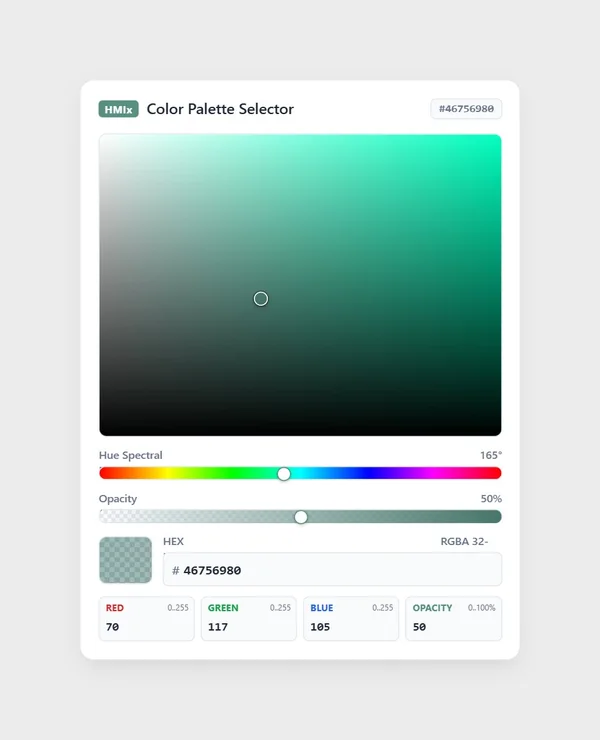
Un créneau de niche, mais superbement traité. Une carte blanche intitulée « Color Palette Selector » avec un badge « HMIx » et le code hexadécimal actuel, un grand carré de saturation et de luminosité dans les tons verts, un curseur « Hue Spectral » à 165°, un curseur « Opacity » à 50 %, un champ hexadécimal (« # 46756980 ») et quatre cases pour rouge 70, vert 117, bleu 105 et opacité 50. C’est le sélecteur le plus soigné du catalogue.
Où caser un sélecteur de couleur sur une IHM ? Pour laisser un superviseur attribuer des couleurs à des produits, des lignes ou des classes d’alarmes, ou pour personnaliser une vue sans passer par l’ingénierie. selectedColor transporte la couleur sous forme de valeur ARGB 32 bits et hexColor sous forme de chaîne, showAlphaSlider et showRgbChannels masquent les parties avancées pour les rôles plus simples, et titleText, tagBadgeText et backgroundColor ajustent la carte. ColorChanged suit l’opérateur en direct et ColorCommitted marque le choix final, pour n’écrire la variable qu’une seule fois.
Ce qu’on aime
- Saisie visuelle et numérique dans la même carte
- Événements distincts pour le direct et la validation
- Canaux avancés masquables
À garder en tête
- Sa fiche compte 11 propriétés et en nomme sept précisément ; les propriétés rouge, vert, bleu et opacité sont décrites sans leur nom exact
- Dans l’aperçu, le libellé « RGBA 32- » est tronqué
Propriétés à relier
- selectedColor
- hexColor
- showAlphaSlider
- showRgbChannels
- titleText
- tagBadgeText
- backgroundColor
RGB Color Picker
Gratuit · WinCC Unified & V8 · CWC (.zip)
Mentions honorables : six contrôles de saisie de plus qui valent le coup d’œil
Six contrôles qui n’ont pas intégré le top 10 à cause de leurs aperçus ou de leurs fiches. Cliquez sur la vignette pour ouvrir la fiche produit.
HTML5 Slider
Le curseur le plus téléchargé du catalogue (25 téléchargements en novembre 2026) : horizontal ou vertical, couleurs personnalisables, min, max et pas, et écriture optionnelle de la variable pendant le glissement. Il est livré avec une vidéo, un README et un projet de démo TIA Portal V17, mais sa fiche ne nomme pas les propriétés.
Voir le produit
Customizable Graphic Slider
Un curseur cyan avec un bouton personnalisé, des graduations et une orientation horizontale ou verticale. Sa fiche compte 19 propriétés, 2 événements et 2 méthodes sans les nommer, et l’aperçu est un petit curseur à 50.00 dans une grande carte sombre.
Voir le produit
Push Button
Un bouton impulsionnel dans le style d’un bouton-poussoir de 22 mm, avec les événements
Voir le produitPressedetReleasedet les propriétésisPressed,isIlluminated,colorOnetcolorOff. L’aperçu est un bouton START gris et plat : ni l’éclairage ni la collerette métallique décrits sur la fiche ne sont visibles.
Emergency Stop
Un bouton coup-de-poing rouge dans un anneau jaune avec le texte courbe « EMERGENCY STOP » et une ligne d’état « SYSTEM READY », avec accrochage et séquence de réarmement. Sa fiche compte 13 propriétés sans les nommer. Et rappel : un bouton à l’écran ne remplace jamais le circuit d’arrêt d’urgence câblé.
Voir le produit
IO Field with Error Value
L’un des champs les mieux documentés du catalogue : il compare
Voir le produitprocessValueàerrorValueavec la toléranceerrorToleranceet affiche une croix rouge eterrorTextau lieu d’un chiffre trompeur, et vérifie les saisies par rapport àminValueetmaxValue. L’aperçu ne montre que « 4.27 bar » sur un grand canevas vide, sans l’état d’erreur.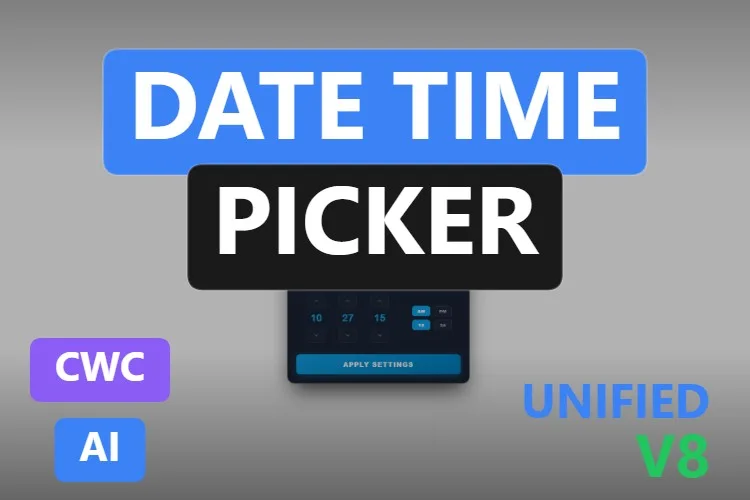
Date Time Picker
Le cousin de notre premier choix, avec 17 propriétés dont
Voir le produitfirstDayOfWeek,headerMonthFormatet unedateTimeValueau format ISO 8601. L’aperçu est un minuscule calendrier au milieu d’un grand canevas blanc, difficile à juger.
Vous n’avez pas trouvé votre contrôle de saisie ? Créez le vôtre (ou remixez-en un) avec l’IA, gratuitement
Un aveu : tous les contrôles de saisie de cet article ont été créés avec le générateur IA de HMIx. C’est pour ça que nous pouvons le dire sans rougir : si aucun ne demande une valeur à l’opérateur comme vous en avez besoin, vous pouvez générer le vôtre en quelques minutes.
Décrivez le contrôle avec vos mots (par exemple, « pavé numérique avec virgule décimale et touche moins, une touche Enter qui écrit la valeur, et des limites minimum et maximum avec un message d’erreur ») et le générateur vous guide pas à pas : le design, les propriétés, événements et méthodes que vous utiliserez dans WinCC, une simulation pour essayer des valeurs et le paquet Custom Web Control final pour WinCC Unified et WinCC V8. Le même outil crée aussi des SVG dynamiques quand un dessin léger suffit.
- Remixez n’importe quel contrôle de cette liste : sur sa fiche produit, le bouton « Modifier dans le générateur IA » l’ouvre directement dans le générateur, prêt à recevoir vos demandes, comme « ajoute une virgule décimale au pavé », « fais commencer la semaine du calendrier le lundi » ou « rends le curseur vertical ». Les liens « Modifier avec l’IA » de cet article font la même chose.
- Gratuit pour essayer : vous pouvez commencer sans compte, avec une petite allocation quotidienne de crédits, et le plan Community est gratuit.
- Le résultat est à vous : téléchargez le paquet et ajoutez-le à votre projet TIA Portal comme n’importe quel autre contrôle de cette page.
Comment utiliser un Custom Web Control de saisie opérateur dans WinCC Unified (et WinCC V8)
La version courte, pour quand vous avez déjà choisi votre contrôle. Notre guide des Custom Web Controls détaille chaque étape avec schémas et captures d’écran.
Téléchargez le ZIP
Ouvrez la fiche produit, connectez-vous avec votre compte gratuit et téléchargez le contrôle. Le ZIP téléchargé contient la documentation et, à l’intérieur, le paquet du contrôle nommé
{GUID}.zip: c’est ce fichier intérieur qu’il vous faut.Copiez-le dans votre projet TIA Portal
Copiez le fichier
{GUID}.zip, toujours compressé, dans le dossier de votre projet, sousUserFiles\CustomControls(créez les deux dossiers s’ils n’existent pas). Ne l’extrayez pas.Actualisez Mes contrôles et faites-le glisser
Dans TIA Portal, ouvrez la task card Outils, développez la palette Mes contrôles et cliquez sur Actualiser. Le contrôle apparaît dans la liste : faites-le glisser sur votre vue et dimensionnez-le.
Reliez la valeur et décochez Lecture seule
Sélectionnez le contrôle et, dans la fenêtre d’inspection, ouvrez Propriétés → Propriétés → Interface. Reliez la propriété de valeur (
currentValue,value,Value,selectedValue…) à une variable interne et décochez Lecture seule, sinon le contrôle pourra lire la variable mais jamais l’écrire. Ajoutez un champ E/S qui affiche la même variable, lancez Runtime et vérifiez que chaque saisie arrive bien, et que les limites et les validations se comportent comme prévu. Une fois que tout fonctionne, passez à vos vraies variables automate.Sous WinCC V8
Chaque contrôle du top de cet article est indiqué comme compatible WinCC V8 sur sa fiche produit. Le paquet est le même ; suivez la documentation WinCC V8 pour importer et configurer des Custom Web Controls dans cet environnement.
Astuce de pro : un contrôle de saisie est une porte d’entrée vers votre process, alors ne lui confiez pas tous les contrôles. Répétez le minimum et le maximum dans l’automate, verrouillez l’écriture selon les droits de l’opérateur (readOnly, Enabled, isEnabled), préférez une validation explicite (un bouton de validation, EnterClicked, ColorCommitted) à une écriture à chaque frappe, et laissez les fonctions de sécurité, comme l’arrêt d’urgence, dans le matériel, là où elles doivent être.
Questions fréquentes
Ces Custom Web Controls de saisie opérateur sont-ils vraiment gratuits ?
Oui. Chaque contrôle de cet article est publié comme produit gratuit sur HMIx. Il vous suffit d’un compte gratuit pour les télécharger.
Comment un Custom Web Control écrit-il une valeur dans une variable automate sous WinCC Unified ?
Reliez la propriété de valeur du contrôle à la variable dans la fenêtre d’inspection → Propriétés → Propriétés → Interface et décochez Lecture seule pour cette variable. Si Lecture seule reste cochée, le contrôle peut afficher la valeur de la variable mais ne peut pas y réécrire la saisie de l’opérateur. Des événements comme ValueChanged ou EnterClicked permettent aussi à vos scripts de réagir.
Existe-t-il un sélecteur de date et d’heure pour WinCC Unified ?
Oui. Le Date Time Picker de cet article ajoute à WinCC Unified et WinCC V8 un calendrier avec heures, minutes, secondes optionnelles et un bouton de validation, et renvoie le résultat à la fois en chaîne localisée et en chaîne ISO, ce qui est pratique pour les scripts, les filtres de rapports et les bases de données.
Puis-je utiliser un clavier à l’écran ou un pavé numérique sur un Unified Comfort Panel ?
Les fiches produit du Virtual Keyboard et du Numeric Keypad indiquent une compatibilité avec WinCC Unified, Unified Comfort Panels compris, et avec WinCC V8. Comme pour tout contrôle généré par IA, testez le comportement dans votre propre projet et sur votre appareil cible avant la mise en production.
Puis-je mettre un bouton d’arrêt d’urgence sur une vue WinCC ?
Vous pouvez en afficher un, mais un bouton à l’écran ne remplace jamais l’arrêt d’urgence câblé d’une machine, qui doit fonctionner même si l’IHM ou le réseau tombe. Utilisez les boutons à l’écran pour les commandes normales de marche, d’arrêt et de réarmement, et laissez les fonctions de sécurité dans le circuit de sécurité.
Puis-je modifier l’un de ces contrôles de saisie ?
Bien sûr. Vous pouvez modifier vous-même le HTML, le CSS et le JavaScript du contrôle, ou cliquer sur « Modifier dans le générateur IA » sur la fiche produit et demander les modifications en langage courant. La seconde option est généralement plus rapide, car le générateur s’occupe de l’interface et du paquet.
Notre verdict
Si vous n’en téléchargez qu’un, prenez le Date Time Picker : un calendrier, une horloge et un bouton de validation qui comblent un vrai manque dans les vues WinCC. Pour une consigne compacte, le Compact Slider ; pour du texte, le Virtual Keyboard ; pour des quantités, le Numeric Keypad ; pour une valeur avec limites et messages clairs, le Speed IO Field ; pour marche/arrêt, le Modern Boolean Switch ; pour un gros bouton marche/arrêt à l’état lumineux, le Glow Toggle Button ; pour les commandes impulsionnelles, l’Enhanced Button ; pour choisir dans une liste, le Recipe Selector Dropdown ; et pour les couleurs, le RGB Color Picker.
Et si votre vue réclame une saisie qu’aucun ne propose (c’est toujours le cas), n’oubliez pas que le générateur qui les a créés n’est qu’à un clic.