Blog · Custom Web Controls
Les 9 meilleurs Custom Web Controls de cuves et d’équipements de process pour WinCC Unified et WinCC V8 : mélangeurs, silos, tuyauteries, vannes, pompes et jumeaux 3D (gratuits)
Fin novembre 2026, nous avons ouvert chaque Custom Web Control de cuve et d’équipement de process du catalogue HMIx — mélangeurs, cuves, silos, tuyauteries, vannes, pompes, ponts roulants et jumeaux 3D —, examiné chaque aperçu à la loupe, lu chaque fiche produit et gardé les neuf que nous poserions vraiment sur une vue process WinCC Unified ou WinCC V8. Tous gratuits, tous livrés en ZIP CWC, et chacun le meilleur dans un rôle différent : du réacteur agité à la recette d’une chambre à vide.
- Custom Web Control
- CWC
- WinCC Unified
- WinCC V8
- TIA Portal
- Niveau de cuve
- Synoptique process
- Jumeau numérique 3D
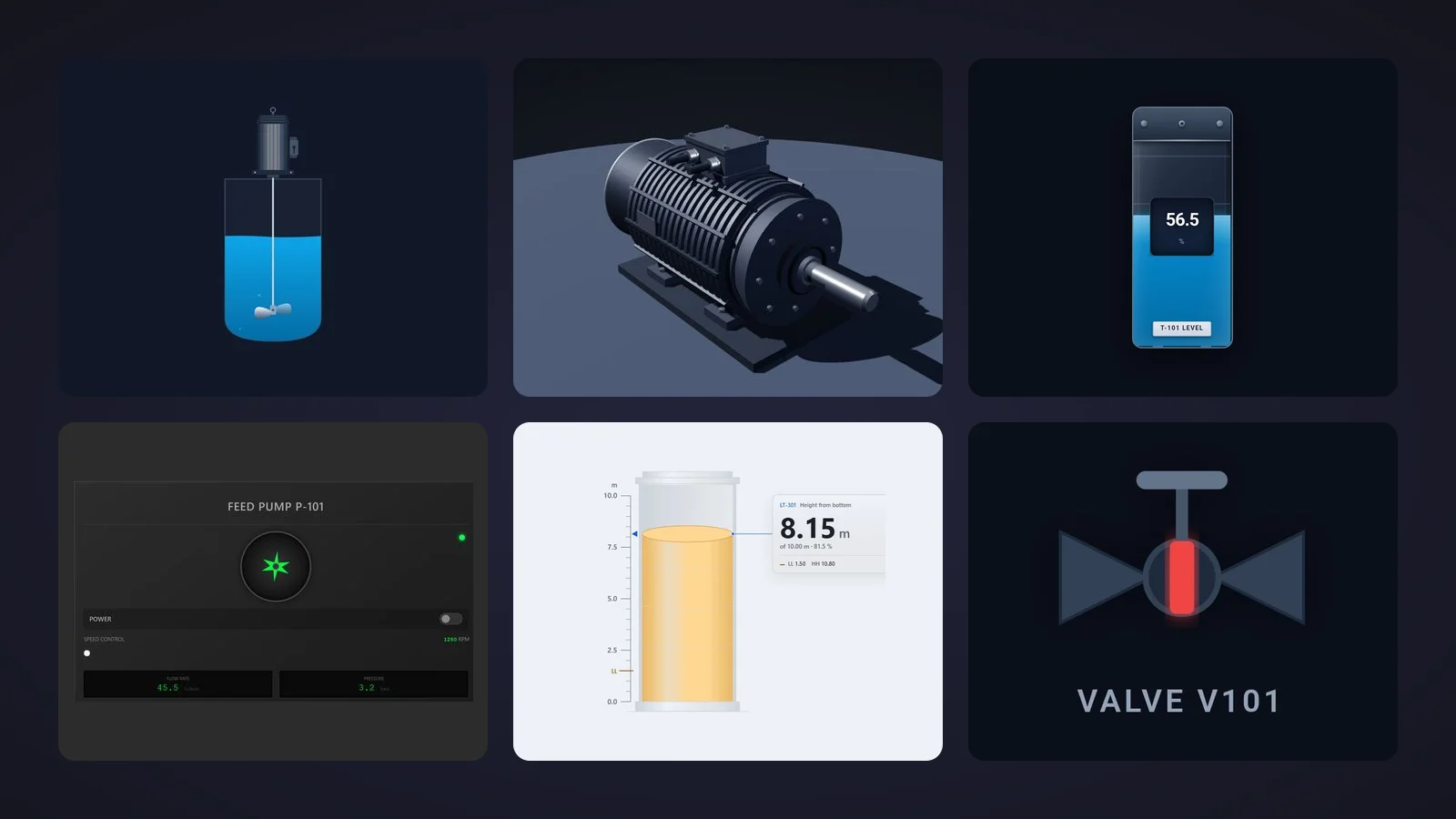
Nos choix express
Pas le temps ? Filez droit vers l’équipement qu’il vous faut.
- 01Meilleur choix global : cuve de mélange animéeTank Mixer with animation
- 02Le meilleur niveau de cuve avec seuils d’alarmeDynamic Tank with Limits
- 03La meilleure vue d’ensemble d’un parc de cuves (plusieurs cuves dans un seul contrôle)Multiple Tank Level Visualization
- 04Le meilleur niveau de silo en mètres (solides en vrac et liquides)3D Silo Nivel
- 05Le meilleur écoulement animé en tuyauterieMetal Pipe Flow
- 06Le meilleur symbole de vanne tout-ou-rien animéValve Symbol with animation
- 07La meilleure faceplate de pompe (marche, vitesse, débit et pression)Pump
- 08Le meilleur jumeau numérique 3D (moteur électrique)3D Electric Motor Twin
- 09La meilleure faceplate de recette pour une unité de process (chambre à vide)Vacuum Chamber Faceplate
Pourquoi un Custom Web Control pour les cuves et les équipements de process
Une vue process, c’est surtout des équipements : des cuves qui se remplissent, des mélangeurs qui tournent, des tuyauteries qui transportent quelque chose, des vannes qui s’ouvrent et des pompes qui démarrent. WinCC Unified fournit des formes de base, des bargraphes et les widgets SVG dynamiques, et pour un synoptique propre façon P&ID, c’est souvent le bon choix. Mais certaines vues demandent plus qu’une forme colorée : une cuve qui affiche elle-même son niveau, ses seuils et son nom, une pompe avec ses mesures et ses commandes sur une seule carte, ou un moteur qu’on peut faire pivoter en 3D.
C’est là qu’un Custom Web Control (CWC) de cuve ou d’équipement de process mérite sa place. Un CWC est une petite application web — HTML, CSS et JavaScript emballés dans un ZIP — que WinCC Unified (TIA Portal) et WinCC V8 exécutent dans la vue. Contrairement à un SVG, il peut dessiner ses propres textes et chiffres, s’animer librement, voire afficher une scène 3D, et ses propriétés apparaissent dans la liste Interface comme les autres : reliez liquidLevel, value ou rpm à une variable et le dessin suit le process, tandis que des événements comme LimitViolation ou TankClicked permettent à vos scripts de réagir.
Ce qui fait qu’un contrôle d’équipement de process mérite d’être téléchargé
Avant la liste, la grille d’évaluation appliquée à chaque candidat :
- Il ressemble à l’équipement. Un opérateur doit reconnaître un mélangeur, un silo ou une vanne sans lire l’étiquette, dans l’aperçu et pas seulement dans le nom du produit.
- Clair sur ce qu’il affiche. Des propriétés nommées sur la fiche produit, idéalement une propriété de valeur évidente (niveau, vitesse, état), pour savoir quelle variable relier.
- Seuils et états intégrés. Des seuils haut et bas, une couleur d’alarme ou un état marche/arrêt transforment une jolie image en quelque chose sur quoi l’opérateur peut agir.
- Des événements pour vos scripts.
LimitViolation,TankClickedouFlowStartedpermettent d’ouvrir une faceplate, de journaliser ou d’enchaîner des actions sans scruter les variables en boucle. - Le bon dessin pour le bon usage. Une cuve de mélange, une cuve seule, un parc de cuves, un silo, une tuyauterie, une vanne, un panneau de pompe, un moteur 3D et une faceplate de recette : nous avons retenu un champion par usage.
Comment nous les avons choisis (et ce que nous n’avons pas fait)
Fin novembre 2026, nous avons cherché dans le catalogue HMIx tous les Custom Web Controls gratuits qui dessinent un équipement de process : cuves, mélangeurs, silos, tuyauteries, vannes, pompes, ponts roulants, convoyeurs, moteurs et faceplates. Pour chaque candidat, nous avons regardé son vrai aperçu (pas la couverture du catalogue avec son grand titre par-dessus) et lu sa fiche produit pour voir quelles propriétés, quels événements et quelles méthodes elle documente. Les téléchargements n’ont servi qu’à départager les ex aequo. Les tableaux de bord et les graphiques sont restés hors jeu : ils ont leurs propres articles.
Cinq contrôles sont passés dans les mentions honorables. Nous avons écarté un Pump symbol with animation dont l’aperçu est un énorme disque cyan qui recouvre toute la pompe, deux Gantry Crane with Gripper (une galerie ne montre que l’icône du contrôle, l’autre une scène 3D vide à côté de son panneau de marche par à-coups), un Conveyor Digital Twin dont l’image de galerie est blanche, et un 3D Color Block qui relève de l’indicateur d’état plus que de l’équipement. Quand une galerie publiait un petit contrôle au milieu d’un immense canevas vide, nous avons recadré le fond vide pour cet article, sans toucher au dessin. Et une mise en garde : nous avons jugé des aperçus et de la documentation ; nous n’avons pas fait tourner ces contrôles dans un Runtime réel. Ils ont été générés par IA et chaque fiche produit rappelle de les tester dans votre propre projet TIA Portal avant la mise en production.
Les 9 meilleurs Custom Web Controls de cuves et d’équipements de process, un par un
Chaque fiche montre le vrai aperçu, ce que nous avons aimé, ce qu’il faut garder en tête et les propriétés nommées sur sa fiche produit, puis la vignette du catalogue : cliquez dessus pour ouvrir la fiche produit et télécharger le contrôle gratuitement.
01Meilleur choix global : cuve de mélange animée
Tank Mixer with animation
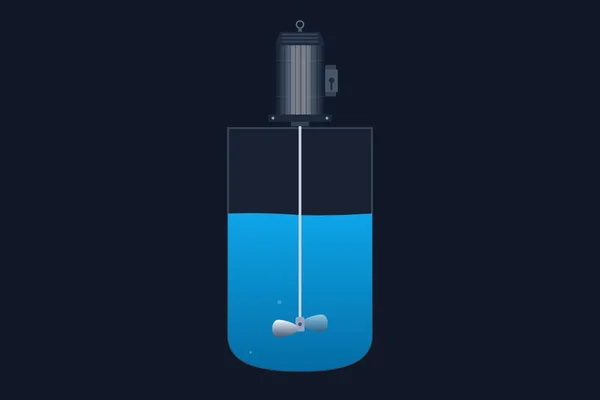
Le contrôle le plus téléchargé de cet article, et celui qui répond le mieux à « il me faut un mélangeur sur ma vue ». Une cuve sombre à fond bombé, un moteur électrique à carter nervuré surmonté d’une boîte à bornes, un fin arbre jusqu’à une hélice bipale et un liquide bleu clair rempli un peu au-delà de la moitié, avec quelques minuscules bulles. C’est simple, propre et lisible au premier coup d’œil. En novembre 2026, il comptait 21 téléchargements et deux avis cinq étoiles.
Sa fiche compte 8 propriétés et les nomme toutes. liquidLevel fixe le remplissage de 0 à 100 %, mixerSpeed en tr/min pilote la rotation des pales et showBubbles ajoute des bulles pendant le mélange. liquidColorTop et liquidColorBottom règlent le dégradé du liquide (eau, huile, produit chimique), bladeColor et motorColor collent au matériel réel et backgroundColor le fond dans votre vue. Deux variables, niveau et vitesse, et l’opérateur voit d’un coup d’œil si le réacteur est plein et s’il tourne.
Ce qu’on aime
- Mélangeur reconnaissable : moteur, arbre, pales et liquide
- Niveau et vitesse : les deux seules variables nécessaires
- Les huit propriétés nommées sur la fiche
À garder en tête
- La fiche ne nomme ni événement ni méthode : pour les alarmes de niveau haut et bas, voyez son cousin dans les mentions
- Ni échelle ni valeur numérique dans le dessin : associez-le à un champ E/S pour le niveau exact
Propriétés à relier
- mixerSpeed
- liquidLevel
- liquidColorTop
- liquidColorBottom
- bladeColor
- motorColor
- showBubbles
- backgroundColor
Tank Mixer with animation
Gratuit · WinCC Unified & V8 · CWC (.zip)
02Le meilleur niveau de cuve avec seuils d’alarme
Dynamic Tank with Limits
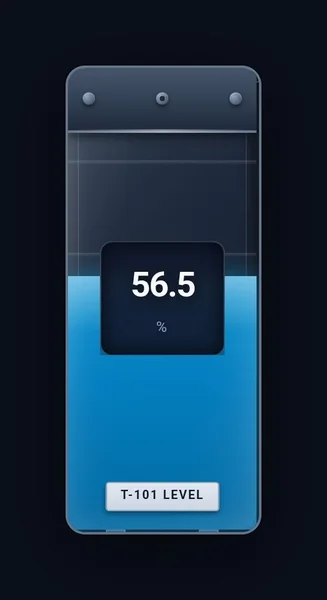
La cuve que vous mettriez sur une vue de stockage. Une haute façade métallique arrondie avec un couvercle boulonné, un corps vitré au liquide bleu, une plaque d’affichage sombre au milieu (« 56.5 % ») et une plaque signalétique en bas (« T-101 LEVEL »). Niveau, valeur et nom dans un seul objet : exactement ce que l’opérateur cherche du regard. En novembre 2026, il comptait 12 téléchargements.
Sa fiche compte 12 propriétés et en nomme dix précisément. value prend le niveau de 0 à 100 %, highLimit et lowLimit fixent les seuils et, quand l’un est franchi, le liquide passe de fluidColor à alarmColor et l’événement LimitViolation se déclenche. tankName remplit la plaque signalétique, highLimitLabel et lowLimitLabel légendent les repères de seuil, showGrid ajoute des lignes de mesure et tankBodyColor règle le métal. La fiche mentionne aussi un événement LevelChanged.
Ce qu’on aime
- Niveau, valeur et repère dans un seul objet
- Couleur et événement d’alarme au franchissement d’un seuil
- Aspect métallique qui reste lisible sur les vues sombres
À garder en tête
- Les repères de seuil et la grille ne sont pas visibles dans l’aperçu : vérifiez-les lors de votre propre test
- La propriété d’unité est décrite mais pas nommée précisément : cherchez-la dans la liste Interface
Propriétés à relier
- value
- highLimit
- lowLimit
- fluidColor
- alarmColor
- tankName
- tankBodyColor
- showGrid
- highLimitLabel
- lowLimitLabel
Dynamic Tank with Limits
Gratuit · WinCC Unified & V8 · CWC (.zip)
03La meilleure vue d’ensemble d’un parc de cuves (plusieurs cuves dans un seul contrôle)
Multiple Tank Level Visualization
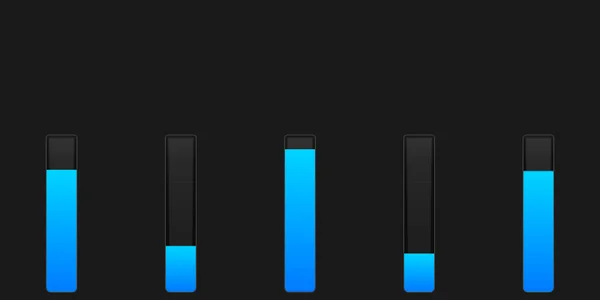
Pour quand la vue est un parc de cuves, pas une cuve. Cinq cuves verticales fines dans des cadres sombres arrondis sur fond anthracite, chacune remplie d’un dégradé cyan à bleu à un niveau différent : deux hautes, deux basses et une presque pleine. C’est la vue en bargraphes qu’un opérateur veut sur une vue d’ensemble, où la question est « laquelle est en train de se vider ? ». En novembre 2026, il comptait 13 téléchargements.
Le point intéressant, c’est le tableau tanks : une seule propriété contient tout le parc, donc ajouter une sixième cuve est un changement de données, pas un nouvel objet sur la vue. showTicks ajoute une échelle, tooltipValueLabel et tooltipRangeLabel fixent les textes de l’infobulle au survol et backgroundColor l’habille. L’événement HighLimitReached prévient d’un débordement, TankClicked permet à l’opérateur d’ouvrir le détail d’une cuve et la méthode refreshLayout le redessine après un changement de configuration.
Ce qu’on aime
- Un seul contrôle pour toute une rangée de cuves
- Événement de clic par cuve pour ouvrir le détail ou une faceplate
- Événement de seuil haut pour les alertes de débordement
À garder en tête
- L’aperçu ne montre ni noms, ni valeurs, ni graduations : les détails vivent dans l’infobulle, et un pupitre tactile ne survole rien
- La fiche ne décrit pas les champs de chaque élément de
tanks
Propriétés à relier
- tanks
- showTicks
- tooltipValueLabel
- tooltipRangeLabel
- backgroundColor
Multiple Tank Level Visualization
Gratuit · WinCC Unified & V8 · CWC (.zip)
04Le meilleur niveau de silo en mètres (solides en vrac et liquides)
3D Silo Nivel
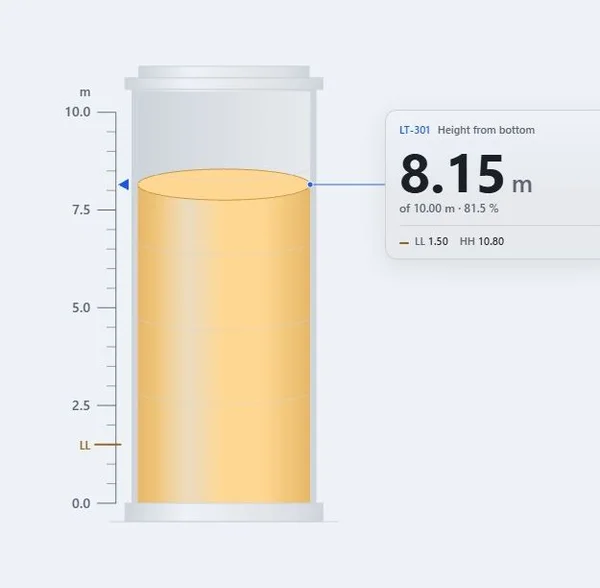
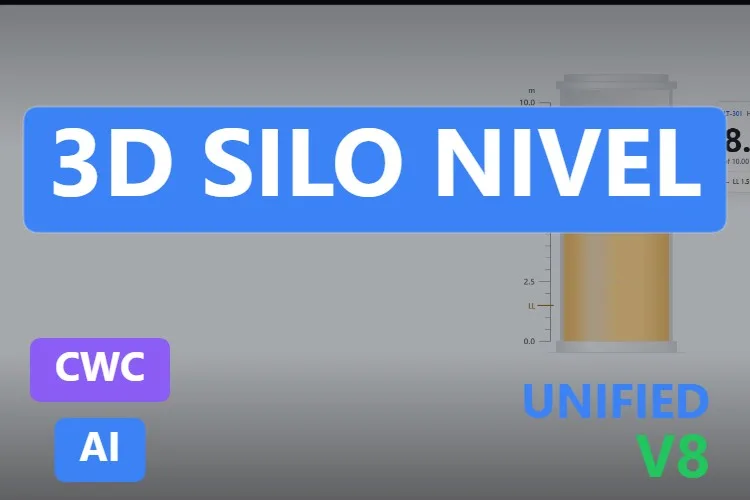
Le contrôle le plus récent de cet article (publié le 20 novembre 2026) et le plus « ingénieur ». Un silo cylindrique à partie haute translucide et produit ambre, une échelle de hauteur en mètres de 0.0 à 10.0 avec graduations principales et secondaires, un repère « LL » près du fond et un pointeur bleu à la surface du produit relié à une carte d’affichage : « LT-301 Height from bottom », « 8.15 m », « of 10.00 m · 81.5 % » et « LL 1.50 HH 10.80 ». Le nom est à moitié espagnol (« nivel » veut dire niveau), le dessin est parfaitement international.
Sa fiche est claire et complète. Reliez level et maxLevel à vos variables, puis lowLimit et highLimit (avec lowLimitLabel et highLimitLabel) dessinent les seuils sur l’échelle et déclenchent LimitExceeded avec le nom du seuil et le niveau. decimals fixe la précision, tagText, labelText et unitText les textes de l’affichage, et productColor, limitColor et backgroundColor les couleurs. LevelClicked renvoie le niveau en mètres, et setLevel et setMaxLevel le mettent à jour depuis les scripts.
Ce qu’on aime
- Niveau en unités physiques, pas seulement en pourcentage
- Affichage qui suit la surface du produit
- Repères de seuil, événement de seuil et événement de clic documentés
À garder en tête
- Dans l’aperçu, le seuil haut (HH 10.80) dépasse l’échelle de 10 m, si bien que seul le repère LL est dessiné
- Petit silo sur un grand canevas clair dans la galerie (recadré pour cet article), et la carte d’affichage touche son bord droit
Propriétés à relier
- level
- maxLevel
- lowLimit
- highLimit
- lowLimitLabel
- highLimitLabel
- decimals
- tagText
- labelText
- unitText
- productColor
- limitColor
3D Silo Nivel
Gratuit · WinCC Unified & V8 · CWC (.zip)
05Le meilleur écoulement animé en tuyauterie
Metal Pipe Flow
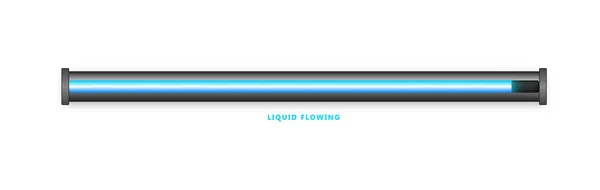
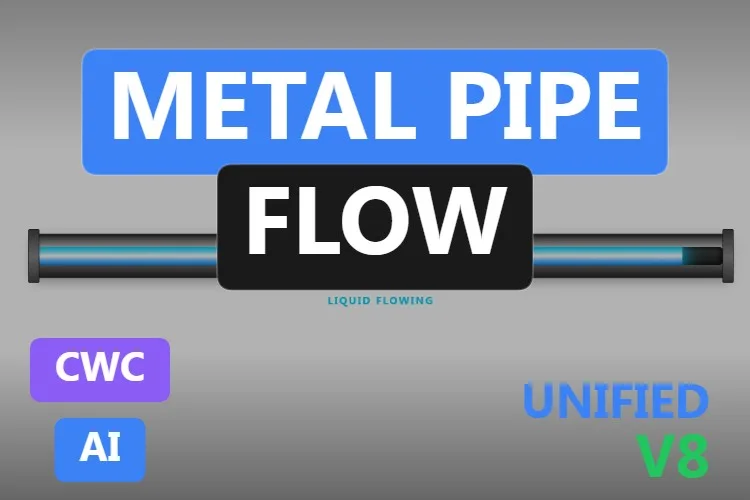
La réponse classique à « est-ce que ça circule dans cette ligne ? ». Un tuyau métallique horizontal aux extrémités à brides sombres, une veine cyan lumineuse qui le traverse et une petite légende « LIQUID FLOWING » en dessous. D’après sa fiche, le liquide transporte un système de bulles dont vous réglez la vitesse, la taille et la densité, si bien que l’écoulement se lit comme un mouvement et non comme une barre colorée. En novembre 2026, il comptait 13 téléchargements.
Sa fiche compte 10 propriétés et en nomme neuf. liquidColor et bubbleColor collent au fluide, flowSpeed, bubbleSize et bubbleDensity règlent l’animation, glowIntensity dose l’éclat, statusTextActive et statusTextIdle fixent la légende de chaque état et backgroundColor l’adapte à une vue claire ou sombre. Les événements FlowStarted et FlowStopped et la méthode setFlowState permettent à un script de le suivre et de le piloter.
Ce qu’on aime
- L’écoulement se lit comme un mouvement, visible depuis l’autre bout de la salle
- Événements de démarrage et d’arrêt pour la journalisation ou les verrouillages
- Légendes pour les deux états, faciles à traduire
À garder en tête
- Uniquement un tronçon droit horizontal : la fiche ne mentionne ni coudes, ni tés, ni version verticale
- La propriété qui active l’écoulement n’est pas nommée précisément (son cousin des mentions l’appelle
flowActive)
Propriétés à relier
- liquidColor
- bubbleColor
- flowSpeed
- bubbleSize
- bubbleDensity
- glowIntensity
- statusTextActive
- statusTextIdle
- backgroundColor
Metal Pipe Flow
Gratuit · WinCC Unified & V8 · CWC (.zip)
06Le meilleur symbole de vanne tout-ou-rien animé
Valve Symbol with animation
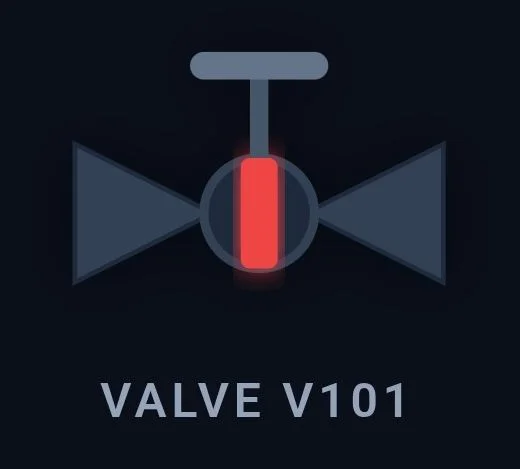
Une vanne au parfum de P&ID qui annonce son état par la couleur et le mouvement. Un symbole en nœud papillon gris ardoise avec un actionneur en T au-dessus, un disque central traversé d’une barre verticale rouge lumineuse (fermée dans l’aperçu) et « VALVE V101 » en capitales espacées en dessous. D’après sa fiche, la barre pivote et change de couleur quand l’état change, sur la durée fixée par animationDuration.
Sa fiche compte 8 propriétés et en nomme sept. colorOpen et colorClosed fixent les couleurs d’état, showFlow ajoute une ligne pointillée animée quand la vanne est ouverte, label et labelVisible gèrent le repère et backgroundColor l’intègre à la vue. Les événements StateChanged et Clicked sont la partie utile : un clic peut ouvrir votre faceplate de vanne ou, si vous le souhaitez, envoyer la commande.
Ce qu’on aime
- État lisible par la couleur et la position de la barre
- Événement Clicked pour ouvrir une faceplate
- Design minimaliste qui s’intègre aux vues façon P&ID
À garder en tête
- La propriété qui fixe l’état ouvert ou fermé n’est pas nommée sur la fiche : cherchez-la dans la liste Interface
- L’aperçu ne montre que l’état fermé, sans la ligne d’écoulement
Propriétés à relier
- colorOpen
- colorClosed
- showFlow
- animationDuration
- label
- labelVisible
- backgroundColor
Valve Symbol with animation
Gratuit · WinCC Unified & V8 · CWC (.zip)
07La meilleure faceplate de pompe (marche, vitesse, débit et pression)
Pump
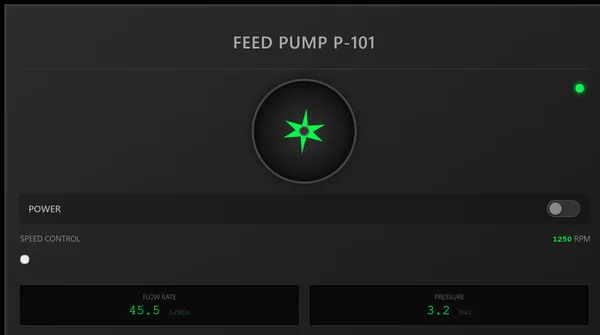
Plus faceplate que symbole, et c’est tout l’intérêt. Une carte sombre intitulée « FEED PUMP P-101 », une roue ronde aux pales vertes en étoile et un voyant vert, une ligne « POWER » avec un interrupteur, une ligne « SPEED CONTROL » avec « 1250 RPM » et deux valeurs vertes à chasse fixe : débit « 45.5 L/min » et pression « 3.2 bar ». Tout ce dont l’opérateur a besoin pour conduire une pompe, sur une seule carte.
Sa fiche compte 13 propriétés et en nomme douze. isRunning et speedRPM pilotent l’animation de la roue, flowRate et pressure alimentent les valeurs, pumpName fixe le titre, powerLabel, speedLabel, flowLabel et pressureLabel traduisent les lignes, flowUnit et pressureUnit fixent les unités et backgroundColor l’habille. Les événements PowerToggled et SpeedChanged remontent les commandes de l’opérateur et les méthodes setSpeed et emergencyStop le pilotent depuis les scripts.
Ce qu’on aime
- État, commande et mesures sur une seule carte
- Tous les libellés de ligne et les unités traduisibles
- Événements pour les commandes de marche et de vitesse de l’opérateur
À garder en tête
- L’état de démo de l’aperçu est incohérent : l’interrupteur semble sur arrêt alors que le voyant est vert et que la pompe affiche 1250 RPM, et du curseur de vitesse on ne voit que le bouton
- Malgré la méthode
emergencyStop, une commande à l’écran ne remplace jamais un arrêt d’urgence câblé : gardez les verrouillages dans l’automate
Propriétés à relier
- isRunning
- speedRPM
- flowRate
- pressure
- pumpName
- powerLabel
- speedLabel
- flowLabel
- pressureLabel
- flowUnit
- pressureUnit
- backgroundColor
08Le meilleur jumeau numérique 3D (moteur électrique)
3D Electric Motor Twin
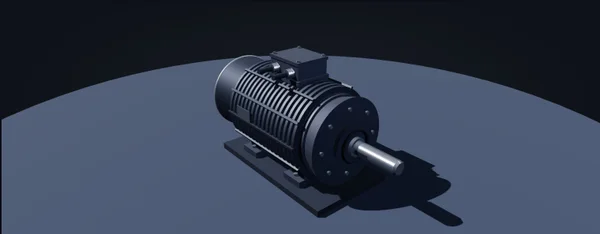
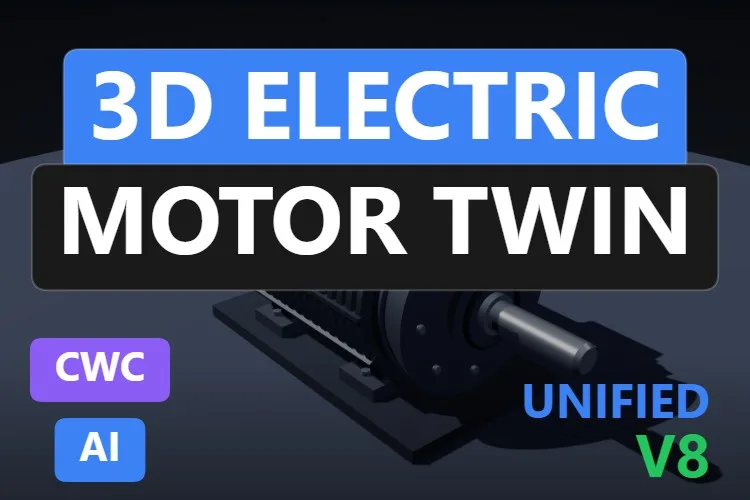
La pièce d’exposition. Un vrai moteur 3D construit avec Three.js : un carter sombre à profondes ailettes de refroidissement, une boîte à bornes sur le dessus, une bride boulonnée, un arbre poli et un socle à pattes de fixation, qui projette son ombre sur un sol rond bleu ardoise. D’après sa fiche, l’opérateur peut le faire tourner et zoomer au doigt ou à la souris, l’arbre et le ventilateur tournent avec la vitesse et le carter rougeoie quand la température monte.
Sa fiche compte 7 propriétés et les nomme toutes. rpm et maxRpm pilotent la rotation (avec de l’inertie, pour des changements de vitesse fluides), temperature et temperatureAlarmThreshold pilotent la coloration thermique, enableVibration le fait trembler pour signaler un défaut mécanique, state change le mode de fonctionnement et backgroundColor règle la scène. AlarmTriggered se déclenche au dépassement du seuil, et setSpeed et resetView (avec son événement CameraReset) le pilotent depuis les scripts.
Ce qu’on aime
- Un vrai modèle 3D que l’opérateur peut faire tourner et zoomer
- Vitesse, échauffement et vibrations montrés sur la machine elle-même
- Interface courte : les sept propriétés nommées
À garder en tête
- Le rendu 3D est plus lourd qu’un dessin 2D : testez la fluidité sur votre pupitre cible
- Les valeurs de la propriété
statene sont pas listées sur la fiche
Propriétés à relier
- rpm
- maxRpm
- temperature
- temperatureAlarmThreshold
- enableVibration
- state
- backgroundColor
3D Electric Motor Twin
Gratuit · WinCC Unified & V8 · CWC (.zip)
09La meilleure faceplate de recette pour une unité de process (chambre à vide)
Vacuum Chamber Faceplate
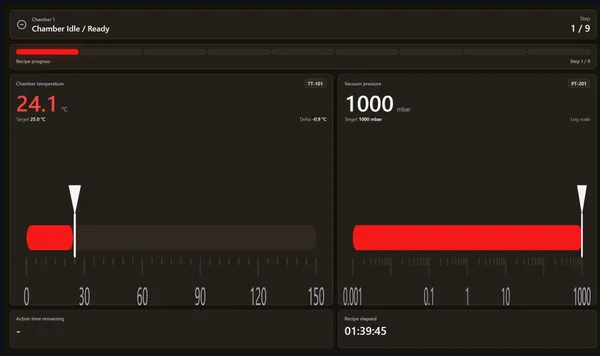
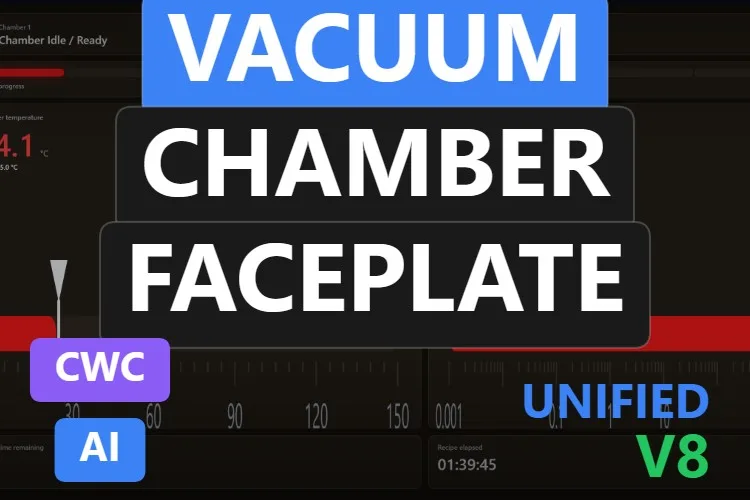
La faceplate la plus complète de cette recherche. Un panneau sombre avec un en-tête (« Chamber 1 », « Chamber Idle / Ready », « Step 1 / 9 »), une bande segmentée de progression de recette, deux grands instruments — température de chambre « TT-101 » à « 24.1 °C » pour une consigne de 25.0 °C avec l’écart, et pression de vide « PT-201 » à « 1000 mbar » sur une échelle logarithmique de 0.001 à 1000 —, plus les cartes « Action time remaining » et « Recipe elapsed 01:39:45 ». Elle est pensée pour le dépôt sous vide et le traitement thermique, mais sa mise en page est une leçon pour n’importe quelle unité batch.
Sa fiche décrit un contrôle en lecture seule, sans aucune commande. statusTextId choisit le texte du bandeau dans statusTexts, activeRecipeStep et totalRecipeSteps remplissent la bande de progression (jusqu’à 15 étapes), actualTemp et targetTemp ainsi que actualPressure et targetPressure pilotent les instruments, et waitingForOtherChamber et vacuumIsolatedByOther allument des pastilles pour une pompe primaire partagée entre chambres. Nom de chambre, titres, repères, unités et textes des pastilles sont tous des propriétés : un seul design sert plusieurs chambres.
Ce qu’on aime
- Étape de recette, minuteries et deux instruments sur une seule faceplate
- Échelle de pression logarithmique adaptée au vide
- Lecture seule par conception : rien à écrire par accident
À garder en tête
- Très spécifique aux chambres à vide ; ailleurs, vous renommerez beaucoup de textes
- Les pastilles de verrouillage n’apparaissent pas dans l’aperçu, et la température s’affiche en rouge alors qu’elle est à moins de 1 °C de sa consigne
Propriétés à relier
- statusTextId
- statusTexts
- activeRecipeStep
- totalRecipeSteps
- actualTemp
- targetTemp
- actualPressure
- targetPressure
- waitingForOtherChamber
- vacuumIsolatedByOther
Vacuum Chamber Faceplate
Gratuit · WinCC Unified & V8 · CWC (.zip)
Mentions honorables : cinq contrôles de process de plus qui valent le coup d’œil
Cinq contrôles qui n’ont pas intégré le top 9 à cause de leurs aperçus, de leurs fiches ou d’un cousin qui fait mieux le travail. Cliquez sur la vignette pour ouvrir la fiche produit.
Tank Mixer
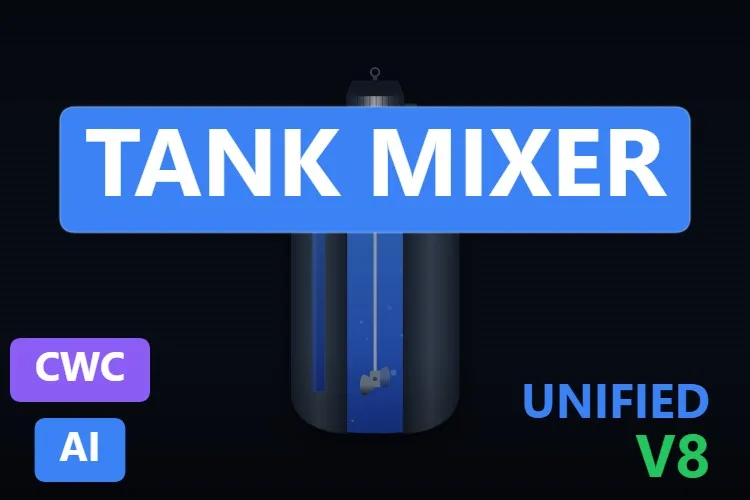
Le cousin de notre premier choix, avec une colonne de niveau à voyant sur le côté de la cuve et les mêmes huit propriétés. Son plus est côté scripts : les événements
Voir le produitHighLevelAlarm(à 95 %) etLowLevelAlarm(à 5 %),SpeedChangedetLevelChanged, et les méthodessetSpeed,setLevelettoggleBubbles. L’étroite fenêtre de liquide rend l’aperçu moins lisible.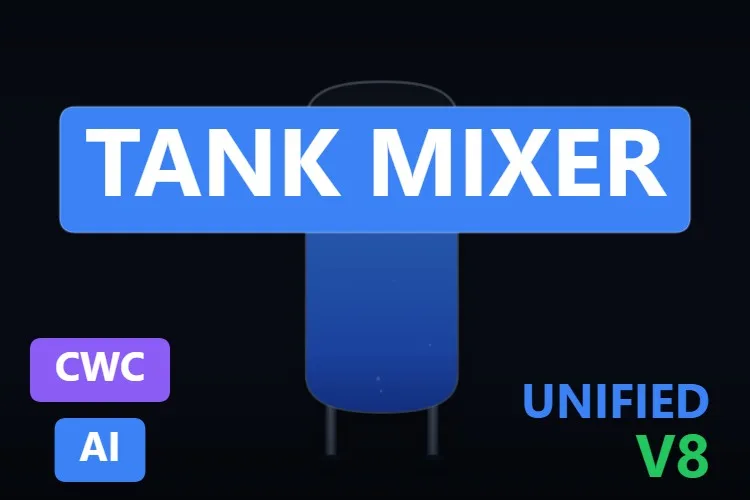
Tank Mixer
Une cuve simple sur deux pieds avec une animation de vagues dont
Voir le produitwaveIntensityrègle la force de 0 à 100,showBubbleset un événementLevelThresholdReached. Malgré son nom, l’aperçu ne montre aucun agitateur.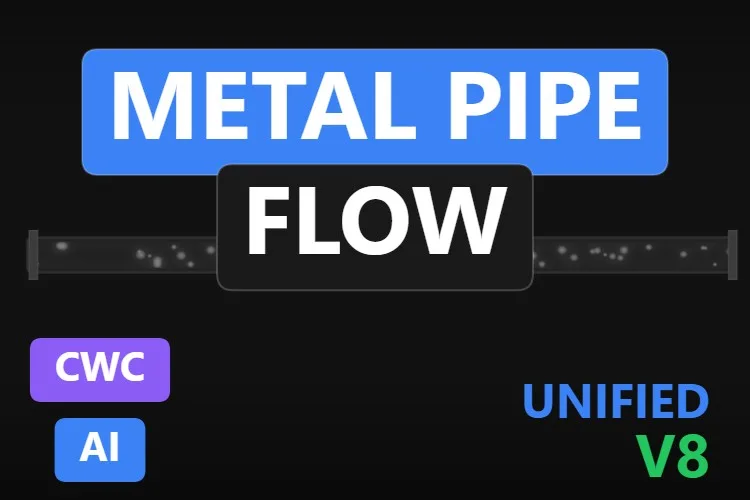
Metal Pipe Flow
Le cousin de notre choix pour la tuyauterie, avec 12 propriétés nommées (dont
Voir le produitflowActive,activeLabeletidleLabel) et les méthodessetFlowState,toggleFlowetresetAnimation. Son aperçu ne montre que l’état gris « Flow Stopped » : on ne voit jamais l’écoulement.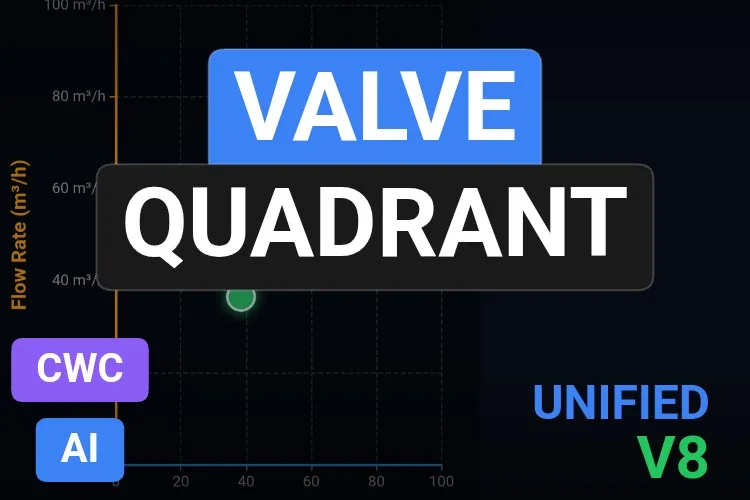
Valve Quadrant
Pas un symbole de vanne mais un graphique de santé de vanne : il trace
Voir le produitrodPositionen fonction deflowValue, compare le débit à ce que l’ouverture devrait donner et déclencheThresholdExceededquand il est trop élevé. Utile pour la maintenance prédictive ; l’aperçu est un point unique sur un graphique vide.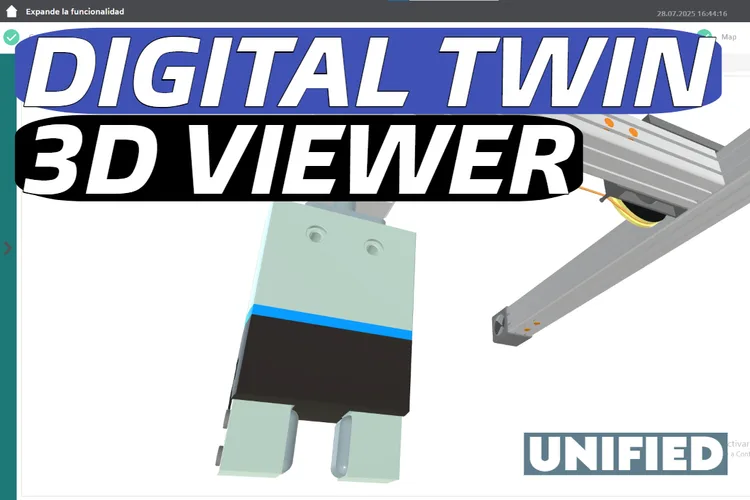
Digital Twin & 3D Viewer
De loin le contrôle le plus téléchargé de cette recherche (265 téléchargements et 15 avis cinq étoiles en novembre 2026) : il charge vos propres modèles 3D et colore, masque ou déplace leurs pièces à partir des données en direct, avec pièces cliquables, mode sombre et mode développeur, plus des instructions, une vidéo et un projet de démo. Il n’est indiqué que pour WinCC Unified, et sa galerie est une capture d’un projet de démo avec une interface en espagnol.
Voir le produit
Vous n’avez pas trouvé votre équipement ? Créez le vôtre (ou remixez-en un) avec l’IA, gratuitement
Un aveu : tous les contrôles du top de cet article ont été créés avec le générateur IA de HMIx (le visualiseur 3D des mentions est un vétéran fait main). C’est pour ça que nous pouvons le dire sans rougir : si aucun ne ressemble à l’équipement de votre P&ID, vous pouvez générer le vôtre en quelques minutes.
Décrivez le contrôle avec vos mots (par exemple, « cuve de mélange à fond conique avec agitateur à ancre, une échelle de niveau en pourcentage, des repères de seuil haut et bas avec une couleur d’alarme, une valeur numérique et un événement de clic ») et le générateur vous guide pas à pas : le design, les propriétés, événements et méthodes que vous utiliserez dans WinCC, une simulation pour essayer des valeurs et le paquet Custom Web Control final pour WinCC Unified et WinCC V8. Le même outil crée aussi des SVG dynamiques quand un dessin léger suffit.
- Remixez n’importe quel contrôle de cette liste : sur sa fiche produit, le bouton « Modifier dans le générateur IA » l’ouvre directement dans le générateur, prêt à recevoir vos demandes, comme « ajoute une échelle de niveau au mélangeur », « mets le tuyau à la verticale » ou « montre la ligne d’écoulement de la vanne dans l’aperçu ». Les liens « Modifier avec l’IA » de cet article font la même chose.
- Gratuit pour essayer : vous pouvez commencer sans compte, avec une petite allocation quotidienne de crédits, et le plan Community est gratuit.
- Le résultat est à vous : téléchargez le paquet et ajoutez-le à votre projet TIA Portal comme n’importe quel autre contrôle de cette page.
Comment utiliser un Custom Web Control de cuve ou d’équipement de process dans WinCC Unified (et WinCC V8)
La version courte, pour quand vous avez déjà choisi votre contrôle. Notre guide des Custom Web Controls détaille chaque étape avec schémas et captures d’écran.
Téléchargez le ZIP
Ouvrez la fiche produit, connectez-vous avec votre compte gratuit et téléchargez le contrôle. Le ZIP téléchargé contient la documentation et, à l’intérieur, le paquet du contrôle nommé
{GUID}.zip: c’est ce fichier intérieur qu’il vous faut.Copiez-le dans votre projet TIA Portal
Copiez le fichier
{GUID}.zip, toujours compressé, dans le dossier de votre projet, sousUserFiles\CustomControls(créez les deux dossiers s’ils n’existent pas). Ne l’extrayez pas.Actualisez Mes contrôles et faites-le glisser
Dans TIA Portal, ouvrez la task card Outils, développez la palette Mes contrôles et cliquez sur Actualiser. Le contrôle apparaît dans la liste : faites-le glisser sur votre vue et dimensionnez-le.
Reliez les valeurs process et testez avec une variable interne
Sélectionnez le contrôle et, dans la fenêtre d’inspection, ouvrez Propriétés → Propriétés → Interface. Reliez d’abord les propriétés de valeur (
liquidLevel,value,level,rpm,speedRPM…) à des variables internes. Ne décochez Lecture seule que là où le contrôle doit réécrire, comme pour les commandes de marche et de vitesse de la pompe. Ajoutez un champ E/S qui modifie la même variable, lancez Runtime et vérifiez que le dessin, les seuils et les couleurs d’alarme suivent. Une fois que c’est bon, passez à vos vraies variables automate.Sous WinCC V8
Chaque contrôle du top de cet article est indiqué comme compatible WinCC V8 sur sa fiche produit. Le paquet est le même ; suivez la documentation WinCC V8 pour importer et configurer des Custom Web Controls dans cet environnement.
Astuce de pro : un dessin d’équipement ne doit jamais être le seul endroit où vit une alarme. Gardez les seuils et les verrouillages dans l’automate et les alarmes dans le système d’alarmes de WinCC, et servez-vous des couleurs et des événements du contrôle (LimitViolation, LimitExceeded, HighLimitReached) comme d’un écho visuel et d’un raccourci vers la bonne faceplate. Et sur les Unified Comfort Panels, essayez les animations et la 3D sur le vrai pupitre avant d’en remplir une vue.
Questions fréquentes
Ces Custom Web Controls de cuves et d’équipements de process sont-ils vraiment gratuits ?
Oui. Chaque contrôle de cet article est publié comme produit gratuit sur HMIx. Il vous suffit d’un compte gratuit pour les télécharger.
Comment afficher un niveau de cuve animé dans WinCC Unified ?
Ajoutez à votre vue un Custom Web Control de cuve, comme le Dynamic Tank with Limits ou le Tank Mixer with animation, et reliez sa propriété de niveau (value ou liquidLevel, de 0 à 100 %) à la variable de niveau dans la fenêtre d’inspection → Propriétés → Propriétés → Interface. Le remplissage suit la variable en Runtime, et les contrôles à seuils changent aussi de couleur et déclenchent un événement quand un seuil est franchi.
Custom Web Control ou SVG dynamique pour les équipements de process : lequel choisir ?
Un SVG dynamique (.svghmi) est plus léger et parfait pour des symboles façon P&ID qui changent de couleur, de remplissage ou de position, mais il ne peut pas modifier ses propres textes ou chiffres ni lever d’événements. Un Custom Web Control peut dessiner des valeurs, des légendes et des échelles, s’animer librement, afficher de la 3D et déclencher des événements pour vos scripts. Beaucoup de projets utilisent des symboles SVG pour la vue d’ensemble et des CWC pour les équipements détaillés et les faceplates.
Peut-on afficher un modèle 3D ou un jumeau numérique dans WinCC Unified ?
Oui, grâce à un Custom Web Control. Le 3D Electric Motor Twin de cet article affiche avec Three.js un moteur qui tourne avec la vitesse et change de couleur avec la température, et le Digital Twin & 3D Viewer des mentions charge vos propres modèles 3D (indiqué pour WinCC Unified uniquement). Testez les performances sur votre appareil cible, car la 3D est plus lourde que les dessins 2D.
Ces contrôles fonctionnent-ils sur un Unified Comfort Panel ?
Les fiches produit de tous les contrôles du top indiquent une compatibilité avec WinCC Unified, Unified Comfort Panels compris, et avec WinCC V8. Comme pour tout contrôle généré par IA, testez le comportement et la fluidité des animations dans votre propre projet et sur votre appareil cible avant la mise en production.
Puis-je modifier l’un de ces contrôles d’équipement de process ?
Bien sûr. Vous pouvez modifier vous-même le HTML, le CSS et le JavaScript du contrôle, ou cliquer sur « Modifier dans le générateur IA » sur la fiche produit et demander les modifications en langage courant. La seconde option est généralement plus rapide, car le générateur s’occupe de l’interface et du paquet.
Notre verdict
Si vous n’en téléchargez qu’un, prenez le Tank Mixer with animation : un mélangeur que tout le monde reconnaît, piloté par deux variables seulement. Pour une cuve de stockage avec seuils d’alarme, le Dynamic Tank with Limits ; pour une rangée de cuves, le Multiple Tank Level Visualization ; pour un silo en mètres, le 3D Silo Nivel ; pour une ligne où l’on voit le fluide circuler, le Metal Pipe Flow ; pour les vannes, le Valve Symbol with animation ; pour conduire une pompe depuis une seule carte, le Pump ; pour en mettre plein la vue, le 3D Electric Motor Twin ; et pour une unité batch avec étapes de recette, le Vacuum Chamber Faceplate.
Et si votre usine a un équipement qu’aucun ne dessine (c’est toujours le cas), n’oubliez pas que le générateur qui les a créés n’est qu’à un clic.