Blog · Custom Web Controls
Die 9 besten Custom Web Controls für Behälter und Prozessanlagen in WinCC Unified und WinCC V8: Rührwerke, Silos, Rohrleitungen, Ventile, Pumpen und 3D-Zwillinge (kostenlos)
Ende November 2026 haben wir jedes Custom Web Control für Behälter und Prozessanlagen im HMIx-Katalog aufgemacht – Rührwerke, Tanks, Silos, Rohrleitungen, Ventile, Pumpen, Krane und 3D-Zwillinge –, jede Vorschau aus nächster Nähe begutachtet, jedes Produktblatt gelesen und die neun behalten, die wir tatsächlich auf ein Prozessbild unter WinCC Unified oder WinCC V8 ziehen würden. Alle kostenlos, alle als CWC-ZIP verpackt und jedes das beste für eine andere Aufgabe: vom Rührreaktor bis zum Rezept einer Vakuumkammer.
- Custom Web Control
- CWC
- WinCC Unified
- WinCC V8
- TIA Portal
- Tankfüllstand
- Prozessgrafik
- 3D Digital Twin
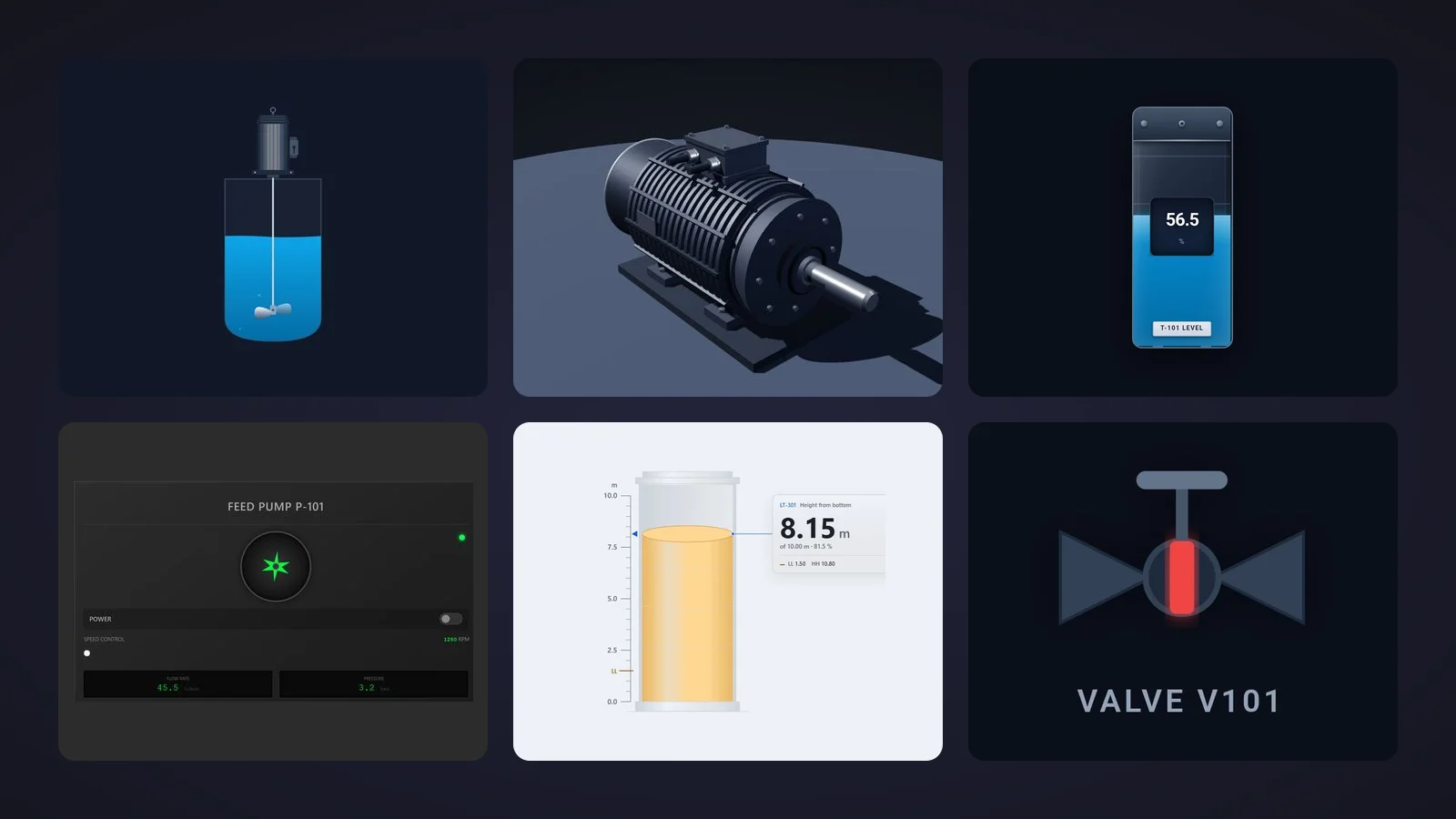
Schnellauswahl
Wenig Zeit? Spring direkt zu dem Anlagenteil, das du brauchst.
- 01Gesamtsieger: animierter RührbehälterTank Mixer with animation
- 02Bester Einzeltank-Füllstand mit AlarmgrenzenDynamic Tank with Limits
- 03Beste Tanklager-Übersicht (mehrere Tanks in einem Control)Multiple Tank Level Visualization
- 04Bester Silo-Füllstand in Metern (Schüttgut und Flüssigkeiten)3D Silo Nivel
- 05Bester animierter RohrleitungsdurchflussMetal Pipe Flow
- 06Bestes animiertes Auf/Zu-VentilsymbolValve Symbol with animation
- 07Bestes Pumpen-Faceplate (Start, Drehzahl, Durchfluss und Druck)Pump
- 08Bester 3D Digital Twin (Elektromotor)3D Electric Motor Twin
- 09Bestes Rezept-Faceplate für eine Prozesseinheit (Vakuumkammer)Vacuum Chamber Faceplate
Warum sich ein Custom Web Control für Behälter und Prozessanlagen lohnt
Ein Prozessbild besteht vor allem aus Anlagenteilen: Tanks, die sich füllen, Rührwerke, die drehen, Rohrleitungen, die etwas transportieren, Ventile, die öffnen, und Pumpen, die laufen. WinCC Unified bringt Grundformen, Balken und die dynamischen SVG-Widgets mit, und für eine saubere Übersicht im P&ID-Stil ist das oft genau richtig. Manche Bilder verlangen aber mehr als eine eingefärbte Form: einen Tank, der seinen Füllstand, seine Grenzwerte und seinen Namen selbst zeigt, eine Pumpe mit Messwerten und Bedienelementen auf einer Karte oder einen Motor, den man in 3D drehen kann.
Genau da verdient sich ein Custom Web Control (CWC) für Behälter und Prozessanlagen seinen Platz. Ein CWC ist eine kleine Webanwendung – HTML, CSS und JavaScript, verpackt als ZIP –, die WinCC Unified (TIA Portal) und WinCC V8 im Bild ausführen. Anders als ein SVG kann es eigene Texte und Zahlen zeichnen, frei animieren und sogar eine 3D-Szene rendern, und seine Eigenschaften erscheinen wie alle anderen in der Liste unter Schnittstelle: Verbinde liquidLevel, value oder rpm mit einer Variablen, und die Zeichnung folgt dem Prozess, während Ereignisse wie LimitViolation oder TankClicked deine Skripte reagieren lassen.
Was ein Control für Prozessanlagen downloadwürdig macht
Bevor es losgeht, der Maßstab, den wir an jeden Kandidaten angelegt haben:
- Es sieht aus wie das Anlagenteil. Ein Bediener sollte ein Rührwerk, ein Silo oder ein Ventil ohne Beschriftung erkennen – in der Vorschau, nicht nur im Produktnamen.
- Klar darüber, was es anzeigt. Eigenschaften mit Namen im Produktblatt, idealerweise eine offensichtliche Werteigenschaft (Füllstand, Drehzahl, Zustand), damit du weißt, welche Variable du verbindest.
- Grenzwerte und Zustände eingebaut. Ober- und Untergrenzen, eine Alarmfarbe oder ein Zustand Läuft/Steht machen aus einem hübschen Bild etwas, worauf ein Bediener reagieren kann.
- Ereignisse für deine Skripte.
LimitViolation,TankClickedoderFlowStartederlauben dir, ein Faceplate zu öffnen, zu protokollieren oder Aktionen zu verketten, ohne Variablen zu pollen. - Die richtige Zeichnung für die Aufgabe. Ein Rührbehälter, ein einzelner Tank, ein Tanklager, ein Silo, eine Rohrleitung, ein Ventil, ein Pumpen-Panel, ein 3D-Motor und ein Rezept-Faceplate: Wir haben einen Champion pro Aufgabe gekürt.
Wie wir ausgewählt haben (und was wir nicht gemacht haben)
Wir haben den HMIx-Katalog Ende November 2026 nach jedem kostenlosen Custom Web Control durchsucht, das ein Stück Prozessanlage zeichnet: Tanks, Rührwerke, Silos, Rohrleitungen, Ventile, Pumpen, Krane, Förderbänder, Motoren und Faceplates. Bei jedem Kandidaten haben wir uns die echte Vorschau angesehen (nicht das Katalog-Cover mit dem großen Titel obendrauf) und das Produktblatt gelesen, um zu sehen, welche Eigenschaften, Ereignisse und Methoden es dokumentiert. Downloads waren nur das Zünglein an der Waage. Dashboards und Diagramme blieben draußen: Die haben ihre eigenen Artikel.
Fünf Controls sind bei den lobenden Erwähnungen gelandet. Rausgeflogen sind ein Pump symbol with animation, dessen Vorschau eine riesige cyanfarbene Scheibe ist, die die ganze Pumpe verdeckt, zwei Gantry Crane with Gripper (die eine Galerie zeigt nur das Icon des Controls, die andere eine leere 3D-Szene neben dem Tipp-Panel), ein Conveyor Digital Twin mit leerem Galeriebild und ein 3D Color Block, der eher eine Statusanzeige als ein Anlagenteil ist. Wo eine Galerie ein kleines Control mitten auf einer riesigen leeren Fläche veröffentlicht hat, haben wir den leeren Hintergrund für diesen Artikel zugeschnitten, ohne die Zeichnung anzutasten. Und eine faire Warnung: Wir haben Vorschauen und Dokumentation bewertet; in einer laufenden Runtime haben wir diese Controls nicht betrieben. Sie wurden mit KI erstellt, und jede Produktseite erinnert dich daran, sie vor dem Produktiveinsatz in deinem eigenen Projekt in TIA Portal zu testen.
Die 9 besten Custom Web Controls für Behälter und Prozessanlagen im Einzelnen
Jeder Eintrag zeigt die echte Vorschau, was uns gefällt, was du wissen solltest und welche Eigenschaften das Produktblatt nennt, gefolgt vom Vorschaubild aus dem Katalog: Ein Klick darauf öffnet die Produktseite, auf der du das Control kostenlos herunterlädst.
01Gesamtsieger: animierter Rührbehälter
Tank Mixer with animation

Das meistgeladene Control in diesem Artikel und die beste Antwort auf „Ich brauche ein Rührwerk im Bild“. Ein dunkler Behälter mit gewölbtem Boden, obendrauf ein Elektromotor mit geripptem Gehäuse und Klemmenkasten, eine dünne Welle hinunter zu einem zweiflügeligen Propeller und hellblaue Flüssigkeit, etwas über die Hälfte gefüllt, mit ein paar winzigen Bläschen. Schlicht, sauber und sofort lesbar. Im November 2026 hatte es 21 Downloads und zwei Fünf-Sterne-Bewertungen.
Sein Produktblatt zählt 8 Eigenschaften und nennt sie alle. liquidLevel nimmt den Füllstand von 0 bis 100 %, mixerSpeed in RPM treibt die Drehung der Flügel an, und showBubbles ergänzt Bläschen beim Rühren. liquidColorTop und liquidColorBottom legen den Farbverlauf der Flüssigkeit fest (Wasser, Öl, Chemikalie), bladeColor und motorColor passen ihn an die echte Hardware an, und backgroundColor fügt ihn ins Bild ein. Zwei Variablen, Füllstand und Drehzahl, und der Bediener sieht auf einen Blick, ob der Reaktor voll ist und rührt.
Was uns gefällt
- Erkennbares Rührwerk: Motor, Welle, Flügel und Flüssigkeit
- Füllstand und Drehzahl sind die einzigen zwei Variablen, die du brauchst
- Alle acht Eigenschaften im Produktblatt genannt
Gut zu wissen
- Das Produktblatt nennt weder Ereignisse noch Methoden: Für Alarme bei hohem und niedrigem Füllstand schau dir sein Geschwister bei den Erwähnungen an
- Keine Skala und keine Zahlenanzeige in der Zeichnung: Kombinier es mit einem E/A-Feld für den exakten Füllstand
Dynamisierbare Eigenschaften
- mixerSpeed
- liquidLevel
- liquidColorTop
- liquidColorBottom
- bladeColor
- motorColor
- showBubbles
- backgroundColor
Tank Mixer with animation
Kostenlos · WinCC Unified & V8 · CWC (.zip)
02Bester Einzeltank-Füllstand mit Alarmgrenzen
Dynamic Tank with Limits
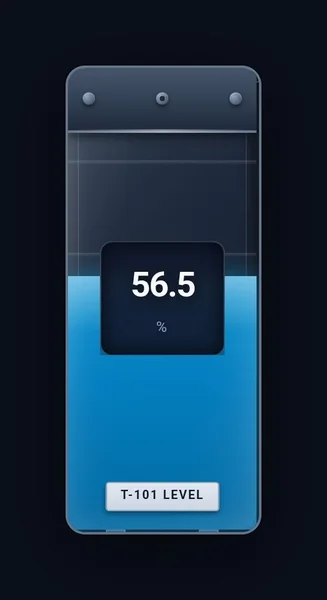
Der Tank, den du auf eine Lagerübersicht setzen würdest. Eine hohe, abgerundete Metallfront mit verschraubtem Deckel, ein gläserner Körper mit blauer Flüssigkeit, in der Mitte ein dunkles Anzeigeschild („56.5 %“) und unten ein Typenschild („T-101 LEVEL“). Füllstand, Zahl und Name in einem Objekt – genau das, wonach ein Bediener sucht. Im November 2026 hatte es 12 Downloads.
Sein Produktblatt zählt 12 Eigenschaften und nennt zehn exakt. value nimmt den Füllstand von 0 bis 100 %, highLimit und lowLimit legen die Schwellen fest, und wird eine überschritten, wechselt die Flüssigkeit von fluidColor zu alarmColor und das Ereignis LimitViolation feuert. tankName füllt das Typenschild, highLimitLabel und lowLimitLabel beschriften die Grenzmarken, showGrid ergänzt Messlinien, und tankBodyColor bestimmt das Metall. Das Produktblatt erwähnt außerdem ein Ereignis LevelChanged.
Was uns gefällt
- Füllstand, Wert und Messstellenname in einem einzigen Objekt
- Alarmfarbe und Ereignis beim Überschreiten eines Grenzwerts
- Metall-Optik, die auch auf dunklen Bildern gut lesbar bleibt
Gut zu wissen
- Grenzmarken und Raster sind in der Vorschau nicht zu sehen: Prüf sie in deinem eigenen Test
- Die Eigenschaft für die Einheit wird beschrieben, aber nicht exakt benannt: Such sie in der Liste unter Schnittstelle
Dynamisierbare Eigenschaften
- value
- highLimit
- lowLimit
- fluidColor
- alarmColor
- tankName
- tankBodyColor
- showGrid
- highLimitLabel
- lowLimitLabel
Dynamic Tank with Limits
Kostenlos · WinCC Unified & V8 · CWC (.zip)
03Beste Tanklager-Übersicht (mehrere Tanks in einem Control)
Multiple Tank Level Visualization
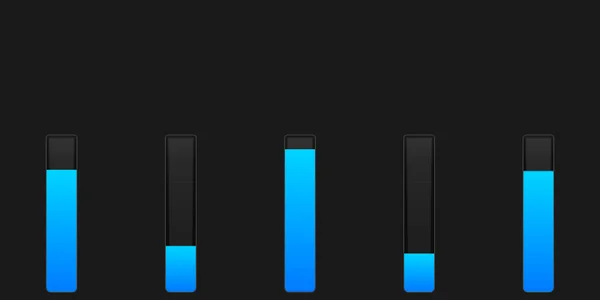
Wenn das Bild ein Tanklager ist und nicht ein Tank. Fünf schlanke senkrechte Tanks in dunklen, abgerundeten Rahmen auf anthrazitfarbenem Hintergrund, jeder mit einem Verlauf von Cyan zu Blau auf einem anderen Füllstand gefüllt: zwei hoch, zwei niedrig und einer fast voll. Genau die Balkenansicht, die ein Bediener auf einem Übersichtsbild will, wo die Frage lautet: „Welcher läuft gerade leer?“ Im November 2026 hatte es 13 Downloads.
Das Interessante ist das Array tanks: Eine Eigenschaft hält das ganze Lager, ein sechster Tank ist also eine Datenänderung und kein neues Objekt im Bild. showTicks ergänzt eine Skala, tooltipValueLabel und tooltipRangeLabel legen die Texte des Tooltips beim Überfahren fest, und backgroundColor passt das Theme an. Das Ereignis HighLimitReached warnt vor dem Überlaufen, mit TankClicked öffnet der Bediener die Details eines Tanks, und die Methode refreshLayout zeichnet es nach einer Konfigurationsänderung neu.
Was uns gefällt
- Ein Control für eine ganze Reihe von Tanks
- Klick-Ereignis pro Tank zum Öffnen von Details oder Faceplates
- Ereignis bei Erreichen der Obergrenze als Überlaufwarnung
Gut zu wissen
- Die Vorschau zeigt weder Namen noch Werte noch Skalenstriche: Die Details stecken im Tooltip, und Überfahren gibt es auf einem Touch Panel nicht
- Das Produktblatt beschreibt die Felder der einzelnen Elemente von
tanksnicht
Dynamisierbare Eigenschaften
- tanks
- showTicks
- tooltipValueLabel
- tooltipRangeLabel
- backgroundColor
Multiple Tank Level Visualization
Kostenlos · WinCC Unified & V8 · CWC (.zip)
04Bester Silo-Füllstand in Metern (Schüttgut und Flüssigkeiten)
3D Silo Nivel
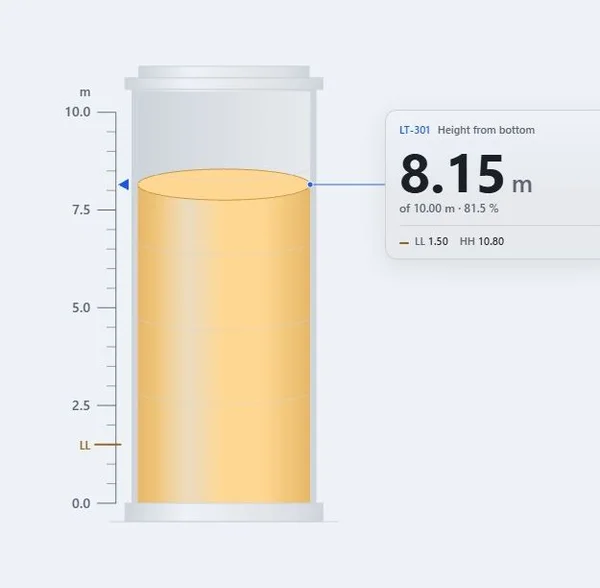
Das jüngste Control in diesem Artikel (veröffentlicht am 20. November 2026) und das am stärksten „ingenieurmäßige“. Ein zylindrisches Silo mit durchscheinendem Oberteil und bernsteinfarbenem Produkt, eine Höhenskala in Metern von 0.0 bis 10.0 mit Haupt- und Nebenstrichen, eine Marke „LL“ nahe dem Boden und ein blauer Zeiger an der Produktoberfläche, verbunden mit einer Anzeigekarte: „LT-301 Height from bottom“, „8.15 m“, „of 10.00 m · 81.5 %“ und „LL 1.50 HH 10.80“. Der Name ist halb Spanisch („nivel“ heißt Füllstand), die Zeichnung ist durch und durch international.
Sein Produktblatt ist klar und vollständig. Verbinde level und maxLevel mit deinen Variablen, dann zeichnen lowLimit und highLimit (mit lowLimitLabel und highLimitLabel) die Grenzwerte auf die Skala und lösen LimitExceeded mit Grenzwertname und Füllstand aus. decimals bestimmt die Genauigkeit, tagText, labelText und unitText die Texte der Anzeige, und productColor, limitColor und backgroundColor die Farben. LevelClicked liefert den Füllstand in Metern, und setLevel und setMaxLevel aktualisieren ihn aus Skripten.
Was uns gefällt
- Füllstand in physikalischen Einheiten, nicht nur in Prozent
- Anzeige, die der Produktoberfläche folgt
- Grenzmarken, Grenzwert-Ereignis und Klick-Ereignis dokumentiert
Gut zu wissen
- In der Vorschau liegt die Obergrenze (HH 10.80) über der 10-m-Skala, daher wird nur die Marke LL gezeichnet
- Kleines Silo auf einer großen hellen Fläche in der Galerie (für diesen Artikel zugeschnitten), und die Anzeigekarte berührt ihren rechten Rand
Dynamisierbare Eigenschaften
- level
- maxLevel
- lowLimit
- highLimit
- lowLimitLabel
- highLimitLabel
- decimals
- tagText
- labelText
- unitText
- productColor
- limitColor
05Bester animierter Rohrleitungsdurchfluss
Metal Pipe Flow
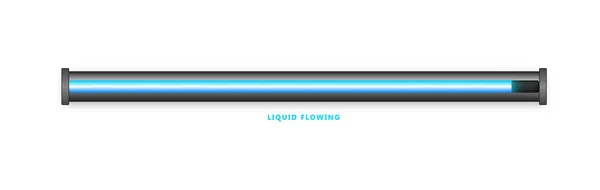
Die klassische Antwort auf „Bewegt sich in dieser Leitung überhaupt was?“. Ein waagerechtes Metallrohr mit dunklen Flanschenden, ein leuchtend cyanfarbener Strom darin und eine kleine Beschriftung „LIQUID FLOWING“ darunter. Laut Produktblatt trägt die Flüssigkeit ein Bläschensystem, dessen Geschwindigkeit, Größe und Dichte du steuerst, sodass der Durchfluss als Bewegung wirkt und nicht als eingefärbter Balken. Im November 2026 hatte es 13 Downloads.
Sein Produktblatt zählt 10 Eigenschaften und nennt neun. liquidColor und bubbleColor passen es ans Medium an, flowSpeed, bubbleSize und bubbleDensity stimmen die Animation ab, glowIntensity bestimmt, wie stark es leuchtet, statusTextActive und statusTextIdle legen die Beschriftung für jeden Zustand fest, und mit backgroundColor passt es in ein helles oder dunkles Bild. Die Ereignisse FlowStarted und FlowStopped und die Methode setFlowState lassen ein Skript ihm folgen und es steuern.
Was uns gefällt
- Durchfluss als Bewegung, quer durch die Halle sichtbar
- Start- und Stopp-Ereignisse für Protokollierung oder Verriegelungen
- Beschriftungen für beide Zustände, leicht zu übersetzen
Gut zu wissen
- Nur ein gerades waagerechtes Stück: Das Produktblatt erwähnt weder Bögen noch T-Stücke noch eine senkrechte Version
- Die Eigenschaft, die den Durchfluss einschaltet, ist nicht exakt benannt (sein Geschwister bei den Erwähnungen nennt sie
flowActive)
Dynamisierbare Eigenschaften
- liquidColor
- bubbleColor
- flowSpeed
- bubbleSize
- bubbleDensity
- glowIntensity
- statusTextActive
- statusTextIdle
- backgroundColor
06Bestes animiertes Auf/Zu-Ventilsymbol
Valve Symbol with animation
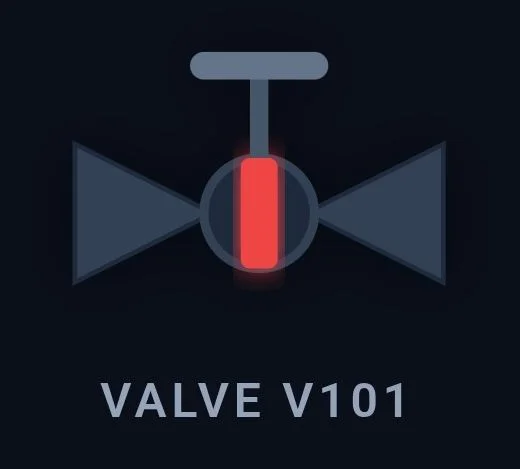
Ein Ventil mit P&ID-Note, das seinen Zustand über Farbe und Bewegung verrät. Ein schiefergraues Symbol in Fliegenform mit T-förmigem Antrieb obendrauf, eine mittlere Scheibe mit leuchtend rotem senkrechtem Balken (in der Vorschau geschlossen) und darunter „VALVE V101“ in gesperrten Großbuchstaben. Laut Produktblatt dreht sich der Balken und wechselt die Farbe, wenn sich der Zustand ändert, und zwar in der Zeit, die in animationDuration eingestellt ist.
Sein Produktblatt zählt 8 Eigenschaften und nennt sieben. colorOpen und colorClosed legen die Zustandsfarben fest, showFlow ergänzt eine animierte gestrichelte Linie, wenn das Ventil offen ist, label und labelVisible kümmern sich um den Messstellennamen, und backgroundColor fügt es ins Bild ein. Spannend sind die Ereignisse StateChanged und Clicked: Ein Klick kann dein Ventil-Faceplate öffnen oder, wenn du willst, den Befehl senden.
Was uns gefällt
- Zustand an Farbe und Balkenstellung erkennbar
- Ereignis Clicked zum Öffnen eines Faceplates
- Minimalistisches Design, das zu Bildern im P&ID-Stil passt
Gut zu wissen
- Die Eigenschaft, die offen oder geschlossen setzt, ist im Produktblatt nicht benannt: Such sie in der Liste unter Schnittstelle
- Die Vorschau zeigt nur den geschlossenen Zustand, ohne Durchflusslinie
Dynamisierbare Eigenschaften
- colorOpen
- colorClosed
- showFlow
- animationDuration
- label
- labelVisible
- backgroundColor
Valve Symbol with animation
Kostenlos · WinCC Unified & V8 · CWC (.zip)
07Bestes Pumpen-Faceplate (Start, Drehzahl, Durchfluss und Druck)
Pump
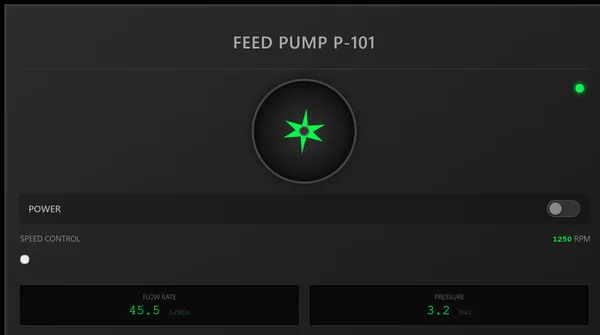
Mehr Faceplate als Symbol, und genau darum geht’s. Eine dunkle Karte mit dem Titel „FEED PUMP P-101“, ein rundes Laufrad mit grünen sternförmigen Schaufeln und eine grüne LED, eine Zeile „POWER“ mit Kippschalter, eine Zeile „SPEED CONTROL“ mit „1250 RPM“ und zwei grüne Monospace-Anzeigen: Durchfluss „45.5 L/min“ und Druck „3.2 bar“. Alles, was der Bediener zum Fahren einer Pumpe braucht, auf einer Karte.
Sein Produktblatt zählt 13 Eigenschaften und nennt zwölf. isRunning und speedRPM treiben die Laufrad-Animation an, flowRate und pressure füttern die Anzeigen, pumpName setzt den Titel, powerLabel, speedLabel, flowLabel und pressureLabel übersetzen die Zeilen, flowUnit und pressureUnit legen die Einheiten fest, und backgroundColor passt das Theme an. Die Ereignisse PowerToggled und SpeedChanged melden die Befehle des Bedieners, und mit den Methoden setSpeed und emergencyStop steuerst du es aus Skripten.
Was uns gefällt
- Zustand, Befehl und Messwerte auf einer Karte
- Alle Zeilenbeschriftungen und Einheiten übersetzbar
- Ereignisse für die Start- und Drehzahlbefehle des Bedieners
Gut zu wissen
- Der Demozustand der Vorschau ist widersprüchlich: Der Netzschalter wirkt aus, während die LED grün ist und die Pumpe 1250 RPM zeigt, und vom Drehzahl-Slider ist nur der Schieber zu sehen
- Trotz der Methode
emergencyStopersetzt ein Befehl auf dem Bildschirm niemals einen fest verdrahteten Not-Halt: Verriegelungen gehören in die SPS
Dynamisierbare Eigenschaften
- isRunning
- speedRPM
- flowRate
- pressure
- pumpName
- powerLabel
- speedLabel
- flowLabel
- pressureLabel
- flowUnit
- pressureUnit
- backgroundColor
08Bester 3D Digital Twin (Elektromotor)
3D Electric Motor Twin

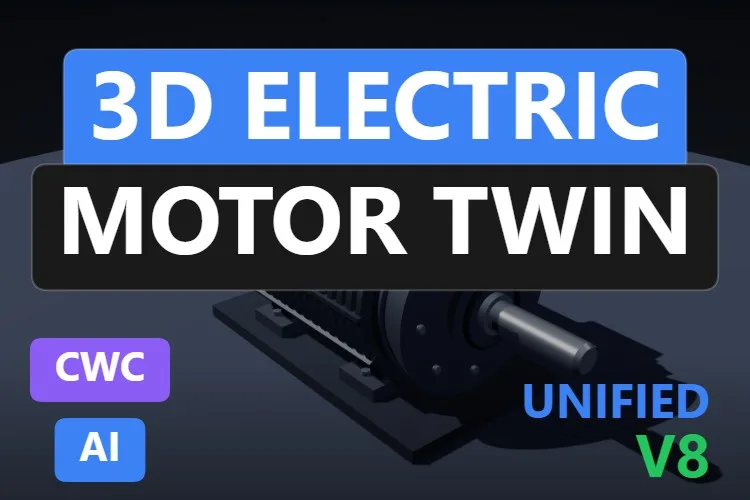
Das Schaustück. Ein echter 3D-Motor, gebaut mit Three.js: ein dunkles Gehäuse mit tiefen Kühlrippen, obendrauf ein Klemmenkasten, ein verschraubter Flansch, eine polierte Welle und ein Sockel mit Montagefüßen, der einen Schatten auf eine runde schieferblaue Bodenfläche wirft. Laut Produktblatt kann der Bediener ihn per Touch oder Maus umkreisen und zoomen, Welle und Lüfter drehen mit der Drehzahl, und das Gehäuse glüht, wenn die Temperatur steigt.
Sein Produktblatt zählt 7 Eigenschaften und nennt sie alle. rpm und maxRpm treiben die Drehung an (mit Trägheit, Drehzahländerungen wirken also weich), temperature und temperatureAlarmThreshold steuern die Wärmefärbung, enableVibration lässt ihn wackeln, um einen mechanischen Fehler zu zeigen, state schaltet die Betriebsart um, und backgroundColor bestimmt die Szene. AlarmTriggered feuert, wenn die Schwelle überschritten wird, und setSpeed und resetView (mit dem Ereignis CameraReset) steuern ihn aus Skripten.
Was uns gefällt
- Ein echtes 3D-Modell, das der Bediener drehen und zoomen kann
- Drehzahl, Wärme und Vibration direkt an der Maschine dargestellt
- Kurze Schnittstelle: alle sieben Eigenschaften genannt
Gut zu wissen
- 3D-Rendering ist schwerer als eine 2D-Zeichnung: Teste die Bildrate auf deinem Ziel-Panel
- Die Werte der Eigenschaft
statesind im Produktblatt nicht aufgeführt
Dynamisierbare Eigenschaften
- rpm
- maxRpm
- temperature
- temperatureAlarmThreshold
- enableVibration
- state
- backgroundColor
3D Electric Motor Twin
Kostenlos · WinCC Unified & V8 · CWC (.zip)
09Bestes Rezept-Faceplate für eine Prozesseinheit (Vakuumkammer)
Vacuum Chamber Faceplate
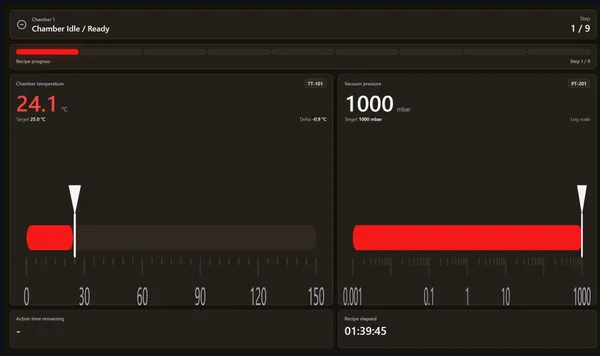
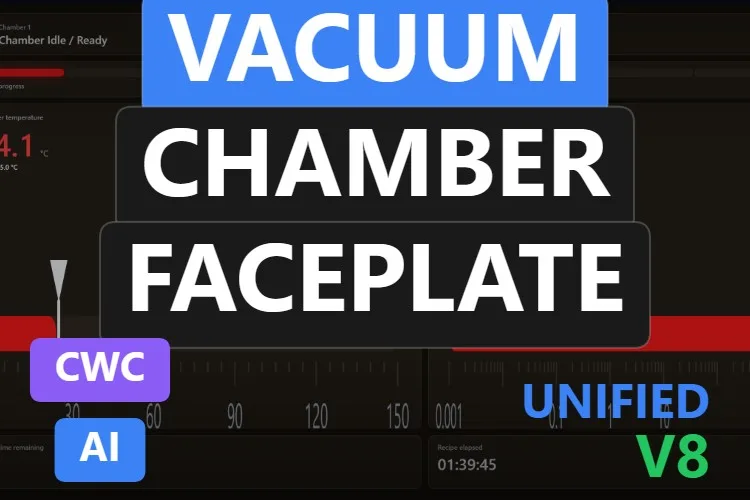
Das vollständigste Faceplate dieser Suche. Ein dunkles Panel mit Kopfzeile („Chamber 1“, „Chamber Idle / Ready“, „Step 1 / 9“), ein segmentierter Rezeptfortschrittsbalken, zwei große Instrumente – Kammertemperatur „TT-101“ bei „24.1 °C“ gegen einen Sollwert von 25,0 °C samt Abweichung und Vakuumdruck „PT-201“ bei „1000 mbar“ auf einer logarithmischen Skala von 0,001 bis 1000 – plus die Karten „Action time remaining“ und „Recipe elapsed 01:39:45“. Gebaut ist es für Vakuumbeschichtung und Wärmebehandlung, aber das Layout ist eine Lehrstunde für jede Batch-Einheit.
Sein Produktblatt beschreibt ein reines Anzeige-Control ohne Befehle. statusTextId wählt den Bannertext aus statusTexts, activeRecipeStep und totalRecipeSteps füllen den Fortschrittsbalken (bis zu 15 Schritte), actualTemp und targetTemp sowie actualPressure und targetPressure treiben die Instrumente an, und waitingForOtherChamber und vacuumIsolatedByOther lassen Chips für eine Vorvakuumpumpe aufleuchten, die sich mehrere Kammern teilen. Kammername, Überschriften, Messstellennamen, Einheiten und Chip-Texte sind alles Eigenschaften, ein Design bedient also mehrere Kammern.
Was uns gefällt
- Rezeptschritt, Timer und zwei Instrumente auf einem Faceplate
- Logarithmische Druckskala, wie gemacht fürs Vakuum
- Bewusst nur lesend: Nichts kann versehentlich geschrieben werden
Gut zu wissen
- Sehr spezifisch für Vakuumkammern; anderswo benennst du viele Texte um
- Die Verriegelungs-Chips erscheinen in der Vorschau nicht, und die Temperatur wird rot angezeigt, obwohl sie weniger als 1 °C vom Sollwert entfernt ist
Dynamisierbare Eigenschaften
- statusTextId
- statusTexts
- activeRecipeStep
- totalRecipeSteps
- actualTemp
- targetTemp
- actualPressure
- targetPressure
- waitingForOtherChamber
- vacuumIsolatedByOther
Vacuum Chamber Faceplate
Kostenlos · WinCC Unified & V8 · CWC (.zip)
Lobende Erwähnungen: fünf weitere Prozess-Controls, die einen Blick wert sind
Fünf Controls, die es wegen ihrer Vorschauen, ihrer Produktblätter oder eines Geschwisters, das den Job besser macht, nicht in die Top Neun geschafft haben. Ein Klick auf das Vorschaubild öffnet die Produktseite.
Tank Mixer
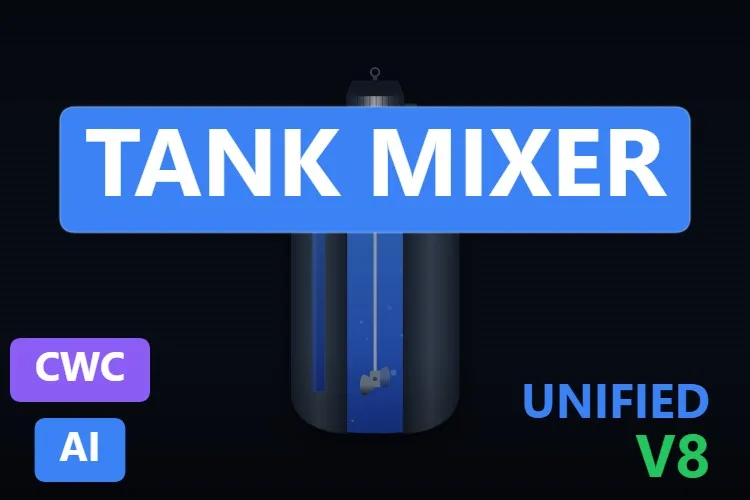
Das Geschwister unseres Gesamtsiegers, mit einer Schauglas-Füllstandssäule an der Behälterseite und denselben acht Eigenschaften. Was es ergänzt, liegt auf der Skriptseite: die Ereignisse
Zum ProduktHighLevelAlarm(bei 95 %) undLowLevelAlarm(bei 5 %),SpeedChangedundLevelChangedsowie die MethodensetSpeed,setLevelundtoggleBubbles. Durch das schmale Flüssigkeitsfenster ist die Vorschau schlechter lesbar.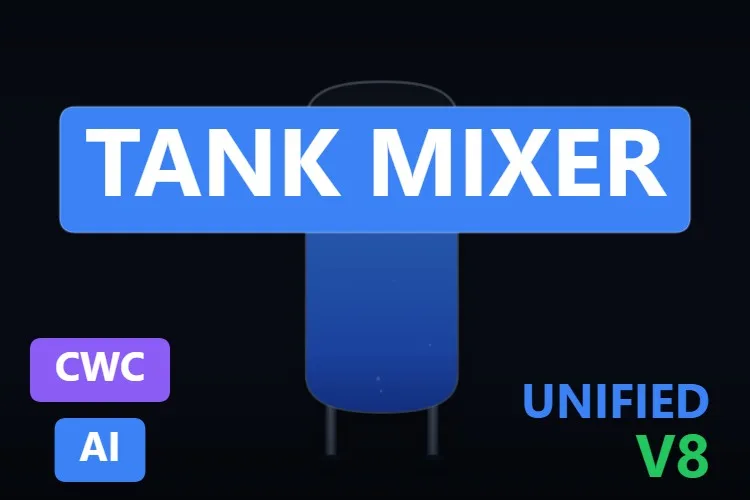
Tank Mixer
Ein einfacher Behälter auf zwei Beinen mit einer Wellenanimation, deren Stärke
Zum ProduktwaveIntensityvon 0 bis 100 einstellt, dazushowBubblesund ein EreignisLevelThresholdReached. Trotz des Namens ist in der Vorschau kein Rührwerk zu sehen.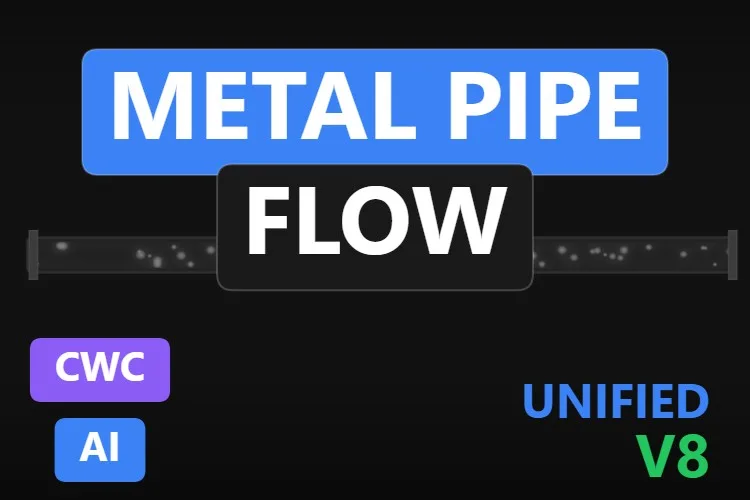
Metal Pipe Flow
Das Geschwister unseres Rohrleitungs-Favoriten, mit 12 genannten Eigenschaften (darunter
Zum ProduktflowActive,activeLabelundidleLabel) und den MethodensetFlowState,toggleFlowundresetAnimation. Seine Vorschau zeigt nur den grauen Zustand „Flow Stopped“, den Durchfluss bekommst du also nie zu sehen.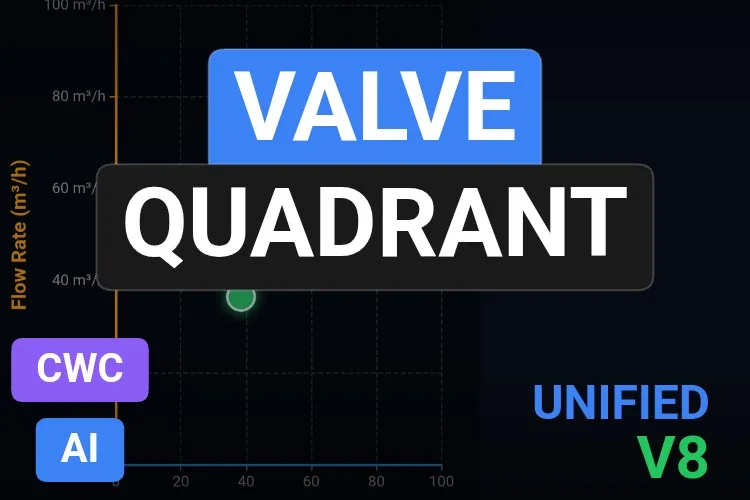
Valve Quadrant
Kein Ventilsymbol, sondern ein Diagramm zum Ventilzustand: Es trägt
Zum ProduktrodPositiongegenflowValueauf, vergleicht den Durchfluss mit dem, was die Öffnung liefern sollte, und feuertThresholdExceeded, wenn er zu hoch ist. Nützlich für die vorausschauende Wartung; die Vorschau ist ein einzelner Punkt in einem leeren Diagramm.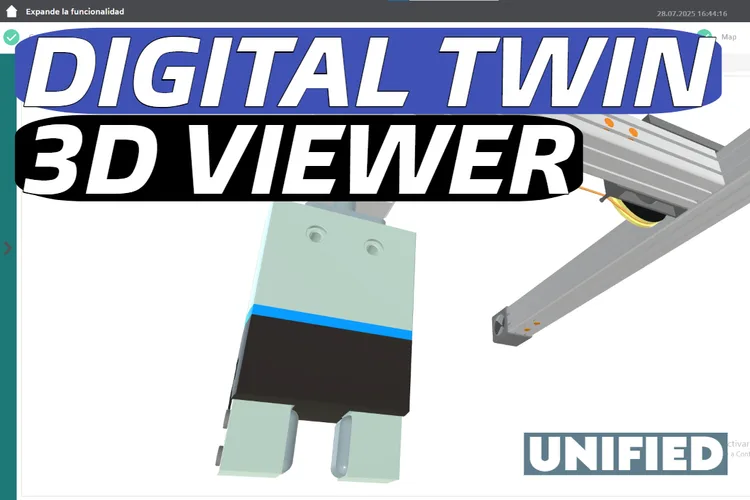
Digital Twin & 3D Viewer
Mit großem Abstand das meistgeladene Control dieser Suche (265 Downloads und 15 Fünf-Sterne-Bewertungen im November 2026): Es lädt deine eigenen 3D-Modelle und färbt, versteckt oder bewegt ihre Teile anhand von Live-Daten, mit anklickbaren Teilen, Dark Mode und Entwicklermodus, dazu Anleitung, Video und Demoprojekt. Es ist nur für WinCC Unified gekennzeichnet, und seine Galerie ist ein Screenshot eines Demoprojekts mit spanischer Oberfläche.
Zum Produkt
Dein Anlagenteil nicht gefunden? Bau dir dein eigenes (oder remixe eins) mit KI, kostenlos
Ein Geständnis: Jeder Favorit in diesem Artikel wurde mit dem KI-Generator von HMIx erstellt (der 3D-Viewer bei den Erwähnungen ist ein handgebauter Veteran). Deshalb können wir das sagen, ohne rot zu werden: Wenn keins davon so aussieht wie das Anlagenteil auf deinem P&ID, generierst du dir in wenigen Minuten dein eigenes.
Beschreib das Control in einfachen Worten (zum Beispiel „Rührbehälter mit Konusboden und Ankerrührer, Füllstandsskala in Prozent, Marken für Ober- und Untergrenze mit Alarmfarbe, eine Zahlenanzeige und ein Klick-Ereignis“), und der Generator führt dich Schritt für Schritt durch: das Design, die Eigenschaften, Ereignisse und Methoden, die du in WinCC verwendest, eine Simulation zum Ausprobieren von Werten und das fertige Custom-Web-Control-Paket für WinCC Unified und WinCC V8. Dasselbe Werkzeug baut auch dynamische SVGs, wenn eine schlanke Zeichnung alles ist, was du brauchst.
- Remixe jedes Control dieser Liste: Auf seiner Produktseite öffnet die Schaltfläche „Im KI-Generator bearbeiten“ es direkt im Generator, bereit für Änderungswünsche wie „füg dem Rührwerk eine Füllstandsskala hinzu“, „mach die Rohrleitung senkrecht“ oder „zeig die Durchflusslinie des Ventils in der Vorschau“. Die Links „Mit KI bearbeiten“ in diesem Artikel machen dasselbe.
- Kostenlos ausprobieren: Du kannst ohne Konto loslegen, mit einem kleinen täglichen Kontingent an Credits, und der Community-Plan ist kostenlos.
- Das Ergebnis kannst du direkt nutzen: Lade das Paket herunter und bring es in dein Projekt in TIA Portal, wie jedes andere Control auf dieser Seite.
So verwendest du ein Custom Web Control für Behälter oder Prozessanlagen in WinCC Unified (und WinCC V8)
Die Kurzfassung für alle, die ihr Control schon gewählt haben. Unsere Anleitung zu Custom Web Controls erklärt jeden Schritt mit Schemazeichnungen und Screenshots.
Das ZIP herunterladen
Öffne die Produktseite, melde dich mit deinem kostenlosen Konto an und lade das Control herunter. Das heruntergeladene ZIP enthält die Dokumentation und darin das Control-Paket namens
{GUID}.zip: Genau diese innere Datei brauchst du.In dein Projekt in TIA Portal kopieren
Kopiere die Datei
{GUID}.zip, weiterhin gepackt, in deinen Projektordner unterUserFiles\CustomControls(leg beide Ordner an, falls sie noch nicht existieren). Nicht entpacken.Meine Controls aktualisieren und ins Bild ziehen
Öffne in TIA Portal die Task Card Werkzeuge, klappe die Palette Meine Controls auf und klicke auf Aktualisieren. Das Control erscheint in der Liste: Zieh es ins Bild und bring es auf die passende Größe.
Die Prozesswerte verbinden und mit einer internen Variablen testen
Wähle das Control aus und öffne im Inspektorfenster Eigenschaften → Eigenschaften → Schnittstelle. Verbinde die Werteigenschaften (
liquidLevel,value,level,rpm,speedRPM…) zuerst mit internen Variablen. Deaktiviere Nur lesend nur dort, wo das Control zurückschreiben muss, etwa bei den Start- und Drehzahlbefehlen der Pumpe. Füg ein E/A-Feld hinzu, das dieselbe Variable ändert, starte Runtime und prüfe, ob Zeichnung, Grenzwerte und Alarmfarben mitgehen. Passt alles, wechselst du auf deine echten SPS-Variablen.Unter WinCC V8
Jeder Favorit in diesem Artikel ist auf seiner Produktseite als kompatibel mit WinCC V8 gekennzeichnet. Das Paket ist dasselbe; für Import und Projektierung von Custom Web Controls in dieser Umgebung folgst du der Dokumentation von WinCC V8.
Profi-Tipp: Eine Anlagenzeichnung sollte nie der einzige Ort sein, an dem ein Alarm lebt. Halte Grenzwerte und Verriegelungen in der SPS und die Alarme im Meldesystem von WinCC, und nutze Farben und Ereignisse des Controls (LimitViolation, LimitExceeded, HighLimitReached) als visuelles Echo und als Abkürzung zum richtigen Faceplate. Und auf Unified Comfort Panels gilt: Animationen und 3D erst auf dem echten Gerät ausprobieren, bevor du ein ganzes Bild damit füllst.
Häufige Fragen
Sind diese Custom Web Controls für Behälter und Prozessanlagen wirklich kostenlos?
Ja. Jedes Control in diesem Artikel ist bei HMIx als kostenloses Produkt veröffentlicht. Zum Herunterladen brauchst du nur ein kostenloses Konto.
Wie zeige ich in WinCC Unified einen animierten Tankfüllstand an?
Setz ein Tank-Custom-Web-Control wie Dynamic Tank with Limits oder Tank Mixer with animation ins Bild und verbinde seine Füllstandseigenschaft (value oder liquidLevel, von 0 bis 100 %) im Inspektorfenster unter Eigenschaften → Eigenschaften → Schnittstelle mit der Füllstandsvariablen. In Runtime folgt die Füllung der Variablen, und Controls mit Grenzwerten wechseln zusätzlich die Farbe und lösen ein Ereignis aus, wenn eine Schwelle überschritten wird.
Custom Web Control oder dynamisches SVG für Prozessanlagen: Was soll ich nehmen?
Ein dynamisches SVG (.svghmi) ist leichter und ideal für Symbole im P&ID-Stil, die Farbe, Füllung oder Position ändern, kann aber weder eigene Texte oder Zahlen ändern noch Ereignisse auslösen. Ein Custom Web Control kann Werte, Beschriftungen und Skalen zeichnen, frei animieren, 3D rendern und Ereignisse für deine Skripte auslösen. Viele Projekte nutzen SVG-Symbole für die Übersicht und CWCs für detaillierte Anlagenteile und Faceplates.
Kann ich in WinCC Unified ein 3D-Modell oder einen Digital Twin anzeigen?
Ja, über ein Custom Web Control. Der 3D Electric Motor Twin aus diesem Artikel rendert mit Three.js einen Motor, der mit der Drehzahl rotiert und mit der Temperatur die Farbe wechselt, und der Digital Twin & 3D Viewer bei den Erwähnungen lädt deine eigenen 3D-Modelle (nur für WinCC Unified gekennzeichnet). Teste die Performance auf deinem Zielgerät, denn 3D ist schwerer als 2D-Zeichnungen.
Funktionieren diese Controls auf einem Unified Comfort Panel?
Auf den Produktseiten aller Favoriten ist die Kompatibilität mit WinCC Unified, einschließlich Unified Comfort Panels, und mit WinCC V8 angegeben. Wie bei jedem mit KI erzeugten Control gilt: Teste Verhalten und Flüssigkeit der Animationen in deinem eigenen Projekt und auf deinem Zielgerät, bevor du in Produktion gehst.
Kann ich eines dieser Controls für Prozessanlagen verändern?
Na klar. Du kannst HTML, CSS und JavaScript des Controls selbst bearbeiten oder auf der Produktseite auf „Im KI-Generator bearbeiten“ klicken und die Änderungen in ganz normaler Sprache beschreiben. Die zweite Variante ist meist schneller, weil sich der Generator um Schnittstelle und Paketierung kümmert.
Unser Fazit
Wenn du nur eins herunterlädst, dann den Tank Mixer with animation: ein Rührwerk, das jeder erkennt, angetrieben von nur zwei Variablen. Für einen Lagertank mit Alarmgrenzen den Dynamic Tank with Limits; für eine Reihe von Tanks die Multiple Tank Level Visualization; für ein Silo in Metern den 3D Silo Nivel; für eine Leitung, in der man den Durchfluss sieht, den Metal Pipe Flow; für Ventile das Valve Symbol with animation; um eine Pumpe von einer Karte aus zu fahren, die Pump; für ein Schaustück den 3D Electric Motor Twin; und für eine Batch-Einheit mit Rezeptschritten das Vacuum Chamber Faceplate.
Und falls deine Anlage ein Teil hat, das keins davon zeichnet (das hat sie immer), denk daran: Der Generator, der sie gebaut hat, ist nur einen Klick entfernt.