博客 · Custom Web Control
9 款最佳储罐与过程设备 Custom Web Control:适用于 WinCC Unified 和 WinCC V8 的搅拌罐、料仓、管道、阀门、泵与 3D 数字孪生(免费)
储罐与过程设备 Custom Web Control——搅拌罐、储罐、料仓、管道、阀门、泵、起重机和 3D 数字孪生——到底哪款好用?2026 年 11 月下旬,我们把 HMIx 目录里所有储罐与过程设备类 Custom Web Control 挨个打开了一遍,凑近看了每一张预览图,读完了每一份产品说明,最后留下 9 款:真正愿意放到 WinCC Unified 或 WinCC V8 工艺画面上的那种。全部免费,全部是 CWC ZIP 包,而且每一款都在不同的用途上做到最好:从带搅拌的反应釜到真空腔室的配方。
- Custom Web Control
- CWC
- WinCC Unified
- WinCC V8
- TIA Portal
- 储罐液位
- 工艺画面
- 3D 数字孪生
速览清单
时间紧?直接跳到你需要的那台设备。
- 01综合最佳:动画搅拌罐Tank Mixer with animation
- 02带报警限值的单罐液位首选Dynamic Tank with Limits
- 03罐区总览首选(一个控件显示多个储罐)Multiple Tank Level Visualization
- 04以米为单位的料仓液位首选(散料与液体)3D Silo Nivel
- 05管道流动动画首选Metal Pipe Flow
- 06动画开/关阀门符号首选Valve Symbol with animation
- 07泵面板首选(启动、转速、流量与压力)Pump
- 083D 数字孪生首选(电机)3D Electric Motor Twin
- 09工艺单元配方面板首选(真空腔室)Vacuum Chamber Faceplate
为什么储罐和过程设备值得用 Custom Web Control
工艺画面上大部分都是设备:会进料的储罐、会转的搅拌器、输送介质的管道、会开关的阀门、会运行的泵。WinCC Unified 提供基本图形、棒图和动态 SVG 部件,要做一张干净的 P&ID 风格总览画面,这些往往就是最合适的选择。但有些画面要的不只是一个会变色的图形:一个自己显示液位、限值和位号的储罐,一张把读数和操作都放在一起的泵卡片,或者一台能 3D 旋转查看的电机。
这时,储罐或过程设备 Custom Web Control(CWC)就派上用场了。CWC 是一个小型 Web 应用:HTML、CSS 和 JavaScript 打包成一个 ZIP,由 WinCC Unified(TIA Portal)和 WinCC V8 在画面中运行。和 SVG 不同,它能自己绘制文字和数字,动画随心所欲,甚至能渲染 3D 场景;它的属性和其他对象一样出现在接口(Interface)列表里:把 liquidLevel、value 或 rpm 绑定到变量,图形就会跟着过程走;LimitViolation 或 TankClicked 这类事件,则让你的脚本可以作出响应。
什么样的过程设备控件才值得下载
上榜单之前,先亮出我们给每个候选用的标尺:
- 看着就像那台设备。 操作员不看标签也该认出这是搅拌罐、料仓还是阀门——而且是在预览图里认出来,不只是靠产品名称。
- 显示什么要清清楚楚。 产品说明里属性名明确,最好有一个一眼就能认出的数值属性(液位、转速、状态),这样你知道该绑定哪个变量。
- 自带限值和状态。 高低限值、报警颜色或运行/停止状态,能把一张好看的图变成操作员能据此行动的东西。
- 给脚本留事件。
LimitViolation、TankClicked或FlowStarted之类的事件让你无需轮询变量,就能打开面板、记录日志或串联动作。 - 图形选对用途。 搅拌罐、单个储罐、罐区、料仓、管道、阀门、泵面板、3D 电机和配方面板:每种用途我们只选一位冠军。
我们是怎么挑的(以及我们没做什么)
2026 年 11 月下旬,我们在 HMIx 目录中搜遍了所有绘制过程设备的免费 Custom Web Control:储罐、搅拌器、料仓、管道、阀门、泵、起重机、输送带、电机和面板。每个候选都看了它的真实预览图(不是目录里那张顶着大标题的封面),并读了产品说明,看它在文档里列出了哪些属性、事件和方法。下载量只在难分高下时才拿来参考。仪表盘和图表不在本文范围内:它们有各自的文章。
五款控件进了荣誉提名。我们淘汰了一款 Pump symbol with animation,它的预览图是一个巨大的青色圆盘,把整台泵都盖住了;两款 Gantry Crane with Gripper(一款的图库只有控件图标,另一款是点动面板旁边一个空空的 3D 场景);一款 Conveyor Digital Twin,图库图片是空白的;还有一款 3D Color Block,它是状态指示器而不是设备。有些图库把一个小控件放在一大块空白画布中间,我们在本文里裁掉了空白背景,图形本身一笔没动。也得先说句实话:我们评判的是预览图和文档,并没有把这些控件放进真实的 Runtime 里跑过。它们都是用 AI 生成的,每个产品页面都会提醒你:上生产之前,先在你自己的 TIA Portal 项目里测试。
9 款最佳储罐与过程设备 Custom Web Control,逐一点评
每一款都附上真实预览图、我们喜欢的地方、需要留意的地方,以及产品说明中列出的属性,最后是目录缩略图:点击即可打开产品页面,免费下载这款控件。
01综合最佳:动画搅拌罐
Tank Mixer with animation
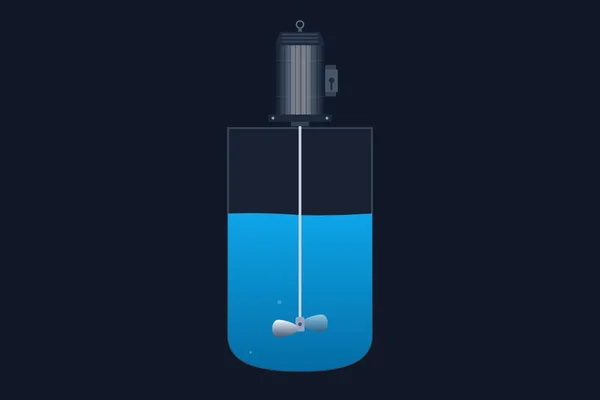
本文下载量最高的控件,也是“我的画面上需要一个搅拌罐”这个需求的最佳答案。圆底深色容器,顶部是带散热筋外壳和接线盒的电机,一根细轴向下连到双叶螺旋桨,浅蓝色液体略过一半,还有几个小气泡。简单、干净,一眼就能看懂。2026 年 11 月它有 21 次下载和两条五星评价。
产品说明写了 8 个属性,名字全部列出。liquidLevel 设定 0 到 100 % 的液位,mixerSpeed(单位 RPM)驱动叶片旋转,showBubbles 在搅拌时加上气泡。liquidColorTop 和 liquidColorBottom 设定液体渐变色(水、油、化学品),bladeColor 和 motorColor 让它和现场设备一致,backgroundColor 让它融入你的画面。液位和转速两个变量,操作员一眼就能看出反应釜是不是满的、有没有在搅拌。
我们喜欢的
- 一看就是搅拌罐:电机、轴、叶片和液体
- 只需液位和转速两个变量
- 八个属性在产品说明里全部有名字
需要留意
- 产品说明没写事件和方法:要高低液位报警,请看荣誉提名里它的兄弟款
- 图上没有刻度和数值显示:要看精确液位,请配一个 I/O 域
可绑定属性
- mixerSpeed
- liquidLevel
- liquidColorTop
- liquidColorBottom
- bladeColor
- motorColor
- showBubbles
- backgroundColor
02带报警限值的单罐液位首选
Dynamic Tank with Limits
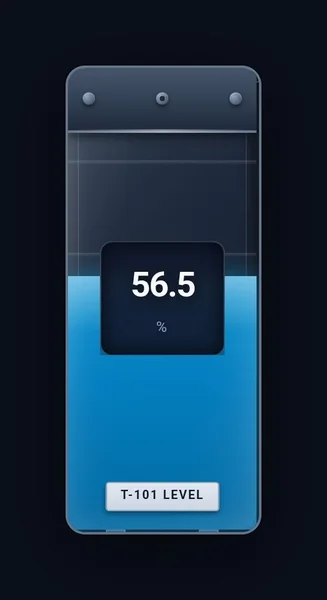
放在储罐总览画面上的就是它。高高的圆角金属正面,顶部是带螺栓的罐盖,玻璃质感的罐体里是蓝色液体,中间一块深色读数牌(“56.5 %”),底部一块铭牌(“T-101 LEVEL”)。液位、数值和位号集于一个对象,正是操作员扫一眼要找的东西。2026 年 11 月它有 12 次下载。
产品说明写了 12 个属性,给出了 10 个确切名字。value 设定 0 到 100 % 的液位,highLimit 和 lowLimit 设定阈值;一旦越限,液体从 fluidColor 切换为 alarmColor,同时触发 LimitViolation 事件。tankName 填写铭牌,highLimitLabel 和 lowLimitLabel 给限值标记加文字,showGrid 加上刻度线,tankBodyColor 设定金属色。产品说明还提到了一个 LevelChanged 事件。
我们喜欢的
- 液位、数值和位号集于一个对象
- 越限时有报警颜色和事件
- 金属质感,在深色画面上依然清晰
需要留意
- 预览图里看不到限值标记和刻度线:请在你自己的测试中确认
- 单位属性有描述,但没给出确切名称:请查看接口列表
可绑定属性
- value
- highLimit
- lowLimit
- fluidColor
- alarmColor
- tankName
- tankBodyColor
- showGrid
- highLimitLabel
- lowLimitLabel
03罐区总览首选(一个控件显示多个储罐)
Multiple Tank Level Visualization
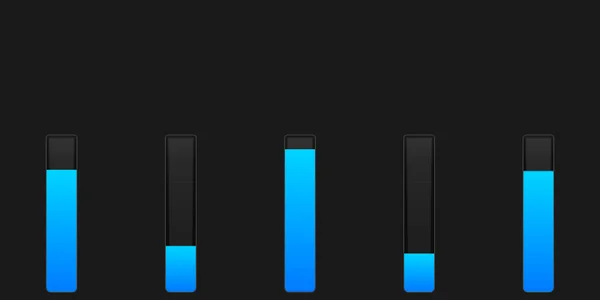
画面是一片罐区、而不是一个储罐的时候就选它。炭灰色背景上五个细长的竖直储罐,深色圆角边框,每个都以青到蓝的渐变填充到不同液位:两个高、两个低、一个几乎满罐。这正是操作员在总览画面上想要的棒图视图,要回答的问题是“哪个快空了?”。2026 年 11 月它有 13 次下载。
有意思的是 tanks 数组:一个属性装下整个罐区,所以加第六个储罐只是改数据,不用在画面上加新对象。showTicks 加上刻度,tooltipValueLabel 和 tooltipRangeLabel 设定悬停提示的文字,backgroundColor 设定主题。HighLimitReached 事件预警溢罐,TankClicked 让操作员打开某个储罐的详情,refreshLayout 方法在配置更改后重绘。
我们喜欢的
- 一个控件搞定一整排储罐
- 每个储罐都有点击事件,可打开详情或面板
- 高限事件,用于溢罐预警
需要留意
- 预览图里没有名称、数值和刻度:细节都在悬停提示里,而触摸面板没法悬停
- 产品说明没描述
tanks每个元素的字段
可绑定属性
- tanks
- showTicks
- tooltipValueLabel
- tooltipRangeLabel
- backgroundColor
04以米为单位的料仓液位首选(散料与液体)
3D Silo Nivel
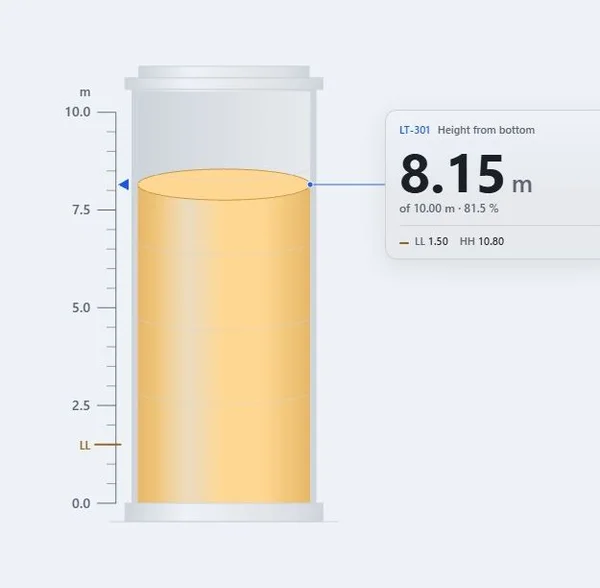
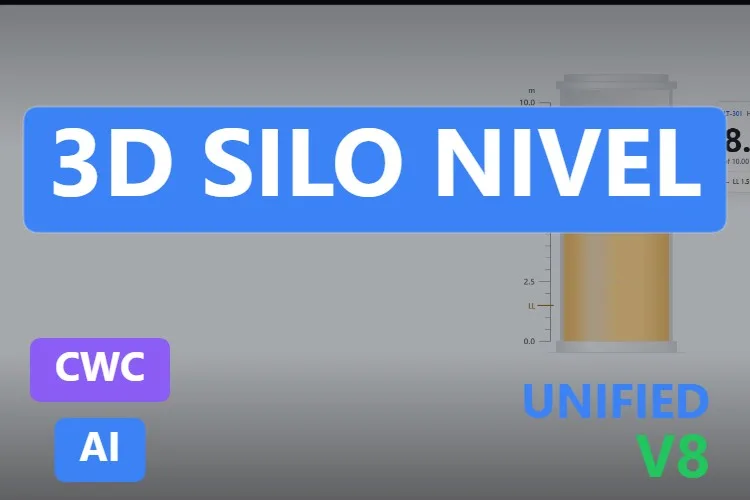
本文最新的控件(2026 年 11 月 20 日发布),也是最有“工程味”的一款。一个圆柱形料仓,上部半透明,装着琥珀色物料;一条以米为单位、0.0 到 10.0 的高度刻度,带主刻度和副刻度;靠近底部有一个“LL”标记;物料表面的蓝色指针连着一张读数卡片:“LT-301 Height from bottom”、“8.15 m”、“of 10.00 m · 81.5 %”以及“LL 1.50 HH 10.80”。名字一半是西班牙语(“nivel”就是液位),图形则完全国际通用。
产品说明清楚又完整。把 level 和 maxLevel 绑定到你的变量,然后 lowLimit 和 highLimit(配合 lowLimitLabel 和 highLimitLabel)会在刻度上画出限值,并带着限值名称和液位触发 LimitExceeded。decimals 设定精度,tagText、labelText 和 unitText 设定读数文字,productColor、limitColor 和 backgroundColor 设定颜色。LevelClicked 返回以米为单位的液位,setLevel 和 setMaxLevel 让脚本可以更新它。
我们喜欢的
- 液位用工程单位显示,不只是百分比
- 读数随物料表面移动
- 限值标记、限值事件和点击事件都有文档
需要留意
- 预览图里高限(HH 10.80)超出了 10 m 刻度,所以只画出了 LL 标记
- 图库里是大块浅色画布上的一个小料仓(本文已裁剪),读数卡片还顶到了右边缘
可绑定属性
- level
- maxLevel
- lowLimit
- highLimit
- lowLimitLabel
- highLimitLabel
- decimals
- tagText
- labelText
- unitText
- productColor
- limitColor
05管道流动动画首选
Metal Pipe Flow
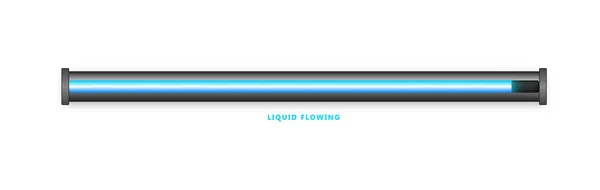
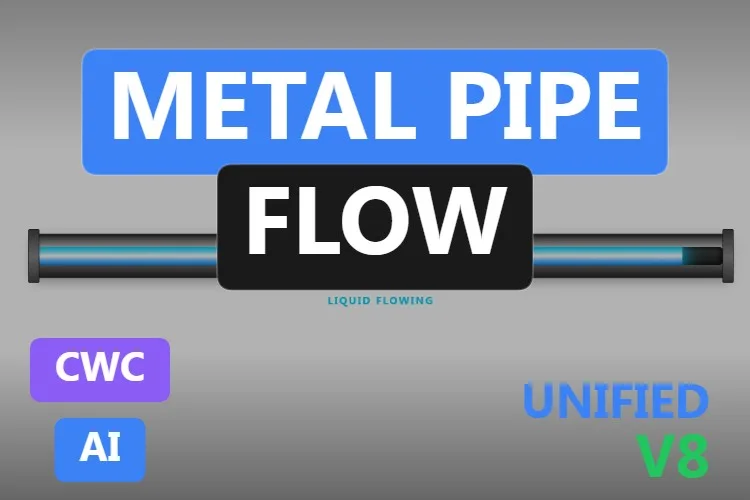
“这条管线里有没有东西在流?”的经典答案。一根水平金属管道,两端是深色法兰,一道发光的青色液流从中穿过,下方是一行小字“LIQUID FLOWING”。据产品说明,液体里带有气泡系统,速度、大小和密度都能调,所以流动看起来是在动,而不是一条彩色色条。2026 年 11 月它有 13 次下载。
产品说明写了 10 个属性,列出了 9 个名字。liquidColor 和 bubbleColor 匹配介质,flowSpeed、bubbleSize 和 bubbleDensity 调节动画,glowIntensity 设定发光强弱,statusTextActive 和 statusTextIdle 设定两种状态下的文字,backgroundColor 让它适配浅色或深色画面。FlowStarted 和 FlowStopped 事件以及 setFlowState 方法,让脚本可以跟踪和控制它。
我们喜欢的
- 流动看得出在动,隔着整个房间都能看见
- 启动和停止事件,可用于记录或联锁
- 两种状态都有文字,方便翻译
需要留意
- 只有一段水平直管:产品说明没提到弯头、三通或竖直版本
- 开启流动的属性没写确切名字(荣誉提名里它的兄弟款叫
flowActive)
可绑定属性
- liquidColor
- bubbleColor
- flowSpeed
- bubbleSize
- bubbleDensity
- glowIntensity
- statusTextActive
- statusTextIdle
- backgroundColor
06动画开/关阀门符号首选
Valve Symbol with animation
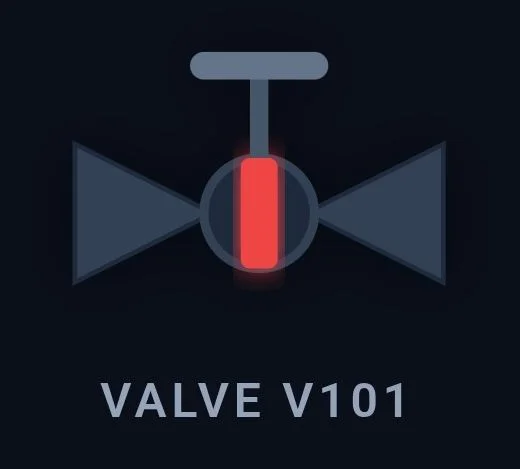
一个带 P&ID 味道的阀门,用颜色和动作告诉你它的状态。石板灰色蝶形符号,顶部是 T 形执行机构,中央圆盘里有一条发红光的竖条(预览图里是关闭状态),下方是字距拉开的大写“VALVE V101”。据产品说明,状态改变时竖条会旋转并变色,过渡时间由 animationDuration 设定。
产品说明写了 8 个属性,列出了 7 个名字。colorOpen 和 colorClosed 设定两种状态的颜色,showFlow 在阀门打开时加一条流动的虚线,label 和 labelVisible 负责位号,backgroundColor 让它融入画面。真正有用的是 StateChanged 和 Clicked 事件:点击可以打开你的阀门面板,需要的话也可以直接发命令。
我们喜欢的
- 颜色和竖条位置一看就知道状态
- Clicked 事件可打开面板
- 极简设计,适合 P&ID 风格画面
需要留意
- 设定开或关的属性在产品说明里没写名字:请查看接口列表
- 预览图只展示了关闭状态,看不到流动线
可绑定属性
- colorOpen
- colorClosed
- showFlow
- animationDuration
- label
- labelVisible
- backgroundColor
07泵面板首选(启动、转速、流量与压力)
Pump
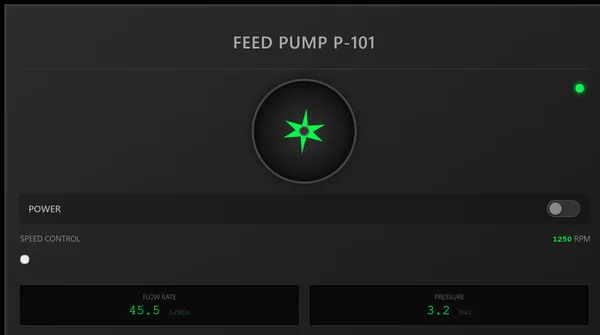
与其说是符号,不如说是面板——这正是它的意义。深色卡片,标题“FEED PUMP P-101”,一个带绿色星形叶片的圆形叶轮和一个绿色 LED,带拨动开关的“POWER”行,显示“1250 RPM”的“SPEED CONTROL”行,以及两个绿色等宽读数:流量“45.5 L/min”和压力“3.2 bar”。操作员运行一台泵需要的一切,都在一张卡片上。
产品说明写了 13 个属性,列出了 12 个名字。isRunning 和 speedRPM 驱动叶轮动画,flowRate 和 pressure 提供读数,pumpName 设定标题,powerLabel、speedLabel、flowLabel 和 pressureLabel 用来翻译各行,flowUnit 和 pressureUnit 设定单位,backgroundColor 设定主题。PowerToggled 和 SpeedChanged 事件上报操作员的命令,setSpeed 和 emergencyStop 方法则让脚本可以控制它。
我们喜欢的
- 状态、命令和读数集于一张卡片
- 各行标签和单位都能翻译
- 操作员的启停和转速命令都有事件
需要留意
- 预览图的演示状态前后矛盾:电源开关看着是关的,LED 却是绿的、泵还显示 1250 RPM,转速滑块也只露出了滑钮
- 虽然有
emergencyStop方法,屏幕命令永远替代不了硬接线急停:联锁请留在 PLC 里
可绑定属性
- isRunning
- speedRPM
- flowRate
- pressure
- pumpName
- powerLabel
- speedLabel
- flowLabel
- pressureLabel
- flowUnit
- pressureUnit
- backgroundColor
083D 数字孪生首选(电机)
3D Electric Motor Twin
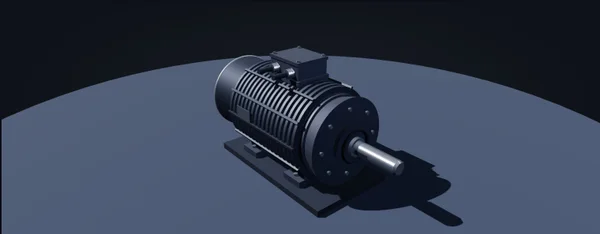
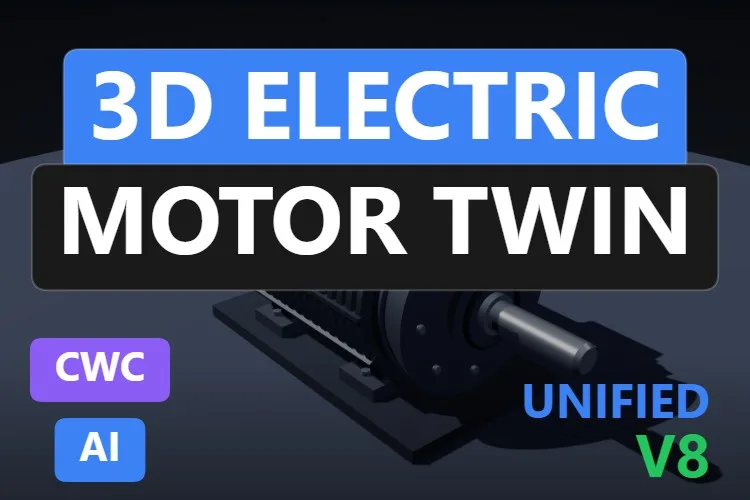
压轴之作。一台用 Three.js 构建的真正 3D 电机:深色机壳带深深的散热片,顶部是接线盒,带螺栓的法兰,抛光的轴,底座带安装脚,影子投在圆形石板蓝地面上。据产品说明,操作员可以用触摸或鼠标旋转、缩放它,轴和风扇随转速转动,机壳随温度升高而发红。
产品说明写了 7 个属性,名字全部列出。rpm 和 maxRpm 驱动旋转(带惯性,转速变化看起来很顺滑),temperature 和 temperatureAlarmThreshold 驱动发热着色,enableVibration 让它抖动以表示机械故障,state 切换运行模式,backgroundColor 设定场景。超过阈值时触发 AlarmTriggered,setSpeed 和 resetView(附带 CameraReset 事件)让脚本可以控制它。
我们喜欢的
- 真正的 3D 模型,操作员可旋转、缩放
- 转速、发热和振动都直接显示在设备上
- 接口简短:七个属性全部有名字
需要留意
- 3D 渲染比 2D 图形更吃性能:请在目标面板上测试帧率
- 产品说明没列出
state属性的取值
可绑定属性
- rpm
- maxRpm
- temperature
- temperatureAlarmThreshold
- enableVibration
- state
- backgroundColor
09工艺单元配方面板首选(真空腔室)
Vacuum Chamber Faceplate
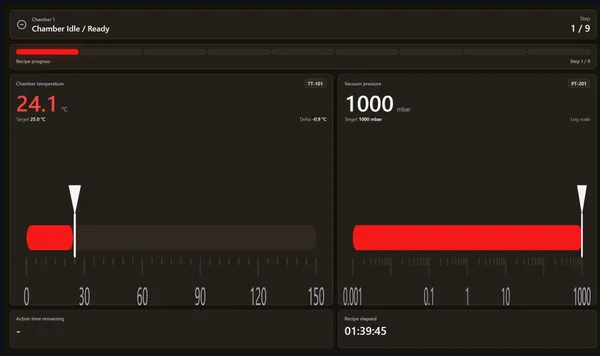
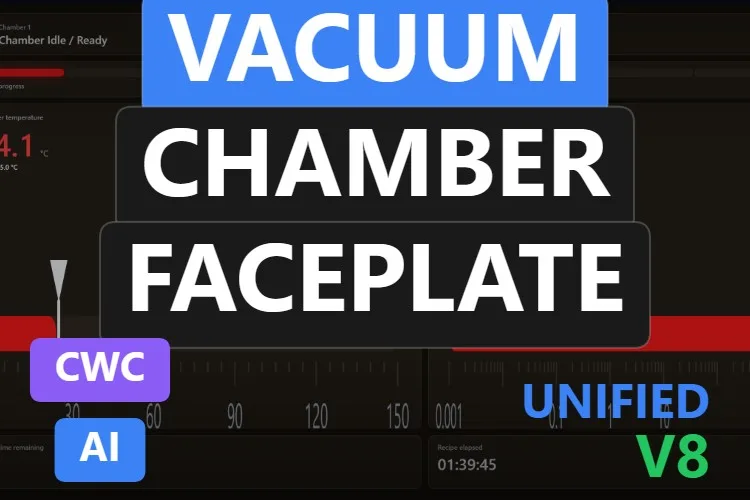
这次搜索里最完整的面板。深色面板,标题栏(“Chamber 1”、“Chamber Idle / Ready”、“Step 1 / 9”),一条分段的配方进度条,两块大仪表:腔室温度“TT-101”为“24.1 °C”,对比 25.0 °C 的目标并显示偏差;真空压力“PT-201”为“1000 mbar”,刻度是 0.001 到 1000 的对数刻度;另有“Action time remaining”和“Recipe elapsed 01:39:45”两张卡片。它是为真空镀膜和热处理设计的,但这个布局对任何批次单元都值得借鉴。
产品说明描述的是一个只读控件,没有任何命令。statusTextId 从 statusTexts 中选取横幅文字,activeRecipeStep 和 totalRecipeSteps 填充进度条(最多 15 步),actualTemp 和 targetTemp、actualPressure 和 targetPressure 驱动仪表,waitingForOtherChamber 和 vacuumIsolatedByOther 点亮多个腔室共用一台粗抽泵时的提示标签。腔室名称、标题、位号、单位和标签文字都是属性,所以一套设计可以用于多个腔室。
我们喜欢的
- 配方步骤、计时器和两块仪表集于一个面板
- 对数压力刻度,适合真空
- 设计上就是只读:不会误写任何东西
需要留意
- 非常专门针对真空腔室;用在别处得改一大堆文字
- 预览图里看不到联锁提示标签,而且温度离目标不到 1 °C 却显示为红色
可绑定属性
- statusTextId
- statusTexts
- activeRecipeStep
- totalRecipeSteps
- actualTemp
- targetTemp
- actualPressure
- targetPressure
- waitingForOtherChamber
- vacuumIsolatedByOther
荣誉提名:另外五款值得一看的过程控件
五款控件因为预览图、产品说明,或者有兄弟款做得更好,没挤进前九。点击缩略图即可打开产品页面。
Tank Mixer
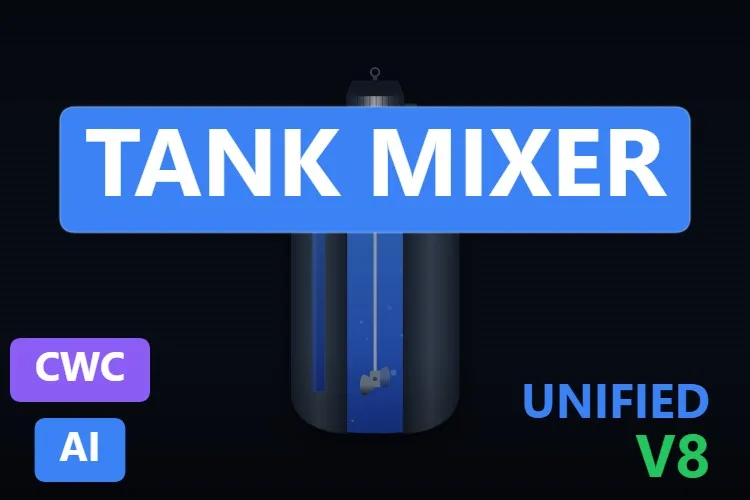
我们首选那款的兄弟款,容器侧面多了一根视镜式液位柱,属性同样是八个。它多出来的东西在脚本这边:
查看产品HighLevelAlarm(95 %)和LowLevelAlarm(5 %)事件、SpeedChanged和LevelChanged,以及setSpeed、setLevel和toggleBubbles方法。液体窗口太窄,预览图不那么好读。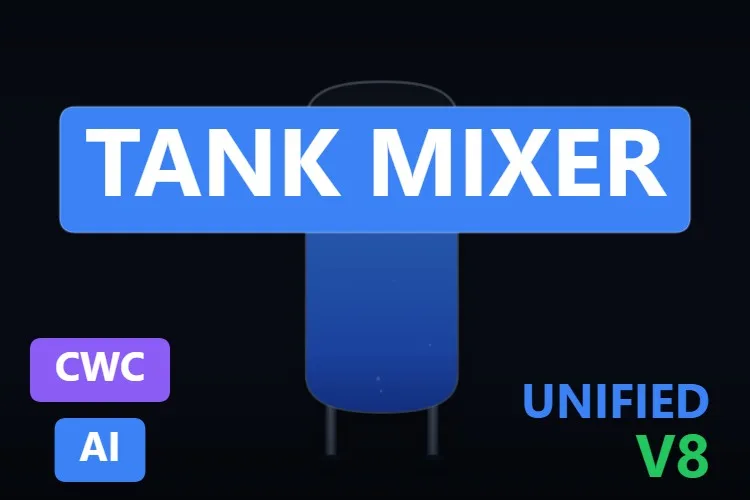
Tank Mixer
一个立在两条腿上的简单容器,带波浪动画,强度由
查看产品waveIntensity在 0 到 100 之间设定,另有showBubbles和一个LevelThresholdReached事件。名字叫搅拌罐,预览图里却没有搅拌器。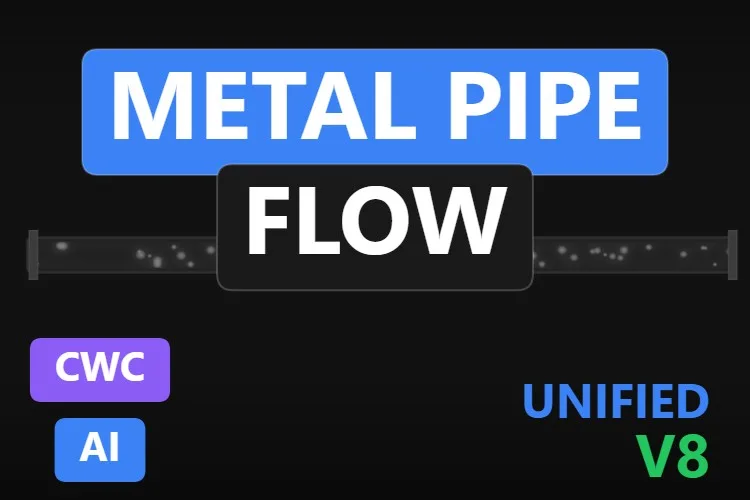
Metal Pipe Flow
我们管道首选的兄弟款,列出了 12 个属性名(包括
查看产品flowActive、activeLabel和idleLabel),还有setFlowState、toggleFlow和resetAnimation方法。预览图只展示了灰色的“Flow Stopped”状态,所以你根本看不到流动。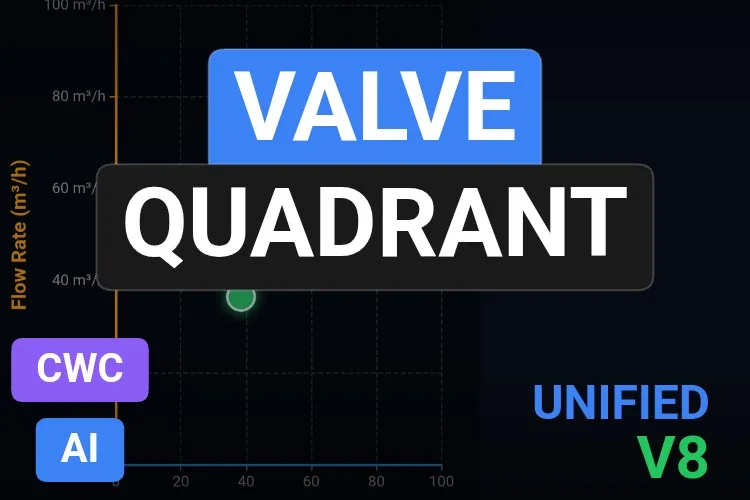
Valve Quadrant
不是阀门符号,而是一张阀门健康图:它把
查看产品rodPosition和flowValue画在一起,把流量和该开度应有的流量作比较,过高时触发ThresholdExceeded。适合预测性维护;预览图是空图表上的一个点。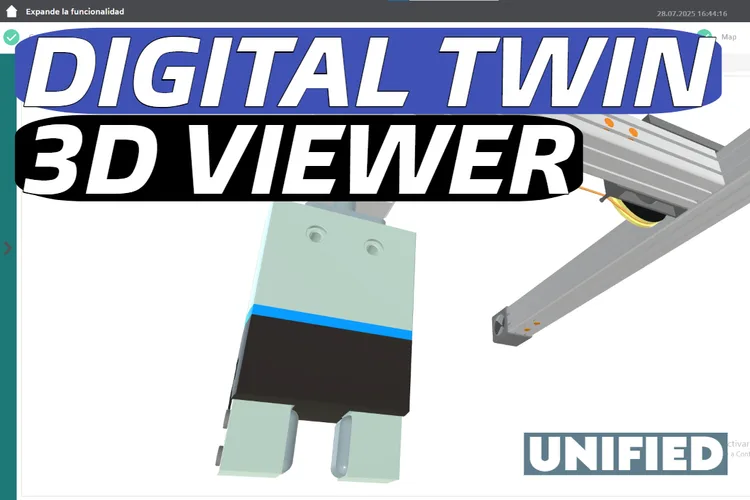
Digital Twin & 3D Viewer
这次搜索里下载量遥遥领先的控件(2026 年 11 月有 265 次下载和 15 条五星评价):它加载你自己的 3D 模型,根据实时数据给部件着色、隐藏或移动,部件可点击,有深色模式和开发者模式,还附带说明、视频和演示项目。它只标注了兼容 WinCC Unified,图库是一个西班牙语界面演示项目的截图。
查看产品
没找到你的设备?用 AI 免费做一个自己的(或改一个现成的)
坦白一件事:本文入选的每一款控件,都是用 HMIx AI 生成器做出来的(荣誉提名里的 3D 查看器是一款手工打造的老将)。所以我们可以脸不红心不跳地说:如果其中没有一款长得像你 P&ID 上的设备,几分钟你就能生成一个自己的。
用大白话描述这个控件(比如“锥底搅拌罐,带锚式搅拌器、百分比液位刻度、高低限值标记和报警颜色、数值读数和点击事件”),生成器会一步步带你走完:设计外观、确定要在 WinCC 中使用的属性、事件和方法、用仿真试各种数值,最后打包出适用于 WinCC Unified 和 WinCC V8 的 Custom Web Control。如果你只需要一幅轻量的图形,同一个工具还能生成动态 SVG。
- 改造榜单上的任意一款:在它的产品页面上点击“在 AI 生成器中编辑”按钮,就能直接在生成器里打开它,随时可以提修改要求,比如“给搅拌罐加一条液位刻度”“把管道改成竖的”或者“在预览图里显示阀门的流动线”。本文中的“用 AI 编辑”链接也是同样的作用。
- 免费试用:不注册账号也能直接开始,每天有一小笔积分额度;Community 套餐也是免费的。
- 成果归你使用:下载控件包,像本页其他控件一样放进你的 TIA Portal 项目即可。
如何在 WinCC Unified(以及 WinCC V8)中使用储罐或过程设备 Custom Web Control
精简版,留给已经选好控件的你。我们的 Custom Web Control 指南配有示意图和截图,每一步都讲得很细。
下载 ZIP
打开产品页面,用免费账号登录,然后下载控件。下载的 ZIP 中包含说明文档,以及名为
{GUID}.zip的控件包:你需要的是这个内部文件。复制到你的 TIA Portal 项目中
把
{GUID}.zip文件保持压缩状态,复制到项目文件夹下的UserFiles\CustomControls中(如果这两个文件夹不存在,就自己新建)。不要解压。刷新“我的控件”并拖到画面上
在 TIA Portal 中,打开工具(Tools)任务卡,展开“我的控件”(My controls)窗格,然后点击更新按钮。控件会出现在列表中:把它拖到画面上并调整大小。
绑定过程值,先用内部变量测试
选中控件,在巡视窗口(Inspector window)中打开“属性 → 属性 → 接口”(Interface)。先把数值属性(
liquidLevel、value、level、rpm、speedRPM……)绑定到内部变量。只有控件需要写回的地方(比如泵的启停和转速命令)才取消勾选“只读”(Read only)。再加一个修改同一变量的 I/O 域,然后启动 Runtime:检查图形、限值和报警颜色是否都跟着变。一切正常后,再换成真实的 PLC 变量。在 WinCC V8 中
本文所有入选控件的产品页面都标注了兼容 WinCC V8。控件包是同一个;在该环境中导入和组态 Custom Web Controls 时,请按照 WinCC V8 的文档操作。
进阶提示:设备图形永远不该是报警唯一存在的地方。限值和联锁留在 PLC 里,报警交给 WinCC 报警系统,控件的颜色和事件(LimitViolation、LimitExceeded、HighLimitReached)只当作视觉上的呼应和打开对应面板的快捷方式。另外,在 Unified Comfort Panel 上,先在真机上试过动画和 3D,再往画面上大量摆放。
常见问题
这些储罐与过程设备 Custom Web Control 真的免费吗?
是的。本文中的每款控件都在 HMIx 上作为免费产品发布。你只需要一个免费账号就能下载。
如何在 WinCC Unified 中显示动画储罐液位?
在画面上添加一个储罐 Custom Web Control,比如 Dynamic Tank with Limits 或 Tank Mixer with animation,然后在巡视窗口的“属性 → 属性 → 接口”中,把它的液位属性(value 或 liquidLevel,0 到 100 %)绑定到液位变量。在 Runtime 中,液位会跟着变量变化;带限值的控件在越过阈值时还会变色并触发事件。
过程设备该用 Custom Web Control 还是动态 SVG?
动态 SVG(.svghmi)更轻量,非常适合会改变颜色、填充或位置的 P&ID 风格符号,但它不能修改自己的文字或数字,也不能触发事件。Custom Web Control 能绘制数值、文字和刻度,动画随心所欲,能渲染 3D,还能为你的脚本触发事件。很多项目在总览画面上用 SVG 符号,在设备详情和面板上用 CWC。
能在 WinCC Unified 中显示 3D 模型或数字孪生吗?
可以,通过 Custom Web Control 实现。本文中的 3D Electric Motor Twin 用 Three.js 渲染一台电机,随转速旋转、随温度变色;荣誉提名里的 Digital Twin & 3D Viewer 则可以加载你自己的 3D 模型(只标注了兼容 WinCC Unified)。3D 比 2D 图形更吃性能,请在目标设备上测试。
这些控件能在 Unified Comfort Panel 上用吗?
所有入选控件的产品页面列出的兼容性都包括 WinCC Unified(含 Unified Comfort Panel)和 WinCC V8。和任何 AI 生成的控件一样,上生产之前,请在你自己的项目和目标设备上测试实际表现和动画流畅度。
我可以修改其中某款过程设备控件吗?
当然可以。你可以自己修改控件的 HTML、CSS 和 JavaScript,也可以在产品页面上点击“在 AI 生成器中编辑”,用大白话提出修改要求。第二种方式通常更快,因为生成器会替你处理好接口和打包。
我们的结论
如果只下载一个,就选 Tank Mixer with animation:人人都认得出的搅拌罐,只靠两个变量驱动。带报警限值的储罐,选 Dynamic Tank with Limits;一排储罐,选 Multiple Tank Level Visualization;以米为单位的料仓,选 3D Silo Nivel;看得见流动的管线,选 Metal Pipe Flow;阀门,选 Valve Symbol with animation;在一张卡片上操作一台泵,选 Pump;想要压轴之作,选 3D Electric Motor Twin;带配方步骤的批次单元,就选 Vacuum Chamber Faceplate。
如果你的工厂有一台这些都画不出来的设备(现实中总是如此),别忘了,做出它们的那个生成器,离你只有一次点击。